
Prisijunkite prie milijonų naudotojų, sėkmingai sujungusių PDF failus naudojant „Acrobat“.
Kaip sujungti PDF failus internete
Naudodami „Adobe Acrobat“ PDF sujungimo įrankį, galite nemokamoje interneto aplinkoje sujungti kelis PDF dokumentus į vieną failą. Dabar lengva sujungti atskirus PDF failus, tvarkyti dokumento puslapius ir sukurti vieną bendrinamą PDF failą nenaudojant jokios programinės įrangos.
Sužinokite, kaip sujungti kelis PDF failus į vieną, atlikdami šiuos paprastus veiksmus:
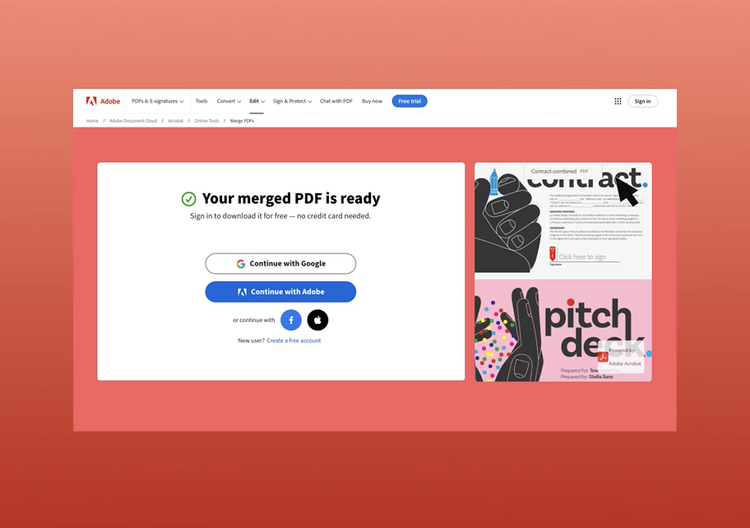
- Spustelėkite aukščiau esantį „Select files“ (pasirinkite failus) mygtuką arba nuvilkite failus į tam skirtą sritį.
- Naudodami „Acrobat“ PDF jungimo įrankį pasirinkite norimus sujungti failus.
- Jei reikia, perrikiuokite failus.
- Spustelėkite „Merge files“ (sujungti failus).
- Atsisiųskite sujungtą failą arba prisijunkite ir bendrinkite sukurdami nuorodą.
Sujunkite PDF failus nemokamai bet kada ir bet kur

Sujunkite PDF failus internetu bet kuriame įrenginyje
Greitai, lengvai ir nemokamai sujunkite PDF failus į vieną dokumentą naudodami „Adobe Acrobat“ internetinį įrankį. Jis veikia bet kuriame įrenginyje ir bet kurioje žiniatinklio naršyklėje, pavyzdžiui, „Microsoft Edge“ arba „Google Chrome“.

Sujunkite PDF failus darbo supaprastinimui
Sujungę keletą failų į vieną PDF galėsite lengviau juos saugoti ir peržiūrėti. Taip pat galite efektyviau bendrinti failus su kitais el. paštu išsiųsdami nuorodą į vieną sujungtą PDF failą.

Tvarkykite PDF internete
Sujungę PDF failus, tiesiog prisijunkite, kad galėtumėte tvarkyti atskirus puslapius. Galite pagal poreikį perkelti, pridėti, pašalinti arba pasukti PDF puslapius tol, kol sukursite tobulą dokumentą.

Atsisiųskite arba bendrinkite failą
Spustelėję arba prisijungę galite atsisiųsti sujungtą PDF failą. Prisijungę taip pat galite bendrinti savo naująjį failą su draugais ar kolegomis.

Veikia „Mac“, „Windows“ ir „Linux“ sistemose
Sužinokite, kaip sujungti PDF failus ne tik bet kurioje naršyklėje, bet ir visose pagrindinėse operacinėse sistemose, tokiose kaip „Mac“, „Windows“, „Linux“ ar mobiliojoje operacinėje sistemoje.

Sujunkite PDF failus saugiai ir patikimai
„Adobe“ sukūrė PDF failų formatą, todėl mūsų PDF įrankiai yra itin patikimi. Failai saugiai apdorojami mūsų serveriuose ir yra negrįžtamai ištrinami, nebent prisijungsite ir juos išsaugosite.
Kodėl turėčiau sujungti PDF failus į vieną dokumentą?
PDF failų sujungimas leidžia tvarkyti dokumentus, laikyti susijusius failus kartu ir supaprastinti bendrinimą. Sužinokite, kaip PDF sujungimas į vieną failą naudingas įprastose darbo procedūrose.
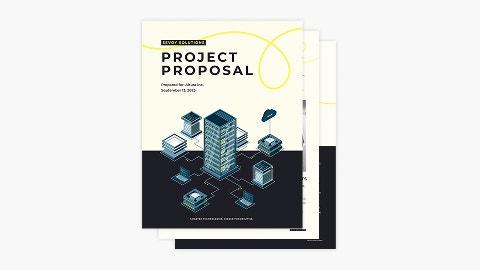
Sujunkite projektų ataskaitas.
Sujunkite kelias projektų ataskaitas, atnaujinimus arba rezultatus į vieną tvarkingą PDF failą prieš bendrindami su suinteresuotaisiais asmenimis ar klientais.
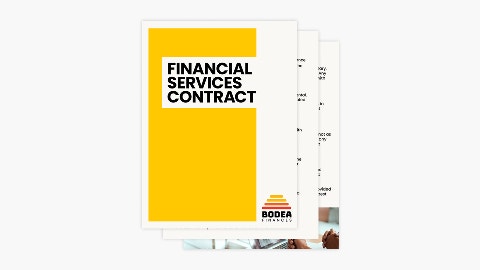
Sujunkite sutartis prieš bendrindami.
Sujunkite atskirus sutarties puslapius į vieną PDF dokumentą, kad viskas būtų vienoje vietoje ir lengvai peržiūrima.
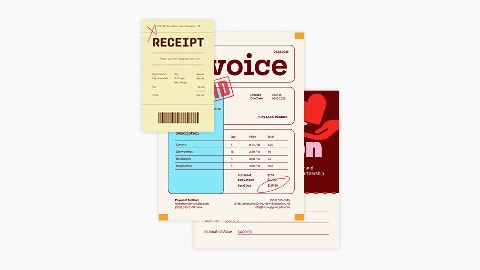
Sujunkite nuskenuotus dokumentus.
Paverskite kelis nuskenuotus puslapius vienu PDF failu, kad supaprastintumėte dokumentų saugojimą, bendrinimą ir archyvavimą.
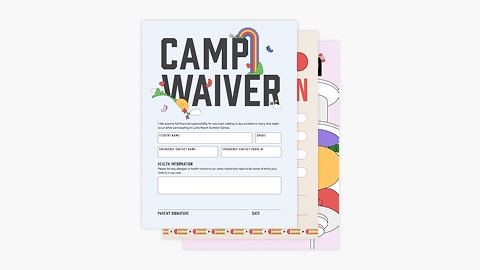
Tvarkykite formas.
Sujunkite užpildytas formas, prašymus arba anketas į vieną PDF failą, kad įrašai būtų tvarkingi ir paruošti pateikti.
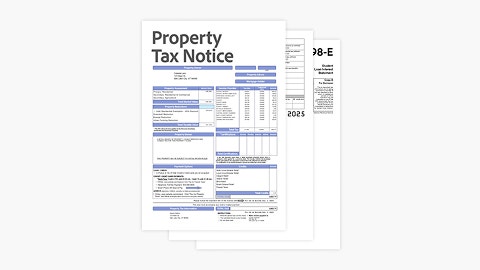
Ruoškite su mokesčiais susijusius dokumentus.
Sujunkite mokesčių formas, kvitus ir pagalbinius dokumentus į vieną PDF failą, kad būtų lengviau pateikti mokesčių deklaraciją arba bendrinti informaciją su buhalteriu.
Dažnai užduodami klausimai.
Sujungdami PDF failus, galite iš naujo išdėstyti, pridėti ar ištrinti failus prieš sujungdami juos į vieną dokumentą. Prisijunkite, jei reikia tvarkyti atskirus puslapius sujungtame PDF dokumente. Galite pridėti, ištrinti, perkelti ar pasukti PDF failo puslapius pagal poreikį, kol turinys išdėstytas pagal norimą tvarką.
Taip pat galite pradėti naudoti nemokamą „Adobe Acrobat Pro“ 7 dienų bandomąją versiją, kad galėtumėte kurti PDF failus, redaguoti PDF failus, pridėti puslapių numerius, įterpti žymes ar vandens ženklus, skaidyti PDF failus, apsaugoti PDF slaptažodžiais, konvertuoti PNG ir kitų formatų vaizdų failus į PDF ir iš PDF formato, konvertuoti PDF failus į „Microsoft PowerPoint“, „Excel“ ir „Word“ dokumentus ir atvirkščiai.

Naudokitės „Acrobat“ įrankiais nemokamai
- Prisijunkite ir išbandykite daugiau kaip 25 įrankius, skirtus, pvz., failams konvertuoti arba glaudinti
- Pridėkite komentarų, pildykite formas ir pasirašykite PDF failus nemokamai
- Saugokite savo failus internete ir pasiekite juos iš bet kokio įrenginio
Sukurti nemokamą paskyrą | Sukurti nemokamą „Adobe Acrobat“ paskyrą Prisijungti


