Pasukti PDF puslapius

{{verb-widget-legal}}
Įkelta daugiau nei 700 tūkst.* failų!
Prisijunkite prie tūkstančių naudotojų, kurie sėkmingai pasuko PDF failus naudodami „Acrobat“ programą.
*Per 18–24 mėnesių laikotarpį.

Kaip pasukti PDF failą

Atlikite šiuos paprastus veiksmus ir išmokite pasukti PDF failą ir sutaupyti laiko naudodami „Acrobat“ PDF failų sukimo įrankį.
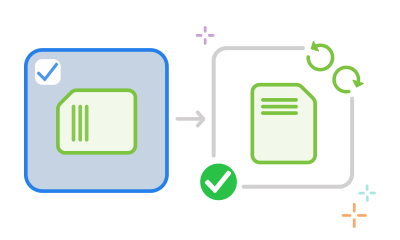
https://main--dc--adobecom.aem.live/dc-shared/assets/images/frictionless/how-to-images/rotate-pdf-how-to.svg | Pasuktas PDF puslapis

  1. Spustelėkite aukščiau esantį Pasirinkti failus mygtuką arba nuvilkite PDF failą ar failus į tam skirtą sritį.
  2. Pasirinkite PDF failą ar failus, kuriuose reikia apversti PDF puslapius.
  3. Kai „Acrobat“ įkels jūsų failus, naudokite viršuje esantį žymimąjį langelį Pasirinkti viską, kad pasirinktumėte visas puslapio miniatiūras, arba pasirinkite konkrečias puslapio miniatiūras, kurias norite pasukti.
  4. Spustelėkite „pasukti pagal laikrodžio rodyklę“ arba „pasukti prieš laikrodžio rodyklę“ piktogramą viršutinėje įrankių juostoje.
  5. Pasirinkite Išsaugoti, kad išsaugotumėte naujo PDF failo pakeitimus. Galite atsisiųsti failą arba gauti bendrinimo nuorodą.

Išbandykite mūsų nemokamą PDF pasukimo įrankį

https://main--dc--adobecom.aem.live/dc-shared/assets/images/shared-images/frictionless/seo-icons/rotate-pdf.svg | Du vertikalūs ir horizontalūs failai, demonstruojantys, kaip galima pasukti PDF puslapius

Nemokama PDF failų pasukimo programa

Naudodami „Acrobat“ žiniatinklio programą greitai, lengvai ir nemokamai sukite PDF failus. Įkelkite vieną ar kelis PDF failus, tada sukite konkrečius puslapius arba visus puslapius į kairę arba į dešinę.

https://main--dc--adobecom.aem.live/dc-shared/assets/images/shared-images/frictionless/seo-icons/rotate-multiple-pages.svg | Trys puslapiai iš eilės, paskutinysis iš kurių yra pasuktas horizontaliai – taip parodoma, kad galite pasirinkti PDF puslapius, kuriuos norite pasukti

Sukite iki 1 500 PDF failų puslapių

Naudodami „Acrobat“ galite internete pasukti iki 1500 PDF failo puslapių, kai bendras failo dydis 100 MB. Jei reikia sumažinti failo dydį, išbandykite „Acrobat“ įrankį „Compress PDF“.

https://main--dc--adobecom.aem.live/dc-shared/assets/images/shared-images/frictionless/seo-icons/organize-pdf.svg | Du failai su rodyklėmis, vaizduojančiomis, kaip galite sutvarkyti tobulą PDF failą internetu

Sukurkite tobulą PDF dokumentą

Pasukę PDF failą į statmenai arba į gulsčią padėtį galite įterpti, pertvarkyti arba ištrinti PDF puslapius. Tvarkykite failą būtent taip, kaip norite, naudodami mūsų internetinius PDF puslapių sukimo įrankius.

https://main--dc--adobecom.aem.live/dc-shared/assets/images/shared-images/frictionless/seo-icons/work-on-any-device.svg | Darbalaukis ir mobilusis įrenginys, demonstruojantys, kad PDF failus galite sukti bet kuriame įrenginyje

Naudokitės PDF įrankiais bet kokiame įrenginyje

Galite pasukti PDF puslapius pagal arba prieš laikrodžio rodyklę bet kokioje žiniatinklio naršyklėje ir bet kuriame įrenginyje. Tereikia darbalaukyje, nešiojamajame ar planšetiniame kompiuteryje arba telefone atidaryti „Acrobat“ pasukimo įrankį.

https://main--dc--adobecom.aem.live/dc-shared/assets/images/shared-images/frictionless/seo-icons/private-pdf.svg | Ženklelis su spyna viduje, vaizduojantis, kad „Adobe“ gerbia jūsų privatumą

Patikimas dokumento saugumas

„Adobe“ į kiekvieną PDF failą, sukurtą naudojant „Acrobat“ programą, integruoja saugumo priemones. Be to, ištriname jūsų failus iš mūsų serverių, nebent prisijungsite ir išsaugosite juos savo paskyroje.

https://main--dc--adobecom.aem.live/dc-shared/assets/images/shared-images/frictionless/seo-icons/best-pdf.svg | PDF failas iš „Adobe Acrobat“

Geriausia PDF puslapių pasukimo programa

„Adobe“ išrado PDF formatą. Naudodamiesi „Acrobat“ internetiniais įrankiais tvarkyti savo turinį galite pasikliauti aukšta jų kokybe ir patikimumu.

Turite klausimų apie PDF puslapių pasukimą? Galime atsakyti.

Kaip apversti PDF formato puslapį?

Greitai apsukite PDF puslapį naudodami „Acrobat“ PDF puslapių sukimo įrankį. Galite apversti PDF failą pasukdami vieną ar kelis PDF puslapius į kairę arba dešinėn. Įkelkite failą arba kelis failus, tada pasirinkite puslapius, kuriuos norite pasukti. „Acrobat“ internetinis įrankis taip pat suteikia galimybę iš naujo išdėlioti puslapius nuvelkant puslapių miniatiūras arba ištrinti pasirinktus puslapius naudojant šiukšliadėžės piktogramą. Galite įterpti iki 100 failų, kiekviename iš jų gali būti iki 500 puslapių.

Jei reikia apversti PDF vaizdą horizontaliai arba vertikaliai, galite išbandyti nemokamą „Adobe Acrobat Pro“ programos 7 dienų bandomąją versiją.

Kaip pasukti tik vieną PDF dokumento puslapį?

Atskirų PDF puslapių sukimas yra išties paprastas naudojant „Acrobat“ PDF puslapių sukimo įrankį. Įkėlę failą, pasirinkite vieną puslapį, kurį norite pasukti, ir spustelėkite sukimo pagal laikrodžio rodyklę arba prieš laikrodžio rodyklę piktogramą. Taip pat galite pasirinkti atskirus puslapius, puslapių intervalą arba kelis puslapius, kurie nėra išdėstyti iš eilės, ir pasukti juos vienu metu.

Norėdami naudoti išplėstinius PDF failų redagavimo įrankius, galite išbandyti nemokamą „Acrobat Pro“ programos 7 dienų bandomąją versiją „Mac“ arba „Windows“ sistemoje. „Acrobat Pro“ bandomoji versija suteikia sąlygas kurti PDF failus, komentuoti PDF failus, naudoti kitus PDF failų redagavimo įrankius, išgauti puslapius, atpažinti nuskaitytą tekstą (optinis ženklų atpažinimas), konvertuoti PDF failus, konvertuoti HTML puslapius, pridėti puslapių numerius, įterpti žymes, pridėti vandens ženklus, skaidyti PDF failą pagal puslapių intervalą, saugoti failus saugykloje debesyje ir atlikti dar daugiau veiksmų.

Kokius įrenginius galiu naudoti PDF puslapių sukimui?

PDF puslapių sukimui galite naudoti bet kurį įrenginį. Tiesiog atidarykite „Acrobat“ PDF puslapių sukimo įrankį bet kurioje žiniatinklio naršyklėje, pvz., „Microsoft Edge“ arba „Google Chrome“, darbalaukyje, nešiojamajame kompiuteryje, planšetėje arba telefone. Jums reikia tik interneto ryšio.

Kokie yra failų dydžio apribojimai nemokamam PDF puslapių sukimui?

Galite pasukti iki 1 500 puslapių 100 failų, kiekvienas failas gali turėti iki 500 puslapių ir jo bendras dydis turi būti iki 100 MB.

Ar galiu sukti kelis PDF failus vienu metu?

Taip. Internetinis įrankis leidžia įkelti kelis failus – tiesiog nuvilkite PDF failus, kuriuos norite pasukti, ir pradėkite sukti puslapius vienu metu.
https://main--dc--adobecom.aem.live/dc-shared/assets/images/shared-images/frictionless/create-an-account-image/create-an-account.svg | teksto laukelis, pieštuko piktograma ir PDF piktograma, vaizduojanti nemokamus internetinius „Acrobat“ įrankius

Naudokitės „Acrobat“ įrankiais nemokamai

  • Prisijunkite ir išbandykite daugiau kaip 25 įrankius, skirtus, pvz., failams konvertuoti arba glaudinti
  • Pridėkite komentarų, pildykite formas ir pasirašykite PDF failus nemokamai
  • Saugokite savo failus internete ir pasiekite juos iš bet kokio įrenginio

Sukurti nemokamą įmonę | Sukurti nemokamą įmonę „Adobe Acrobat“ Prisijungti

Verb
rotate-pdf

Išbandykite šiuos internetinius „Acrobat“ įrankius

Konvertuoti iš PDF

Konvertuoti į PDF

Sumažinti failo dydį

Redaguokite

Pasirašyti ir apsaugoti

Konvertuoti iš PDF
Konvertuoti į PDF
Sumažinti failo dydį
Redaguoti
Pasirašyti ir apsaugoti