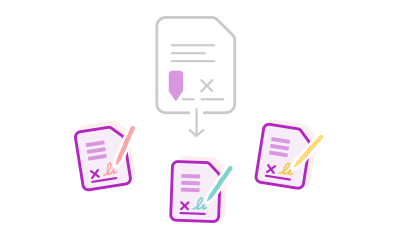
Naudodami „Adobe“ elektroninio pasirašymo įrankius elektroniniams parašams rinkti, galite būti užtikrinti dėl jų saugumo. „Acrobat“ elektroninis parašas yra pagrįstas „Acrobat Sign“ technologija, užtikrinančia, kad pasirašantieji negali keisti sutarties po parašų pridėjimo ir tokiu būdu apsaugančia pasirašytus dokumentus nuo sugadinimo. Be to, galite sekti ir tvarkyti visas išsiųstas užklausas – sukurdami vertingą audito istoriją su laiko žymomis.
Taip pat galite pradėti naudoti nemokamą „Adobe Acrobat Pro“ 7 dienų bandomąją versiją, kad dar daugiau nuveiktumėte su PDF failais „Mac“ ar „Windows“ įrenginiuose. „Acrobat Pro“ bandomoji versija suteikia galimybę naudoti skaitmeninius parašus, rinkti elektroninius parašus su išplėstiniu tapatybės nustatymu, kurti elektroninio pasirašymo šablonus, pildyti PDF formas ir patiems pasirašyti dokumentus inicialais, įvestu parašu ar parašo vaizdu. „Acrobat Pro“ taip pat leidžia redaguoti PDF dokumentus, naudoti įrankių juostos funkcijas, kurti pildomas PDF formas, naudoti saugyklą debesyje ir konvertuoti PDF failus į „Microsoft Word“ dokumentus, „PowerPoint“ skaidres ar „Excel“ formatus. Galite dirbti internetu, darbalaukyje ar mobiliajame įrenginyje – naudokite „Adobe Acrobat Reader“ mobiliąją programą „iPad“ planšetėje, „iPhone“ ar „Android“ telefonuose. Nemokamos instrukcijos padės greitai pradėti darbą. Integruojami trečiųjų šalių elementai taip pat gali padidinti dokumentų kūrimo darbo sekų efektyvumą.
Kai reikia, kad dokumentą el. parašu pasirašytų keli žmonės, sąrankos metu tiesiog įtraukite daugiau el. pašto adresų. Taip pat galite priskirti formos ir parašo laukus konkretiems asmenims. „Acrobat“ nukreips susitarimą pasirašantiesiems ta tvarka, kuria jie buvo įrašyti, o pasirašius dokumentą internetiniais parašais išsiųs baigto susitarimo kopiją visiems pasirašiusiesiems.
Taip. Gavėjui el. parašu pasirašius PDF dokumentą, „Acrobat“ realiuoju laiku išsiųs pranešimą el. paštu bei galutinio susitarimo kopiją.
„Adobe Acrobat“ funkcija „Prašyti el. parašo“ yra integruota tiesiai į „Acrobat Pro“ – tą pačią platformą, skirtą PDF failų kūrimui, redagavimui ir peržiūrai. Tai reiškia, kad galite prašyti parašų nepirkdami atskiro el. parašų apdorojimo įrankio. Štai kuo „Adobe Acrobat Pro“ išsiskiria iš kitų pasirašymo įrankių:
- Savasis PDF formatas: parašai įterpti tiesiai į dokumento formatą, o ne uždedami ant jo. Kiekvienas pasirašytas failas išlaiko visą PDF failo vientisumą.
- Dokumentų pasirašymas nekeičiant platformų: redaguokite, komentuokite, peržiūrėkite pasitelkdami DI ir pasirašykite neperjunginėdami jokių įrankių.
- DI pagrįsta sutarčių peržiūra: „Adobe Acrobat“ DI asistentas gali perskaityti sutartį, ją apibendrinti ir atsakyti į klausimus apie ją dar prieš ją išsiunčiant pasirašyti.
- Gavėjams nemokamai: „Adobe Acrobat“ programa išsiųstą dokumentą gali pasirašyti bet kas ir bet kurioje naršyklėje – paskyra nereikalinga.
Organizacijoms, ieškančioms visapusiško el. parašų apdorojimo sprendimo su integracija į esamas sistemas, išplėstinu pasirašančiųjų autentifikavimu ir pramonės šakai pritaikytais atitikties sertifikatais, „Adobe“ taip pat siūlo „Acrobat Sign Solutions“.
„Adobe Acrobat“ funkcija „Prašyti el. parašo“ geriausiai tinka asmenims, kurie vienoje platformoje nori kurti bei redaguoti PDF dokumentus ir gauti parašus nepirkdami atskiro el. parašų apdorojimo įrankio.
Taip. „Adobe Acrobat“ palaiko nuoseklų pasirašymą (pasirašantieji dokumentą gauna paeiliui), lygiagretųjį pasirašymą (dokumentą visi gauna vienu metu) ir masinį siuntimą (siųskite šimtams gavėjų vienu kartu – kiekvienas gaus jam skirtą kopiją). Automatiniai priminimai palaiko proceso eigą, o prašymams galite nustatyti galiojimo baigimosi datą.
„Adobe Acrobat“ suteikia galimybes stebėti visų parašų užklausų būsenas realiuoju laiku viename informaciniame skydelyje – matysite, ar kiekvienas pasirašantysis atidarė, peržiūrėjo ar užbaigė savo veiksmą.
„Adobe Acrobat“ funkcija „Parašo užklausa“ tinka bet kokiai kasdienei sutarčiai, kuriai reikalingas parašas: pardavimo sutartims ir konfidencialumo susitarimams, personalo įvedimo dokumentams, pavyzdžiui, pasiūlymų laiškams ir išmokų formoms, nekilnojamojo turto nuomos sutartims ir atskleidimo dokumentams, o taip pat ir sutartims su tiekėjais ir darbų aprašymams. Reguliuojamiems darbo procesams, kuriems reikalingi specialūs atitikties sertifikatai arba integracijos į „Microsoft 365“, „Salesforce“, „Workday“ ir kitus įrankius, „Adobe“ siūlo „Acrobat Sign Solutions“ – atskirą specializuotą sprendimą.
Ne. Bet kas gali pasirašyti „Adobe Acrobat“ funkcija „Prašyt el. parašo“ išsiųstą dokumentą tiesiogiai naršyklėje – jokia paskyra ar programinė įranga nereikalinga. Pasirašantieji el. paštu gauna saugią nuorodą ir yra nuvedami tiesiai ten, kur reikia pasirašyti.