Prisijunkite prie tūkstančių naudotojų, sėkmingai apkirpusių PDF failus, naudodami „Acrobat“.
Kaip apkarpyti PDF puslapius internete
Sužinokite, kaip apkarpyti PDF dokumentą internete:
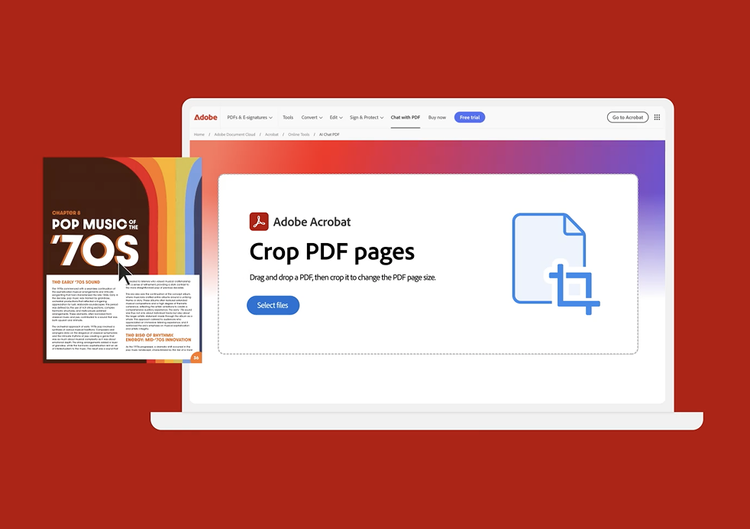
- Spustelėkite aukščiau esantį „Select a file“ mygtuką arba nuvilkite failus į tam skirtą sritį.
- Pasirinkite PDF failą, kurį norite apkarpyti.
- „Acrobat“ įkėlus jūsų PDF failą, prisijunkite ir apkarpykite failo puslapius.
- „Acrobat“ automatiškai apibrėžia pirmą PDF puslapį stačiakampiu karpymo rėmeliu. Vilkite rėmelio kraštines, kad pagal poreikį pakeistumėte puslapio dydį.
- Pasirinkite „Crop“ ir išsaugokite apkarpytą failą.
- Pritaikykite apkarpymo nustatymus papildomiems puslapiams, nustatydami puslapių diapazoną arba spustelėkite „All“ (visi) skiltyje „Page Range“ (puslapių diapazonas).
- Paspauskite OK ir išsaugokite failą.


Turite klausimų? Galime atsakyti.
Įkėlus norimą apkarpyti PDF failą ir nemokamai prisijungus, „Acrobat“ PDF apkarpymo įrankis automatiškai apibrėžia pirmą PDF dokumento puslapį stačiakampiu apkarpymo rėmeliu. Galite pakeisti karpomos srities dydį vilkdami rėmelio kraštines, kol pasieksite norimą vaizdą. Pabaigę pasirinkite „Crop“ ir išsaugokite apkarpytą PDF failą.
„Acrobat“ apkarpymo įrankį galite naudoti bet kurioje interneto naršyklėje, pavyzdžiui, „Microsoft Edge“ arba „Google Chrome“. Todėl įrankį galite naudoti beveik bet kurioje operacinėje sistemoje, pavyzdžiui, „Mac“, „Windows“ ar „Linux“.

Naudokitės „Acrobat“ įrankiais nemokamai
- Prisijunkite ir išbandykite daugiau kaip 25 įrankius, skirtus, pvz., failams konvertuoti arba glaudinti
- Pridėkite komentarų, pildykite formas ir pasirašykite PDF failus nemokamai
- Saugokite savo failus internete ir pasiekite juos iš bet kokio įrenginio
Sukurti nemokamą įmonę | Sukurti nemokamą įmonę „Adobe Acrobat“ Prisijungti


