Prisijunkite prie milijonų naudotojų, kurie sėkmingai apsaugojo PDF failus slaptažodžiu naudodami „Acrobat“ programą.
Kaip apsaugoti PDF failą slaptažodžiu
Norėdami sukurti slaptažodį PDF failui, atlikite šiuos paprastus veiksmus:
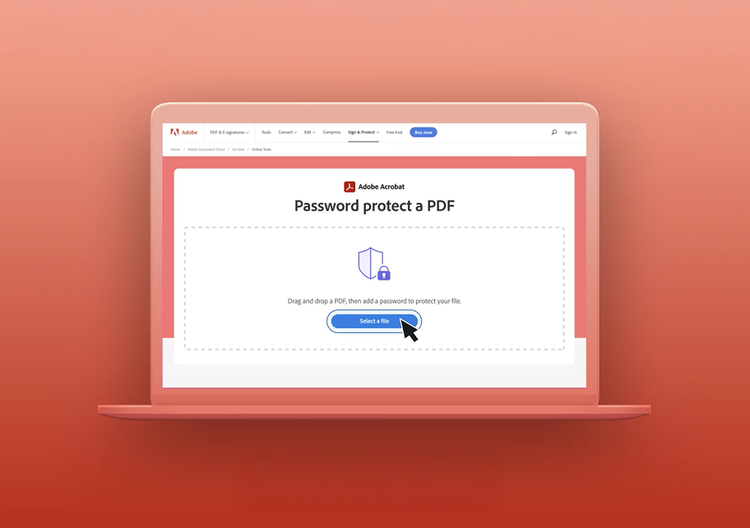
- Spustelėkite aukščiau esantį „Select a file“ mygtuką arba nuvilkite PDF failą į tam skirtą sritį.
- Įveskite slaptažodį, tuomet įveskite jį dar kartą, kad patvirtintumėte.
- Spustelėkite „Set password“ (nustatyti slaptažodį).
- Atsisiųskite slaptažodžiu apsaugotą PDF dokumentą arba prisijunkite, kad galėtumėte jį bendrinti.
Išbandykite mūsų nemokamą apsaugos slaptažodžiu įrankį

Slaptažodžiu apsaugoti PDF failai
Naudodami „Adobe Acrobat“ internetinį įrankį apsaugokite PDF failą slaptažodžiu. Prie PDF failo pridėjus slaptažodį, tik slaptažodį turintys žmonės gali peržiūrėti failo turinį.

Apsaugokite slaptą turinį
Slaptažodžio naudojimas padeda užtikrinti, kad tokie jautrūs duomenys kaip gimimo datos ar medicininė informacija prieinami tik patvirtintiems žmonėms ir yra nematomi visiems kitiems.

Apribokite neleistiną prieigą
Apsaugodami PDF failą slaptažodžiu kontroliuojate prieigą prie failo. Kad kas nors galėtų atidaryti failą, turite jiems suteikti slaptažodį (tokiu būdu išlaikote turinio privatumą).

Pasirinkite slaptažodžio stiprumą
„Adobe“ siekia užtikrinti, kad jūsų failas būtų tinkamai apsaugotas. Jums kuriant slaptažodį, vadovaudamiesi slaptažodžio standartais pranešime, ar jis silpnas, vidutinis ar stiprus.

Jokio programinės įrangos diegimo
„Acrobat“ internetiniai PDF įrankiai veikia bet kurioje naršyklėje, įskaitant „Microsoft Edge“ ir „Google Chrome“. Norėdami pradėti, tiesiog nuvilkite failą – nereikia įdiegti jokios papildomos programinės įrangos.

Patikima PDF slaptažodžio apsauga
Kaip PDF formato išradėja, „Adobe“ užtikrina patikimą dokumentų saugumą. Apsaugokite PDF failus slaptažodžiu ir būkite ramūs.
Turite klausimų? Galime atsakyti.
Apsaugojus dokumentus slaptažodžiu, asmenys, įvedę teisingą slaptažodį, gali atidaryti failą arba aplanką. Šifravimas yra stipresnis apsaugos metodas, kurio įprasti tipai yra 128 bitų rakto arba 256 bitų rakto AES šifravimas. Šifravimas paverčia dokumento turinį neįskaitomu šifru. Norint iššifruoti dokumentą, įgalioti naudotojai turi turėti raktą: įprastai – slaptažodį arba skaitmeninį sertifikatą.
Naudojant „Acrobat“ internetinį įrankį PDF failo apsaugai pridėti naudojant slaptažodį, failas šifruojamas papildomam saugumui. Jei reikia išplėstinio PDF failo saugumo, galite išbandyti nemokamą „Adobe Acrobat Pro“ programos 7 dienų bandomąją versiją, skirtą „Mac“ arba „Windows“ sistemai. Septynių dienų galiojimo bandomoji versija leidžia pridėti šifravimo parinktis, šifruoti PDF failą su sertifikatais arba tvarkyti saugumo nustatymus ir leidimus, kad būtų apribotas redagavimas, spausdinimas arba kopijavimas. „Acrobat Pro“ taip pat leidžia redaguoti PDF failus, tvarkyti PDF puslapius ir konvertuoti PDF failus į „Microsoft Office“ programų formatus ir atvirkščiai, įskaitant „Microsoft Word“ dokumentus, „PowerPoint“ pristatymus ir „Excel“ skaičiuokles.

Naudokitės „Acrobat“ įrankiais nemokamai
- Prisijunkite ir išbandykite daugiau kaip 25 įrankius, skirtus, pvz., failams konvertuoti arba glaudinti
- Pridėkite komentarų, pildykite formas ir pasirašykite PDF failus nemokamai
- Saugokite savo failus internete ir pasiekite juos iš bet kokio įrenginio
Sukurti nemokamą įmonę | Sukurti nemokamą įmonę „Adobe Acrobat“ Prisijungti


