
Iškelkite PDF failo puslapius
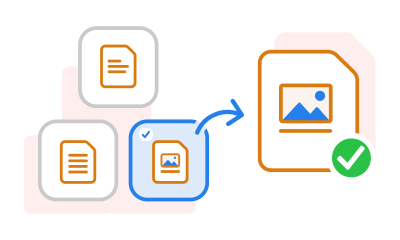
Ar būna taip, kad reikia tik kelių PDF dokumento puslapių? Dabar naudodamiesi „Adobe Acrobat“ internetinėmis paslaugomis galite lengvai sukurti naują PDF failą iš pasirinktų originalaus PDF puslapių.
Atlikite šiuos paprastus veiksmus, kad sužinotumėte, kaip iškelti PDF failo puslapius:
Ar būna taip, kad reikia tik kelių PDF dokumento puslapių? Dabar naudodamiesi „Adobe Acrobat“ internetinėmis paslaugomis galite lengvai sukurti naują PDF failą iš pasirinktų originalaus PDF puslapių.

Prieš iškeliant puslapius, „Adobe Acrobat DC“ suteikia galimybę sutvarkyti originalų PDF failą. Perkelkite, pasukite arba pašalinkite puslapių miniatiūras. Tuomet pasirinkite puslapius, kuriuos norite iškelti į naują PDF.

Galite iškelti vieno PDF failo su <500 puslapių ir iki 100 MB dydžio puslapius. Norėdami sumažinti failo dydį, išbandykite „Acrobat“ įrankį „Compress PDF“.

„Acrobat“ internetiniai PDF įrankiai veikia visose naršyklėse, tad nereikia diegti papildomos programinės įrangos. Naršyklėje, pavyzdžiui, „Microsoft Edge“ arba „Google Chrome“, tiesiog atidarykite PDF puslapių iškėlimo įrankį.

„Adobe“ vertina jūsų privatumą ir kiekvienam su „Acrobat“ sukurtam PDF dokumentui pritaiko saugumo priemones. Taip pat pašaliname jūsų failą iš savo serverių, nebent prisijungiate ir jį išsaugote savo paskyroje.

„Adobe“ išrado PDF failų formatą, tad galite pasitikėti mūsų aukščiausios kokybės internetiniais įrankiais. Išbandykite mūsų puslapių iškėlimo įrankį, kad naujuoju PDF failu supaprastintumėte savo darbo sekas.
Ne. „Acrobat“ PDF puslapių iškėlimo įrankis internete sukuria naują PDF failą, kuriame yra tik iškelti puslapiai, o originalus jūsų PDF failas lieka toks, koks buvęs, taigi galiausiai turite du atskirus failus.
Norėdami gauti prieigą prie pažangesnių PDF įrankių, galite septynias dienas nemokamai išbandyti „Adobe Acrobat Pro“ „Mac“ arba „Windows“ operacinėse sistemose. „Acrobat Pro“ bandomoji versija suteikia galimybę neribotai naudotis visais įrankiais, skirtais redaguoti PDF failus, naudotis komentavimo įrankių juosta, perskirti PDF, pridėti žymas arba turinį, numeruoti puslapius, konvertuoti PDF į „Microsoft Word“, „PowerPoint“ ar „Excel“ failus. Aiškios mokymo priemonės padės greitai įsisavinti galimybes naudojantis bet kokiu įrenginiu, įskaitant „iPhone“ ir „Android“ telefonus.



