https://main--cc--adobecom.aem.live/cc-shared/assets/img/firefly.svg „Adobe Firefly“

Kurkite meną įvedami bet kokią teksto užklausą su nemokamu dirbtinio intelekto piešinių generatoriumi.
Įgyvendinkite savo idėjas pasitelkdami DI – tiesiog aprašykite, ką įsivaizduojate.


- vaizdas
- vaizdo įrašas
- Aprašykite objektą, veiksmą, vietą, nuotaiką arba stilių.
- „Adobe“ generatyvinio DI naudojimo sąlygos
- https://main--cc--adobecom.aem.live/creativecloud/animation/testdoc/unity/generate.svgKurti DI piešinį
- Aprašykite, ką norite generuoti
- Užklausa
- Patarimas
- Nepavyko apdoroti užklausos
- Aprašykite, ką norite generuoti.
- Užklausa viršija maksimalų 750 simbolių kiekį
- Įveskite užklausą


https://www.adobe.com/cc-shared/assets/img/product-icons/svg/firefly-appicon-64-new.svg
{{Adobe Firefly}}
https://www.adobe.com/cc-shared/assets/img/product-icons/svg/firefly-appicon-64-new.svg
{{Adobe Firefly}}
Naujoji kūrybinio DI evoliucija jau čia – visoms jūsų idėjoms su vaizdų, vaizdo bei garso įrašų ir vektorių įrankiais.
Nupieškite viską, ką tik norite, pasitelkdami DI.
Atraskite dirbtinio intelekto meno kūrimo galimybes su „Adobe Firefly“. Nesvarbu, ar esate pradedantysis, ar patyręs menininkas – paprastų teksto užklausų pagalba greitai išmoksite tyrinėti idėjas, kurti eskizus ir generuoti meno kūrinius nemokamai.
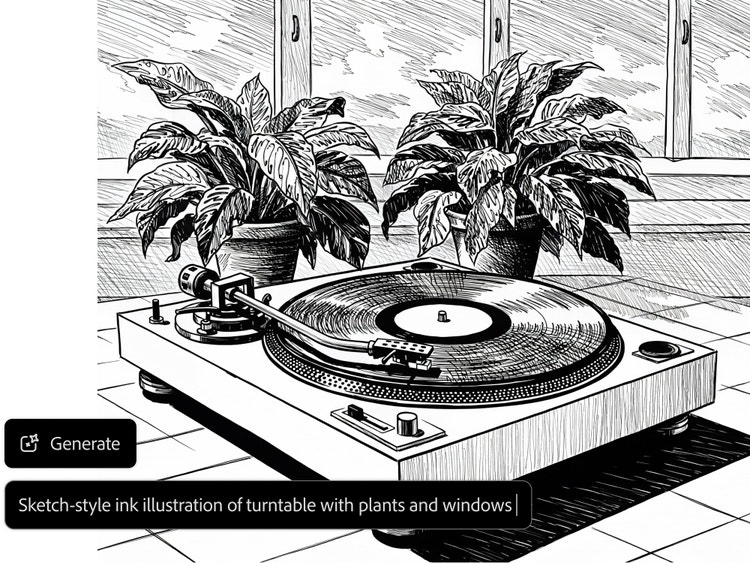
Sukurkite ranka pieštą išvaizdą naudodami DI piešinių generatorių.
Kurkite eskizus, imituojančius plunksna ir rašalu pieštų piešinių išvaizdą, naudodami „Firefly“ programą kaip nemokamą DI piešinių generatorių. Vietoje ištobulintų, itin tikroviškų rezultatų, kurie galbūt asocijuojasi su DI, generavimo galite kurti minimalistinius, laisvo stiliaus linijinius piešinius – tereikia atlikti kelis veiksmus naudojant funkciją „Vaizdo generavimas“.
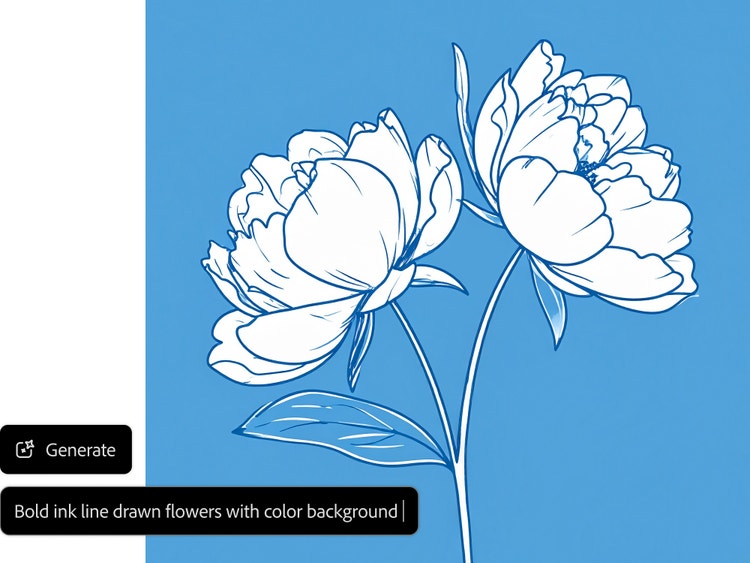
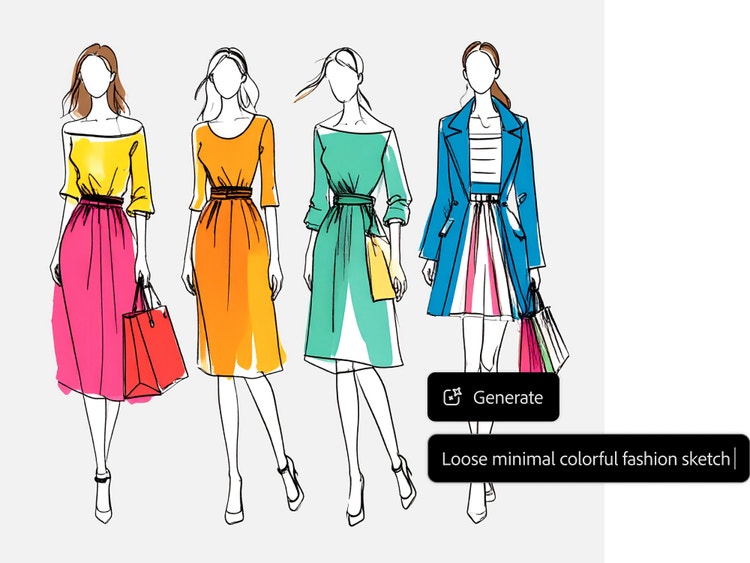
Kurkite eskizus, koncepcijas ir dar daugiau.
Naudodami „Firefly“ programą galite lengvai kurti meną tiesiog parašydami tekstą. Greitai generuokite koncepcijų eskizus iliustracijoms arba mados dizainui. Greitai išplėtokite idėjas tatuiruotėms, vaikų knygų iliustracijoms arba paveikslams. Be to, galite išbandyti net ir manga stiliaus linijinio meno kūrimą pasitelkdami DI meno generatorių.
DI piešinių generatoriuje galite rinktis iš daugybės įvairių stilių.
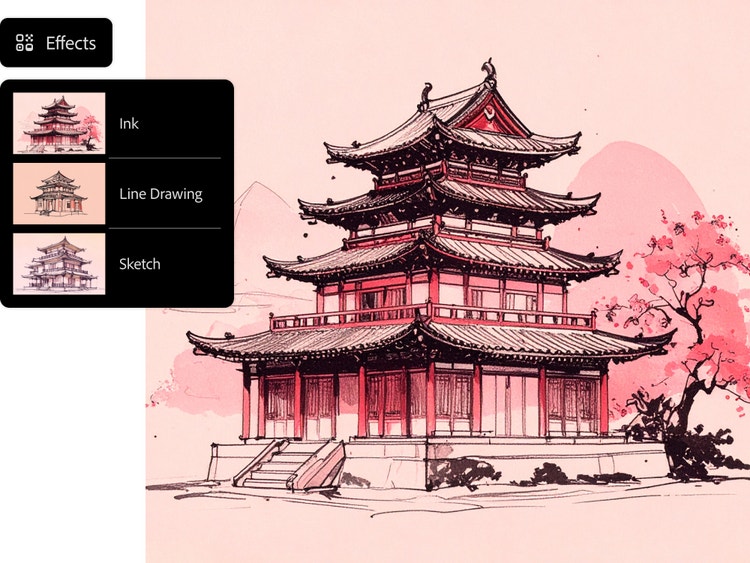
Meniu „Efektai“ pasirinkite norimą stilių. Galite rinktis iš esminių variantų, tokių kaip „Linijinis piešinys“, „Rašalas“ ir „Eskizas“, o taip pat ir iš papildomų variantų, tokias kaip „Taškinis piešimas“, „Laisvo stiliaus piešiniai“ ir „Geometrinis pieštukas“.
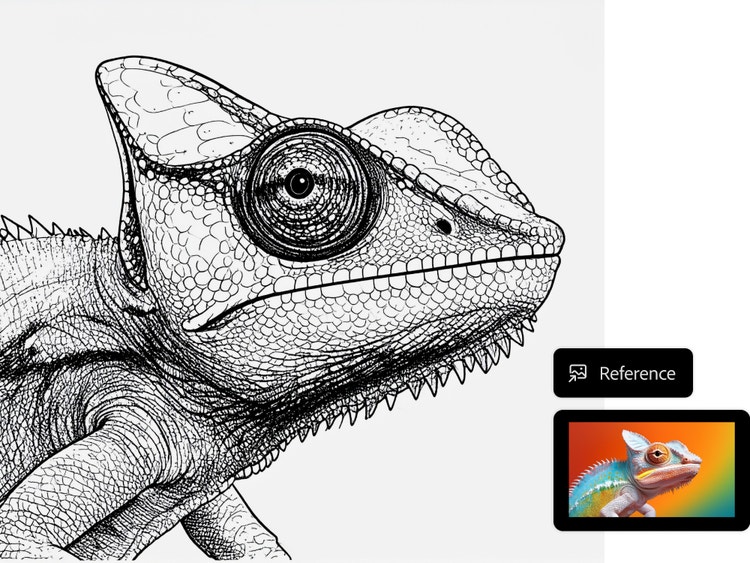
Patobulinkite savo DI meno kūrinius dar labiau.
Įkelkite atskaitos vaizdą – arba pasirinkite vieną iš galerijos – kad sugeneruotumėte panašaus stiliaus meno kūrinį. Koreguokite atskaitos vaizdo intensyvumą ir stiprumą, kad dar labiau suasmenintumėte rezultatą. Užklausoje naudokite aprašomuosius terminus, pavyzdžiui, „storas potėpis“ arba „laisva ranka pieštas eskizas“. Ir rinkitės iš įvairių parinkčių, kurios yra išskleidžiamuosiuose meniu „Spalva“ ir „Atspalvis“.
Generuokite komerciniam naudojimui tinkamus piešinius.
„Firefly“ generatyvinio DI modeliai mokomi naudojant licencijuotą ir viešojo naudojimo turinį, todėl menininkai gali drąsiai generuoti piešinius profesionaliam naudojimui. Norėdami sužinoti daugiau apie tai, kaip „Adobe“ užtikrina atsakingą DI plėtrą, skaitykite apie „Adobe“ DI etikos principus.
Kaip generuoti piešinį naudojant DI „Adobe Firefly“ programoje.
1 veiksmas
Atidarykite „Firefly“ DI meno generatorių.
2 veiksmas
Parašykite išsamią užklausą.
3 veiksmas
Pasirinkite efektą.
4 veiksmas
Pasirinktinai: įkelkite atskaitos vaizdą.
5 veiksmas
Generuokite kūrinį.
6 veiksmas
Atsisiųskite, bendrinkite vaizdą ir tęskite jo redagavimą.
- Kaip generuoti piešinį naudojant „Adobe Firefly“ DI.
- Veiksmai, kaip generuoti piešinį naudojant „Adobe Firefly“ DI.
- PT5M
- Firefly
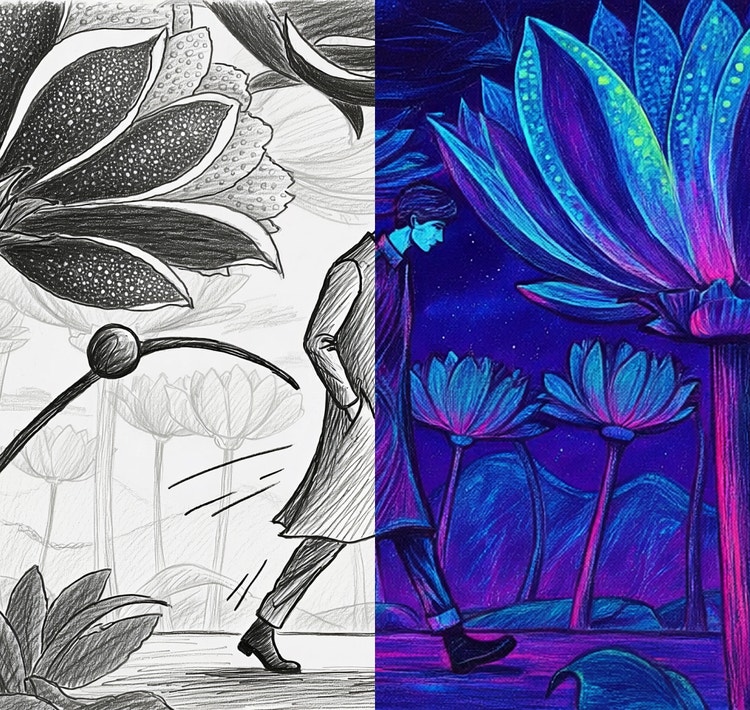
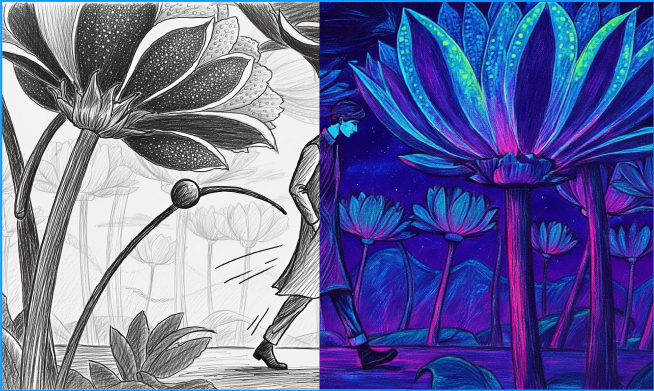
Universalūs iliustravimo stiliai
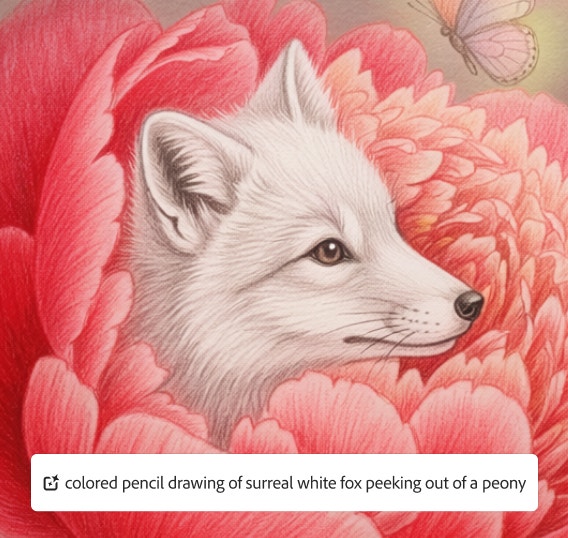
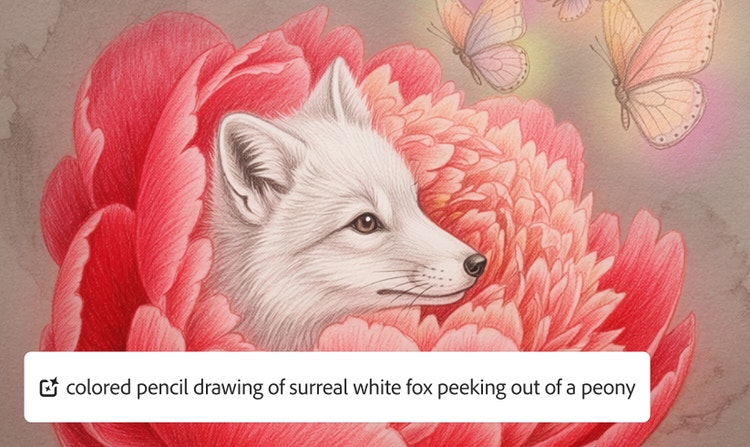
„Firefly“ palaiko platų iliustravimo stilių spektrą, įskaitant linijinio stiliaus piešimą, skaitmeninį eskizavimą, piešinius rašalu ir meninį iliustravimą, ir nuosekliai išlaiko detalumą ir kompoziciją.
Tikslus kūrybinis valdymas
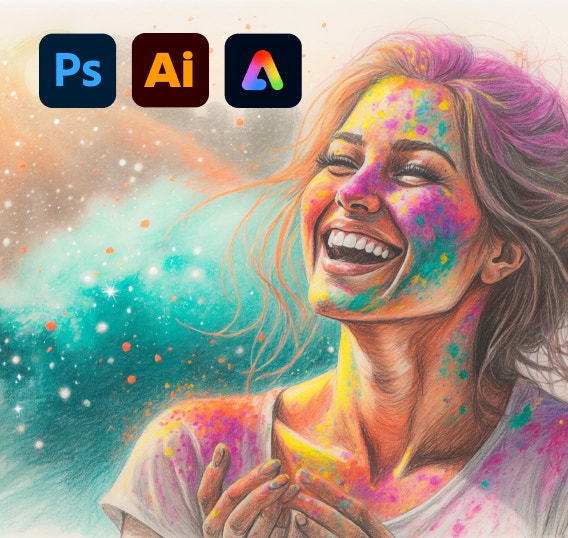
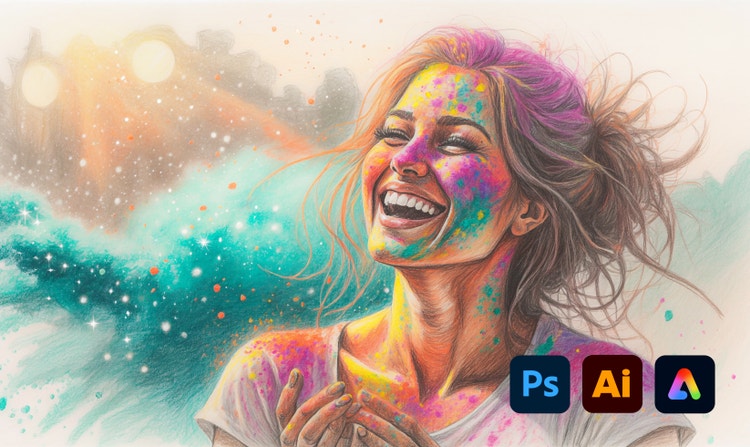
„Firefly“ programa aukštos kokybės meninius rezultatus ir tikslų kūrybinį valdymą sujungia į vieną visumą, todėl naudotojai gali generuoti aiškius, profesionalaus lygio piešinius tiesiog įvesdami paprastą tekstinę užklausą.
Dizainui paruošti rezultatai
Naudodami „Firefly“ programą galite generuoti išbaigtus piešinius, kuriuos galite naudoti savo dizaino kūrimo darbo sekose.
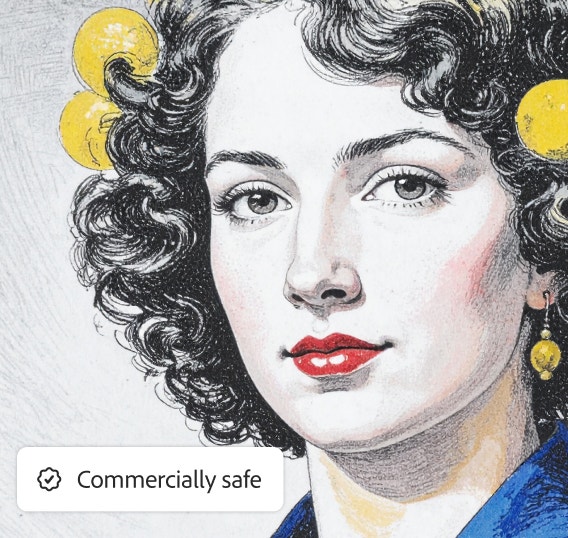
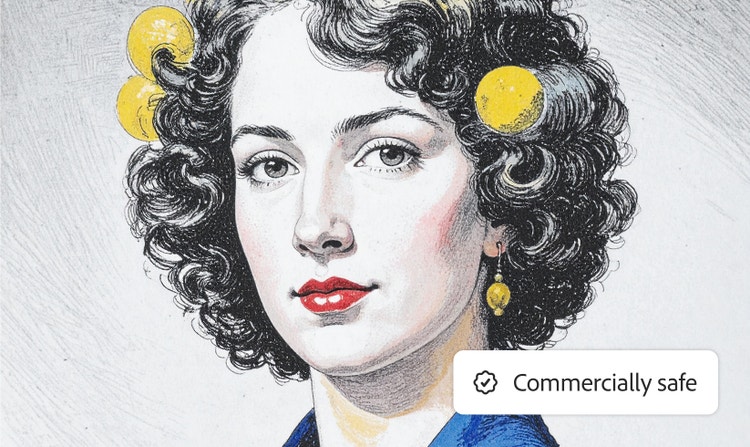
Komerciniam naudojimui saugūs modeliai
„Adobe Firefly“ generatyvinio DI modelis yra mokomas naudojant licencijuotą „Adobe Stock“ ir viešojo naudojimo turinį, todėl jį galite naudoti profesiniais ir komerciniais tikslais.
Pamatykite, kas įmanoma naudojant „Firefly“ programą.



Atraskite dar daugiau funkcijų.
Turite klausimų? Galime atsakyti.
Kas yra DI piešinių generatorius ir kuo jis skiriasi nuo DI meno kūrinių generatoriaus?
Ar galiu įkelti nuotrauką ir ją paversti eskizu?
Kokių stilių piešinius galiu generuoti naudodamas funkciją „Vaizdo generavimas“?
Kaip galiu suasmeninti piešinius?
Ar DI sugeneruotus piešinius galiu naudoti komerciniais tikslais?
Ar man reikia turėti piešimo įgūdžių, kad galėčiau naudoti piešinių generatorių?
Kokie „Adobe Firefly“ planai yra siūlomi šiuo metu?
Kokius piešinius jis gali kurti?
Kaip gauti geriausius rezultatus naudojant užklausas?
Kaip veikia DI piešinių generatorius?
Ar galiu redaguoti arba tobulinti DI sugeneruotą piešinį?
Ar DI sugeneruotus piešinius galiu naudoti komerciniais tikslais?
Kurie DI piešinių generatoriai yra patys geriausi?
Kodėl „Firefly“ yra pats geriausias DI piešinių generatorius?
Ar „Adobe Firefly“ dirbtinio intelekto piešimo įrankis yra nemokamas?
Bendrinti šį puslapį.
Atraskite daugiau „Firefly“ programos įrankių.
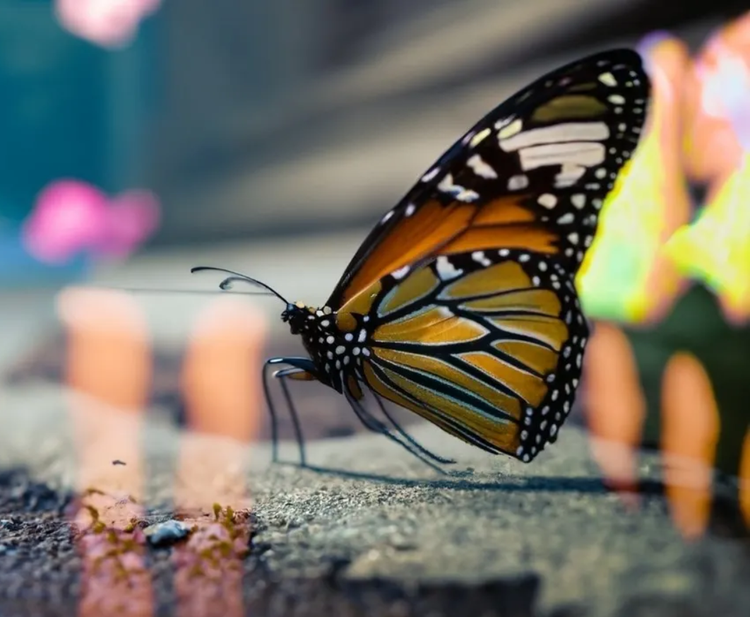
Generatyvinio DI privalumai
Naujieji generatyvinio DI įrankiai sparčiai keičia tai, kaip dirbame ir kuriame. Sužinokite, kaip juos naudoti norint padidinti produktyvumą ir atrasti naujas galimybes išsaugant kūrybinę kontrolę.
Sužinoti daugiau | Sužinoti daugiau – generatyvinio DI privalumai
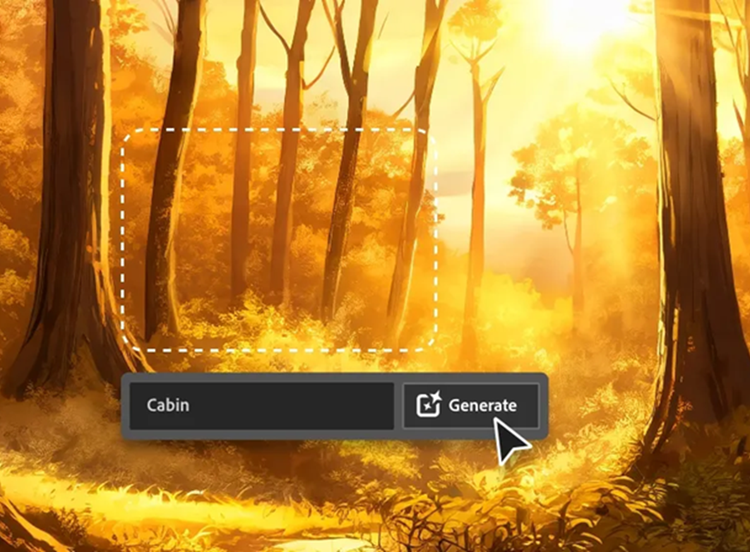
DI grafikos dizaineriams
Sužinokite, kaip DI grafikos dizainui skirti įrankiai ir „Adobe“ programos, tokios kaip „Firefly“, „Photoshop“ ir „Illustrator“, gali pagreitinti jūsų darbo seką ir atverti naujų kūrybinių galimybių.
Sužinoti daugiau | Sužinoti daugiau – DI grafikos dizaineriams
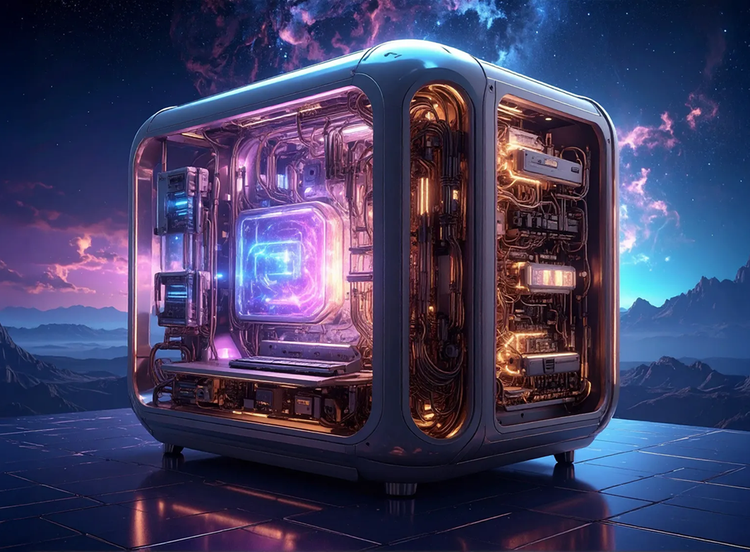
Kaip veikia generatyvinis DI
Atrodo, kad kur tik bepažvelgtumėte, „generatyvinis DI“ yra visose antraštėse, ir tai nėra tuščios kalbos. Ši nauja technologija netrukus taps jūsų gyvenimo dalimi – jeigu dar netapo. Sužinokite, kaip veikia generatyvinis DI ir supaprastinkite savo darbo seką.
Sužinoti daugiau | Sužinoti daugiau – kaip veikia generatyvinis DI
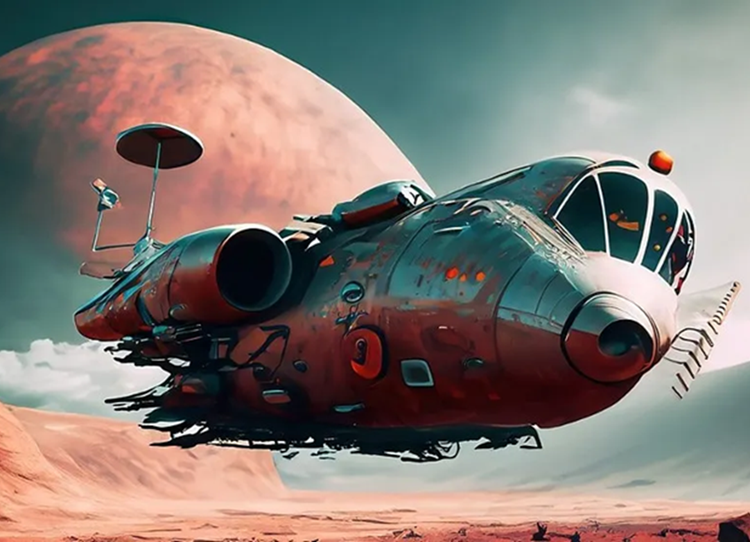
DI meno generavimo užklausos
Geriausias DI skirtas užklausas ne visada yra paprasta sukurti. Šie patarimai padės pasiekti tikslą rekordiniu greičiu.
Sužinoti daugiau | Sužinoti daugiau – DI meno generavimo užklausos