


Sujunkite vaizdo, garso bei vaizdo įrašų ir teksto nuorodas vieno generavimo metu, kad suformuotumėte savo vaizdo įrašo stilių, kompoziciją ir dar daugiau.
„Seedance AI“ padeda sukurti vaizdo įrašų kadrus su sinchronizuotais dialogais ir garso efektais. Nereikia jokių papildomų garso įrašų apdorojimo darbų.
Vietoje atskirų klipų kurkite susietas scenas su pastoviais personažais, apšvietimu ir aplinka visuose kadruose – taip pasieksite darnų vizualinį įspūdį.
Įtraukite auditoriją pasitelkdami kinematografinius kameros judesius, pavyzdžiui, orbitinius kadrus, dramatišką atskleidimą ir spartaus judėjimo perspektyvas, pavyzdžiui, dronais filmuotus arba makro vaizdus.
Atlikite šiuos sparčius veiksmus, kad kurtumėte ir generuotumėte vaizdo įrašus naudodami „Firefly“ programos partnerių modelį „Seedance“.
Pradėkite darbą prisijungdami prie „Firefly“ naudodami „Adobe ID“ arba sukurkite nemokamą paskyrą, jei jos neturite. Pasirinkite „Generuoti vaizdo įrašą“.
Išskleidžiamajame meniu „Modelis“ pasirinkite „Seedance 2.0“ arba „Seedance 2.0 Fast“.
Parašykite trumpą užklausą, apibūdinančią norimą vaizdo įrašą. Scenos nukreipimui norima vizualine linkme taip pat galite įkelti pirmojo arba paskutiniojo kadro vaizdą.
Spustelėkite „Generuoti“, kad sukurtumėte vaizdo įrašą, o tada peržiūrėkite variantus ir patikslinkite užklausą arba pagal poreikį įkelkite naujų atskaitos failų.
Kai vaizdo įrašas atitiks jūsų lūkesčius, jį atsisiųskite ir bendrinkite arba atidarykite tokioje programoje kaip „Adobe Premiere“, kad galėtumėte toliau tobulinti arba įtraukti į didesnį projektą.
„Seedance 2.0“ padeda valdyti generavimą derinant vaizdo, vaizdo įrašų ir garso įrašų nuorodas kartu su tekstu – tiesiogiai „Firefly“ aplinkoje. Apibrėždami pageidaujamą stilių, judėjimą ir laiką pasitelkdami daugiamodalius įvesties būdus, turimus failus galite paversti struktūrizuotomis vaizdo įrašų scenomis su didesniu tikslumu ir kontrole.
Jokių atskirų, nesusijusių fragmentų. „Seedance“ dirbtinis intelektas generuoja susietas daugiakadres sekas užtikrindamas stabilius personažus, aplinkas ir apšvietimą visuose kadruose. Kurkite ilgesnius pasakojimo fragmentus su išliekančia tapatybe ir scenos tęstinumu – viskas atliekama vienoje generavimo darbo sekoje.
Akimirksniu sukurkite sinchronizuotus dialogus, garso efektus ir aplinkos garsus savo vaizdo įrašui, gaukite integruotą lūpų sinchronizavimą aštuoniomis kalbomis. Naudodami „Seedance“ dirbtinio intelekto modelį išvien su „Firefly“ muzikos generatoriumi, vienoje platformoje galite kurti užbaigtus vaizdo įrašus ir pagal poreikį apdoroti visus garso įrašus.
Sugeneravę vaizdo įrašą naudodami „Seedance 2.0“ modelį „Firefly“ programoje, jį galite greitai persiųsti į kitas „Creative Cloud“ programas, pvz., „Adobe Premiere“ arba „After Effects“, kad naudotumėte kituose vaizdo įrašų projektuose arba pridėtumėte profesionalių baigiamųjų akcentų.
„Seedance“ palaiko daugiakalbį lūpų sinchronizavimą ir garso įrašų generavimą aštuoniomis kalbomis:
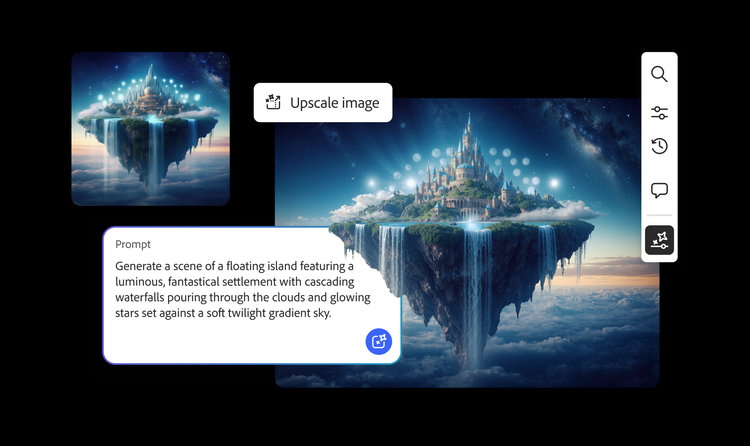
Nuo idėjų tyrinėjimo iki koncepcijų įgyvendinimo – generatyvinis DI keičia kūrybinį darbą. Susipažinkite su generatyvinio DI pavyzdžiais – vaizdais, vaizdo įrašais ir garsu, sukurtais naudojant „Adobe Firefly“. Pamatykite, kas įmanoma, ir pasisemkite idėjų savo būsimiems kūriniams.

Nuo GIF failų ir animacijos iki aiškinamųjų vaizdo įrašų ir reklamų – generatyvinis DI keičia kūrėjų animacijos vaizdo įrašų gamybą. Susipažinkite su DI animacijos vaizdo įrašų pavyzdžiais įvairiose srityse ir įvairiais naudojimo būdais bei pamatykite, kaip „Firefly“ gali padėti įgyvendinti jūsų viziją.
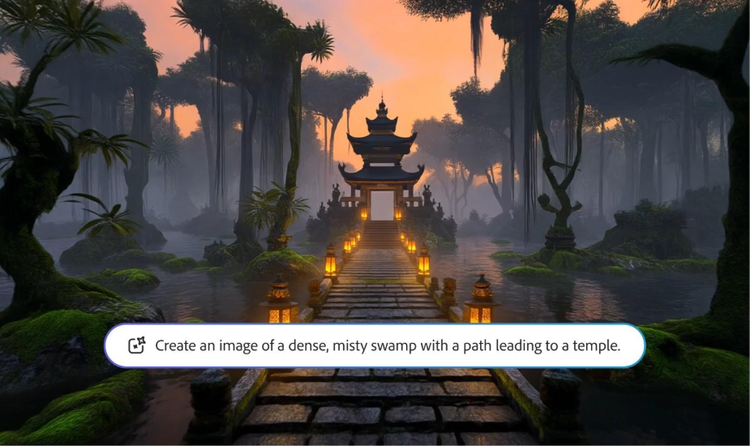
„Adobe Firefly“ padeda lengvai kurti DI sugeneruotus vaizdo įrašus reklamoms, filmams, animacijai ir dar labai daug kam. Skaitykite toliau ir susipažinkite su pavyzdžiais, užklausomis ir įrankiais, kurie padės įgyvendinti bet kokią idėją.
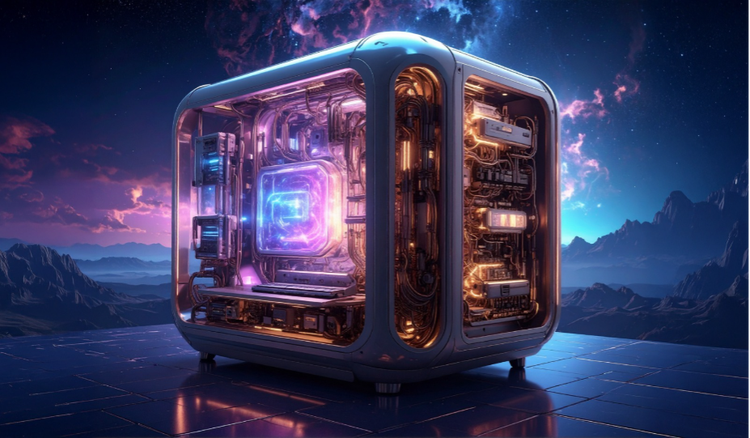
Kur tik pažvelgsite, antraštėse mirga „generatyvinis DI“, ir tai nėra tuščios kalbos. Ši nauja technologija netrukus taps jūsų gyvenimo dalimi – jeigu dar netapo. Sužinokite, kaip veikia generatyvinis DI, ir dirbkite paprasčiau.
Based on your location, we think you may prefer the United States website, where you'll get regional content, offerings, and pricing.


