„PHOTOSHOP“ FUNKCIJOS
Kaip ištaisyti pikselizuotą vaizdą.
Pagerinkite savo vaizdų raišką naudodami „Adobe Photoshop“ programą.
Gaukite nemokamą programą | Gaukite nemokamą „Photoshop“ programą Peržiūrėkite planus ir kainas | Peržiūrėkite „Photoshop“ programos planus ir kainas
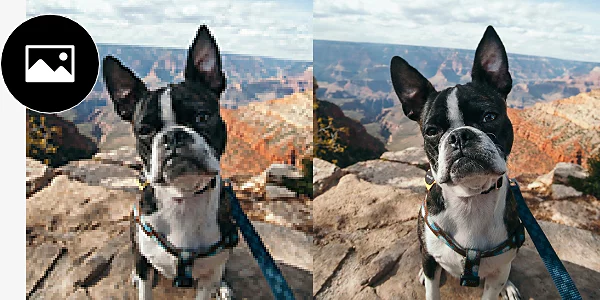
Kas yra pikseliacija ir kodėl ji atsiranda?
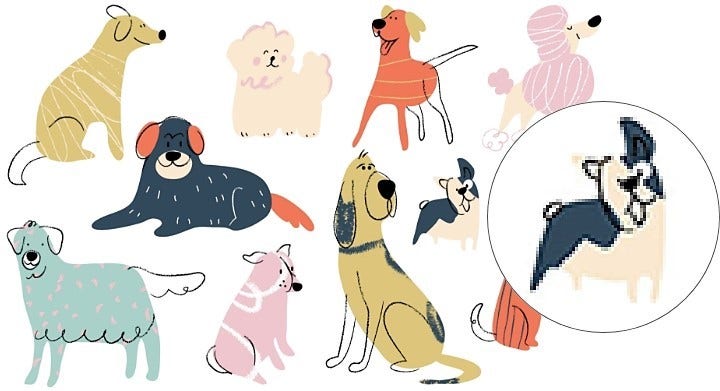
Prastas spausdinimas ir dydžio keitimas.
Atsisiųsti vaizdai.
Glaudinimas.
Mažos raiškos vaizdai.
Pašalinkite pikseliaciją šiais įrankiais.
Pikseliaciją gali būti sunku ištaisyti, ypač jeigu ji yra stipri, tačiau „Photoshop“ programa turi įrankių rinkinį, skirtą pagerinti, pataisyti ar pašalinti nepatrauklius pikselius.
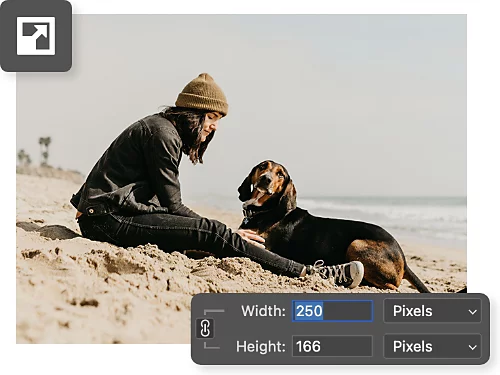
Pakoreguokite dydį ir raišką.
„Photoshop“ programa pasitelkia DI galią, kad ištaisytų pikseliuotus vaizdus naudodama mašininį mokymąsi. Tiesiog naudokite vaizdo dydžio koregavimo funkcijas, kad padarytumėte vaizdą didesnį ir automatiškai padidintumėte vaizdo raišką.
Paryškinkite.
Ryškinimo įrankiai, prieinami tiek „Photoshop“ programoje, tiek ir įskiepyje „Camera RAW“, padeda rankiniu būdu paryškinti atskirus pikselius ir sukurti didesnės raiškos vaizdus.
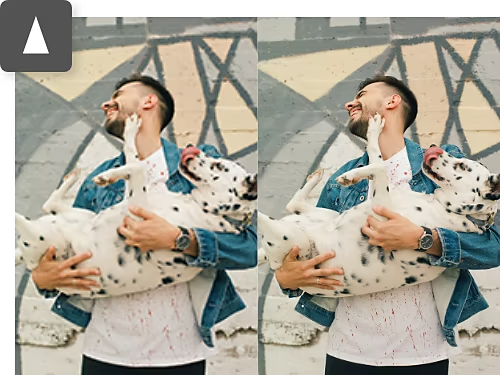
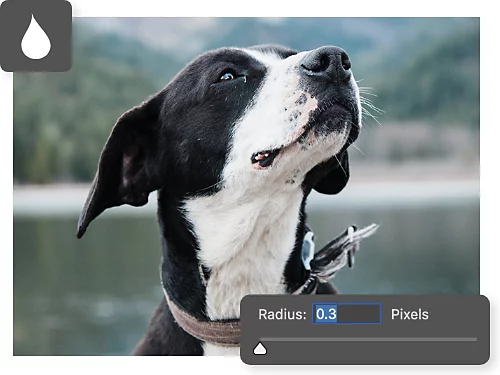
Pridėkite švelnų suliejimą.
Jei vaizdo padidinimo ir paryškinimo funkcijos neduoda norimų rezultatų, naudokite efektus, pavyzdžiui, „Gauso“ suliejimą, kad sušvelnintumėte vaizdus ir išlygintumėte šiurkščius pikselius.
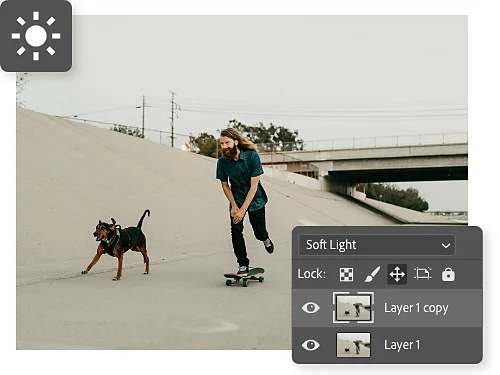
Sušvelninkite.
Naudokite maišymo režimą „Švelni šviesa“, kad pakeistumėte vaizdo ekspoziciją ir kontrastą ir tokiu būdu pritaikytumėte šviesą ir šešėlius – galėsite paslėpti pikseliuotas sritis.
Kaip pagerinti vaizdo kokybę ir jį padidinti.
Naudodami vaizdo dydžio koregavimus, galite pasitelkti dirbtinį intelektą, kad automatiškai užpildytumėte pikselių spalvos informaciją, apsaugodami savo vaizdus nuo pikseliacijos, kai didinate raišką.
- Atidarykite:
Atidarykite pradinį vaizdo failą „Photoshop“ programoje ir viršutinėje meniu juostoje pasirinkite „Vaizdas“ ir funkciją „Vaizdo dydis“. - Pakeiskite dydį:
Pradėkite nuo nedidelio pločio ir aukščio pakeitimo. „Photoshop“ programa naudos dirbtinį intelektą, kad pateiktų išmanius nuspėjimus apie pikselių informaciją, automatiškai užpildydama papildomus pikselius, atitinkančius jų aplinką. - Pakeiskite kokybę:
Išskleidžiamajame meniu „Pakeisti perėmimą“ galite pasirinkti skirtingas parinktis. Jei nesate tikri, palikite „Automatinis“ arba išbandykite automatinius išlyginimo nustatymus, pavyzdžiui, „Bikubinis lygesnis“. - Patvirtinkite:
Spustelėkite „Gerai“. Jei vaizdas vis dar neatrodo tinkamas, meniu „Redaguoti“ pasirinkite funkciją „Anuliuoti“ ir pabandykite dar kartą.
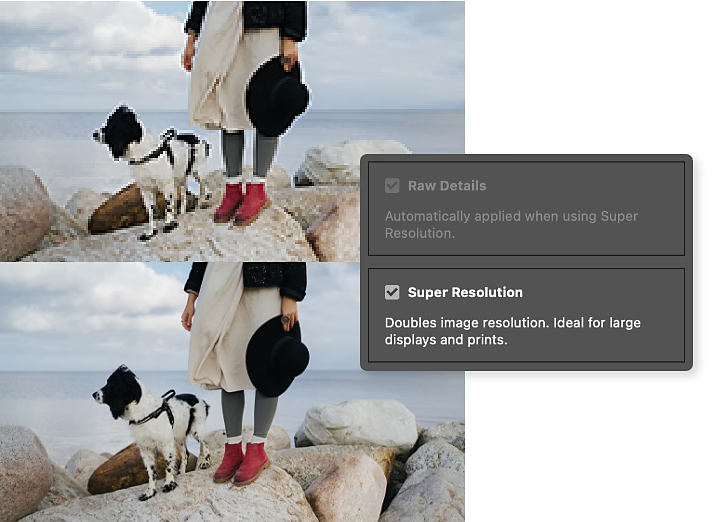
Patobulinkite savo nuotraukas naudodami „Camera Raw“ įskiepį.
Jei turite RAW formato failą, galite naudoti funkciją „Super raiška“, esančią „Camera Raw“ įskiepyje, kad žymiai pagerintumėte savo nuotraukų kokybę.
- Atidarykite:
Kai atidarote RAW formato failą „Photoshop“ programoje, įskiepis „Camera Raw“ automatiškai atsidaro ir yra paruošta redagavimui. - Patobulinkite:
Dešiniuoju pelės klavišu spustelėkite savo vaizdą ir pasirinkite „Patobulinti“. Tada pažymėkite langelį, esantį šalia funkcijos „Super raiška“. - Pabrėžkite detales:
Naudokite peržiūrą, kad įsitikintumėte, jog tobulinimo funkcija veikia taip, kaip norite, ir tada spustelėkite „Patobulinti“. Jūsų nauja nuotrauka bus išsaugota kaip DNG formato failas.
Sužinokite daugiau apie nuotraukų retušavimo ir valymo technikas.
Pamatykite, kaip galite naudoti „Photoshop“ programą, kad sumaniai paslėptumėte ir užmaskuotumėte trūkumus redaguodami nuotraukas ir atlikdami kitus darbus.
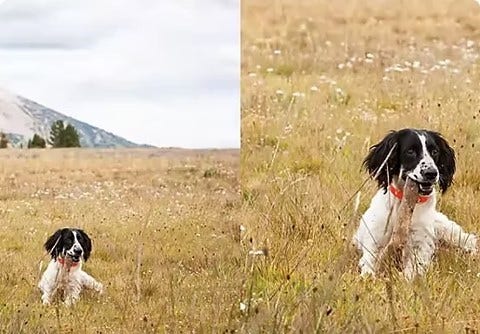
Ištaisykite pikseliuotas nuotraukas naudodami ypatingos kokybės vaizdus.
Viskas slypi pavadinime. Sužinokite, kaip „Adobe {{lightroom}}“ programos funkcija „Super raiška“, naudodama dirbtinį intelektą, automatiškai padidina vaizdų raišką.
Pasinaudokite funkcija „Super raiška“ | Pasinaudokite funkcija „Super raiška“
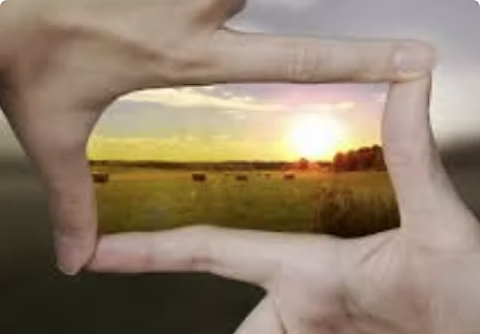
Nėra geresnio suliejimo už Gauso.
Gauso suliejimas – tai matematika pagrįstas efektas, kuris subtiliai užmaskuoja tas vaizdo sritis, į kurias norite mažiau atkreipti dėmesį.
Naudokite Gauso suliejimą | Naudokite Gauso suliejimą „Photoshop“ programoje

Valdykite savo kūrinį.
Atlikti didelius pakeitimus jūsų nuotraukose nėra taip sudėtinga, kaip gali atrodyti iš pirmo žvilgsnio. Atraskite nuotraukų retušavimą, maišymo parinktis, fotomontažą, vaizdų redagavimą ir kt.
Nuotraukų keitimas „Photoshop“ programoje | Nuotraukų keitimas „Photoshop“ programoje
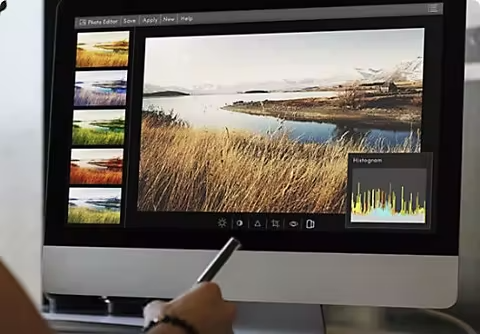
Grafikai, skirti jūsų nuotraukų tobulinimui.
Histograma – tai grafikas, kuris stulpelinėje diagramoje rodo kiekvieno tono dažnį. Šį galingą įrankį galite naudoti norėdami sukurti ryškesnes ir gyvybingesnes nuotraukas.
Sužinokite daugiau apie histogramą | Sužinokite daugiau apie histogramą „Photoshop“ programoje