Transformation d'une photo prise avec un appareil mobile en une superbe illustration
Convertissez une photo en illustration dans Lightroom et Photoshop.
Publié le
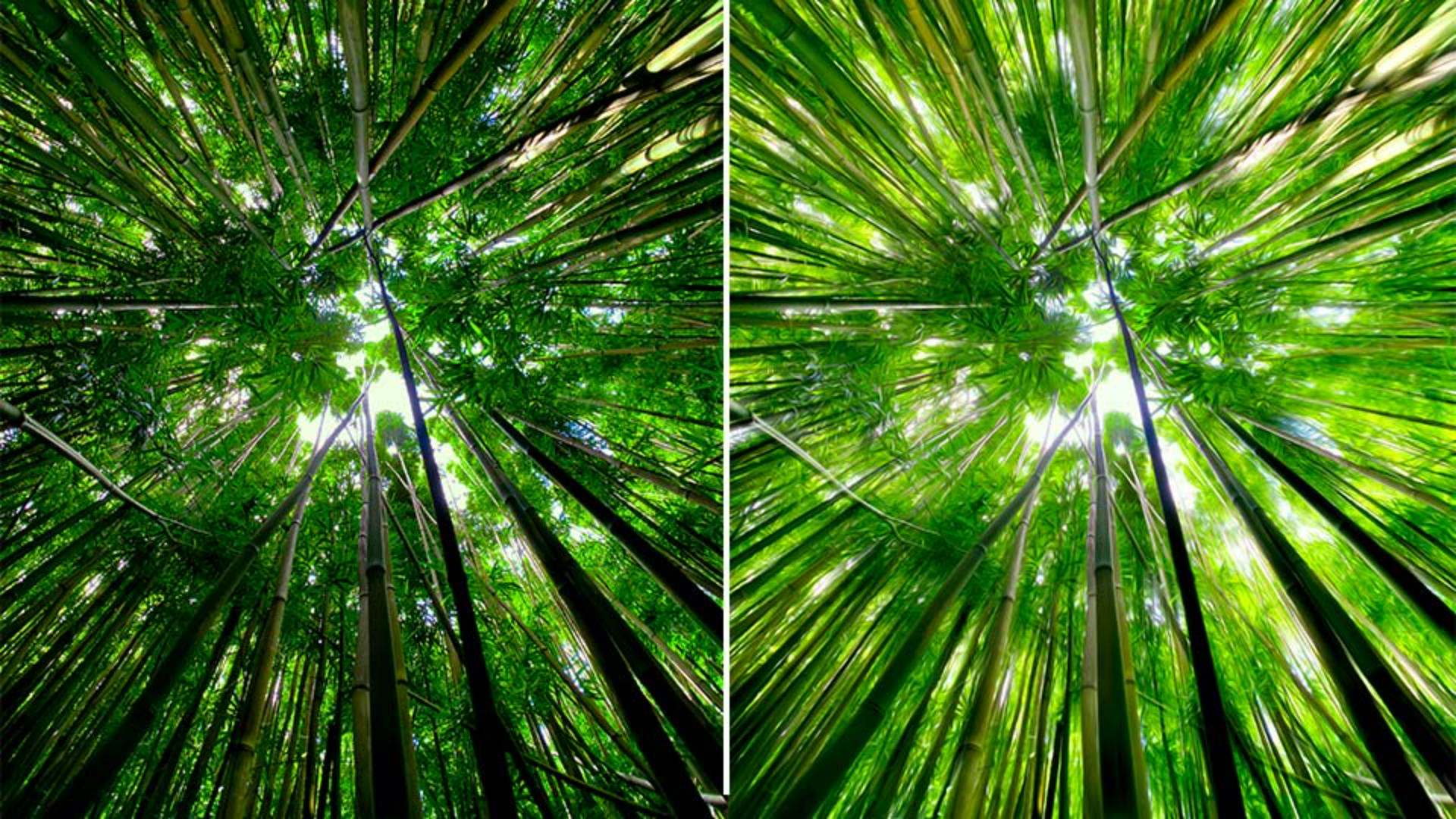
Bienvenue dans ce tutoriel du Russell Brown Show, consacré à la photographie dans une bambouseraie.
Dans ce projet, je partirai de cette photo, prise sur l’île de Maui, à Hawaï, pour arriver à un résultat semblable à celui-ci.
J'ai transformé cette photo en illustration en utilisant différentes techniques dans Lightroom pour ordinateur et dans Photoshop.
Démarrons sans plus attendre afin de vous faire découvrir comment j'ai procédé.
Tout commence dans Lightroom pour ordinateur.
Voici l’image d'origine, et la version retouchée dans Lightroom.
À droite, vous voyez que j'ai ajusté les hautes lumières, les ombres et les blancs pour faire ressortir les détails de l'image.
Ensuite, la vibrance.
Je veux donner à ce projet l'aspect d'une illustration.
J'augmente donc la vibrance jusqu’à une valeur assez élevée.
J'ai également défini le réglage Correction du voile sur une valeur assez élevée.
Le but est d'augmenter le contraste dans les tons moyens.
Vous voyez que j'ai aussi ajusté la réduction du bruit, ainsi que la réduction du bruit chromatique.
Enfin, j'ai activé la suppression de l'aberration chromatique.
Des franges chromatiques apparaissent souvent au niveau des bords très contrastés comme ici, entre ce ciel lumineux et ce bambou plus sombre.
Cette option peut corriger ce problème.
Passons maintenant à une astuce technique sensationnelle.
Je sélectionne le panneau Géométrie, et je déplace le curseur Distorsion.
Regardez.
Je monte le curseur Distorsion au maximum, jusqu’à + 100.
Quel est le but ?
Ce réglage étire tout le contour de l'image, en l'occurrence, les bambous proches des contours.
Cet effet allonge et accentue les lignes des bambous qui montent en direction du ciel.
Ensuite, je vais régler le curseur Échelle.
Regardez.
L’ajustement de l'échelle de l'image permet d'éliminer les bords déformés.
Voici l'image de départ, et la même image, après les réglages de couleur et de distorsion.
L'étirement des bords est du plus bel effet.
Ce n'est pas toujours nécessaire, mais je trouve que cela apporte une touche intéressante à ce projet.
Pensez-y !
Ensuite, je fais un clic droit sur cette image, toujours dans Lightroom pour ordinateur.
Le clic droit me permet d'accéder à ce menu et à la commande Modifier dans Photoshop.
Basculons vers Photoshop, où je vais pouvoir appliquer d'autres techniques spéciales pour donner à l'image un aspect d'illustration.
Pour commencer, je sélectionne le calque Arrière-plan et je le fais glisser vers le bas de la fenêtre, juste ici sur ce signe Plus « + ».
J'en crée ainsi une copie.
Je vais appliquer un filtre à cette copie, en choisissant Filtre > Esthétiques > Peinture à l'huile.
Vous connaissez peut-être ce filtre, il fonctionne particulièrement bien sur cette bambouseraie.
Regardez.
Je vais appliquer le filtre en définissant les réglages Stylisation, Netteté, Échelle et Grosseur sur une valeur de 10.0, puis cliquer sur OK.
Et voici le résultat.
Le filtre crée un effet superbe sur les bambous.
Zoomons en arrière pour voir l'image entière.
C'est déjà très bien, mais on peut faire mieux encore.
Je vais faire glisser le calque sur lequel j'ai appliqué le filtre – Arrière-plan copie – vers le bas de la fenêtre pour créer une copie supplémentaire.
Ensuite, je définis son mode de fusion en cliquant sur Normal.
Dans le menu qui apparaît, je choisis le mode de fusion Superposition.
Observez le résultat.
Lorsque j'applique le mode Superposition à l'image d'origine, cela a pour effet de l'éclaircir, particulièrement au niveau des ombres à proximité des bords.
En revanche, je trouve le centre un peu trop lumineux.
Je vais donc réduire la valeur de luminosité au centre de l'image.
Pour cela, j'appliquerai un masque au calque avec le mode Superposition.
Ce bouton au bas de la fenêtre me permet d'appliquer un masque, que l'on voit ici et qui, actuellement, est vierge et blanc.
Le noir étant la couleur actuelle de premier plan, je vais pouvoir choisir un pinceau avec une forme arrondie adoucie, une dureté de 0 est une taille de 700 px environ.
Avec ce pinceau, je clique ensuite au centre de l'image, ce qui l'assombrit légèrement.
Si je clique à nouveau, le centre s'assombrit encore.
Si je maintiens la touche Maj enfoncée et que je clique sur le masque lui-même, je peux visualiser l'assombrissement appliqué au centre du masque, qui atténue la luminosité du calque supérieur et me donne l'aspect recherché.
J'obtiens une belle luminosité en périphérie, mais sans surexposition au centre.
Et voici l'image finale créée à partir de la photo de la bambouseraie, en utilisant Lightroom, Photoshop et le filtre Peinture à l'huile.
Pensez à cette technique si vous souhaitez donner à vos images un aspect d'illustration lumineux particulièrement esthétique.
Et voilà.
À vous de jouer !
Ce que vous avez appris :
Exagérer la perspective dans Lightroom
Augmenter la luminosité et styliser le tout avec le filtre Peinture à l’huile, un mode de fusion et un masque de calque dans Photoshop
Instructeur

