De nos jours, nous prenons énormément de clichés, sur notre appareil photo et avec nos appareils mobiles.
Avec une telle quantité d'images, il faut s'organiser pour pouvoir s'y retrouver.
Je m'appelle Glyn Dewis.
Dans cette vidéo, je vous montrerai comment classer facilement vos photos dans Lightroom sur le web à l'aide d'albums et de dossiers.
Vous découvrirez aussi un moyen très pratique de partager vos photos.
Dans Lightroom sur le web, les albums et les dossiers se trouvent sur la gauche.
Un album est une collection d'images.
En les rassemblant dans un même emplacement, elles sont plus faciles à retrouver.
Vous voyez ici mes albums.
Par exemple, il y en a un qui contient mes portraits de vétérans de la Seconde Guerre mondiale.
J'en ai un autre avec les images de mon portfolio.
Les dossiers contribuent à une meilleure organisation.
J'ai par exemple un dossier nommé Portfolios qui contient plusieurs albums.
La création d'un album ou d'un dossier est très simple.
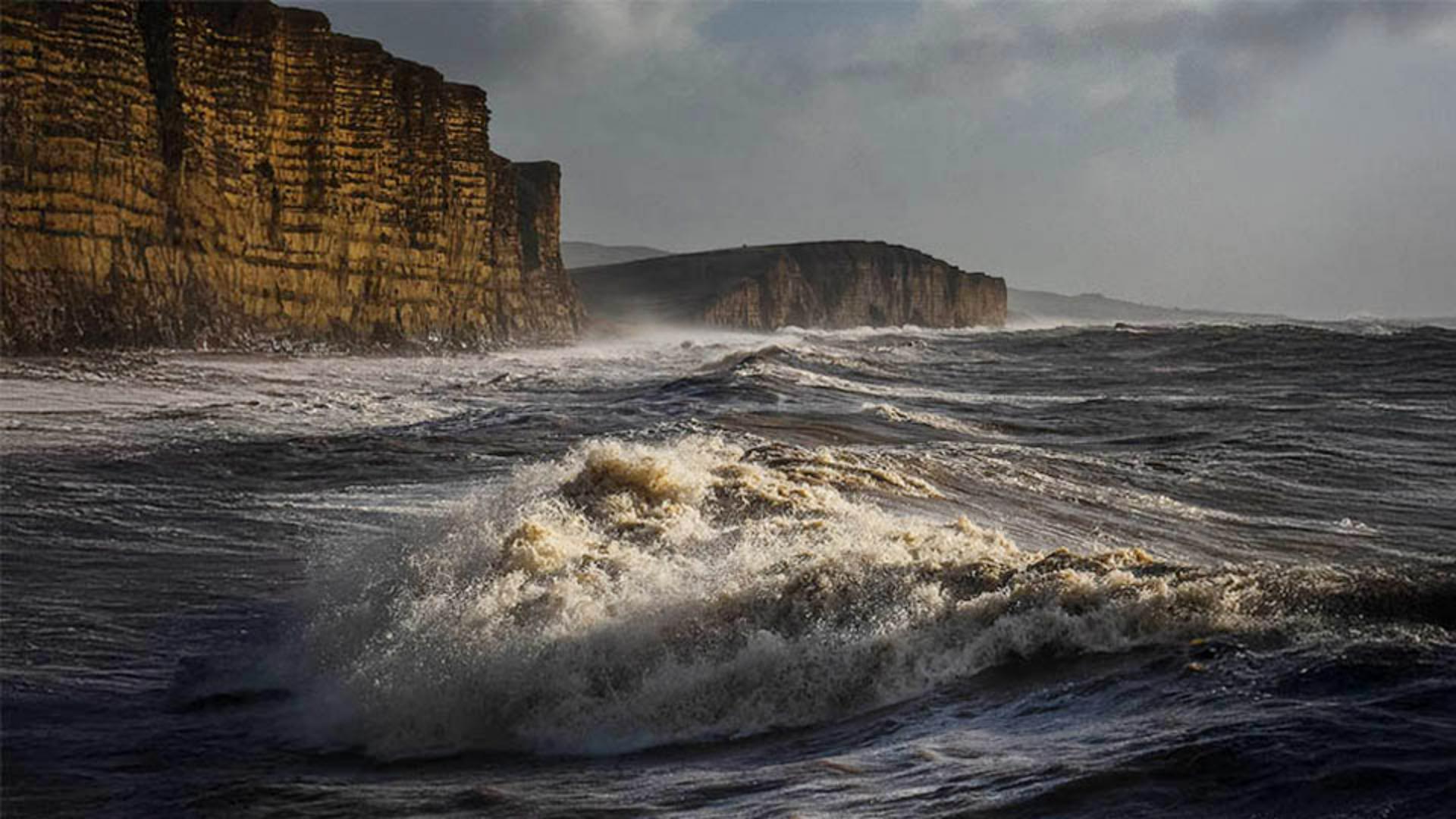
Par exemple, j'ai ici une série de photos de paysages marins prises avec mon iPhone.
Je clique sur le signe +, puis je choisis Créer un album.
Je nomme l'album « seascapes ».
Le nouvel album apparaît dans la liste.
Je clique ensuite sur une photo de paysage marin, puis je la dépose dans l'album en la faisant glisser.
L'image est ajoutée à l'album, comme vous pouvez le voir si je clique dessus pour l'ouvrir.
Je peux aussi sélectionner plusieurs images et les ajouter à l'album.
Voici un moyen encore plus simple d'ajouter plusieurs images à un album.
Je clique sur les trois points en haut à droite, puis je choisis Supprimer l'album.
L'album est supprimé, mais pas ses photos.
Elles sont toujours présentes dans la vue Toutes les photos, pas d'inquiétude.
Je sélectionne ici la première image de cette ligne, je maintiens la touche Maj enfoncée, puis je sélectionne la dernière image à droite.
Je sélectionne ainsi toutes les photos entre les deux.
Je clique ensuite sur le signe +, puis sur Créer un album.
Là encore, je nomme mon album.
Cette fois, Lightroom précise que les 11 photos sélectionnées seront incluses.
Je clique sur Créer, et voilà l'album avec toutes les images.
Mieux encore, je peux partager cet album.
Je vais vous montrer.
Je clique sur cette icône pour partager l'album.
Je clique ensuite sur Inviter.
Il ne me reste plus qu'à saisir l'adresse e-mail de la personne souhaitée.
Je peux même choisir si elle peut juste consulter l'album, y ajouter des images ou modifier celles qu'il contient.
Voici le lien créé pour accéder à l'album.
Si je clique dessus, une nouvelle page affiche ce que verra la personne avec qui j'ai partagé l'album.
Elle peut cliquer sur une image pour l'afficher et même ajouter un commentaire.
De retour dans Lightroom, d'autres options s'offrent à moi.
Avec un album public, le code QR généré permet d'accéder directement à l'album.
Parmi les autres options, je peux autoriser le téléchargement et l'exportation des images.
Je peux aussi personnaliser l'apparence de l'album, modifier le modèle, ajouter du texte et bien plus encore.
Pour mettre fin au partage, je clique sur Menu Albums partagés, puis je choisis Arrêter le partage.
C'est aussi simple que ça.
Vous savez maintenant classer vos photos à l'aide d'albums et de dossiers, mais aussi les partager.
À vous de jouer.
Créez un album et partagez-le.
Vous verrez, c'est très simple.
Merci de votre attention.