Il faut souvent utiliser plusieurs techniques d'IA générative pour retravailler une image dans Photoshop : agrandissement, ajout d'objets, suppression d'éléments indésirables, etc.
Tout cela sur la même image.
Je m'appelle Jan Kabili, je travaille au pôle formation d'Adobe.
Dans cette vidéo, nous reprendrons tout ce que vous avez appris sur les fonctionnalités d'IA générative de Firefly dans Photoshop en appliquant différentes techniques à une même image.
Une partie de cette photo semble avoir été coupée.
Une vue plus complète de cette jolie scène serait sans doute plus attrayante et évocatrice.
Commençons par agrandir l'image horizontalement via le développement génératif.
Sélectionnez l'outil Recadrage puis, dans la barre d'options, vérifiez que Fond est défini sur Développement génératif.
Placez-vous ensuite sur le bord gauche de la zone de recadrage et faites-le glisser vers la gauche pour que la zone de recadrage occupe presque toute la fenêtre Document.
En général, il est inutile de saisir un prompt dans la barre contextuelle pour le développement génératif, mais essayons cette fois.
Je veux que la zone à gauche soit remplie de fleurs jaunes.
Je saisis donc « fleurs jaunes » et je clique sur Générer.
Dans le panneau Propriétés, passez en revue les variantes générées par Photoshop pour identifier celle que vous préférez.
Ajoutons maintenant des objets afin de renforcer l'intérêt visuel.
Pour ce faire, utilisons une autre fonctionnalité Firefly : le remplissage génératif.
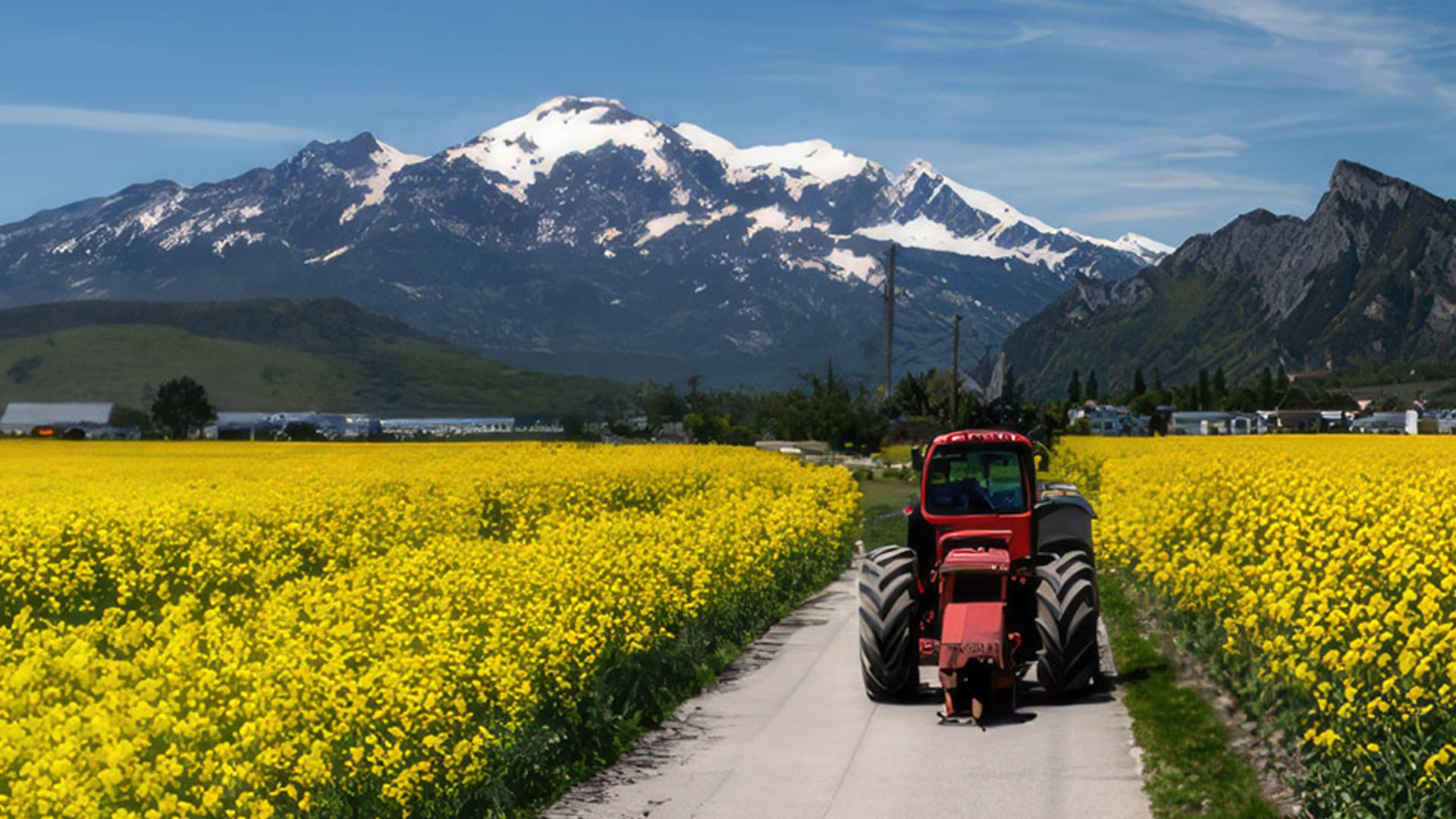
Nous allons ajouter un tracteur sur la route.
Dans la barre d'outils, activez l'outil Lasso, puis dessinez grossièrement une forme là où vous voulez placer le tracteur, en prévoyant une marge tout autour du tracteur.
La totalité de la sélection sera remplie de contenu nouveau.
Dans la barre contextuelle, saisissez « Tracteur » et cliquez sur Générer.
Dans le panneau Propriétés, examinez les variantes créées par Photoshop et choisissez votre préférée.
Je zoome un peu, car une partie du tracteur ne me plaît pas, ici.
Vous pouvez toujours modifier ce que Photoshop génère, notamment en supprimant un élément.
Je sélectionne de nouveau l'outil Lasso, puis je clique et fais glisser sur la partie du tracteur dont je ne veux pas.
Je procède grossièrement.
Dans la barre, je clique sur Remplissage génératif, puis sur Générer.
J'obtiens trois variantes.
Le panneau Calques compte désormais deux calques génératifs : un avec le tracteur et un avec le contenu qui remplace la partie supprimée du tracteur.
Supprimons maintenant un objet de cette image via une autre utilisation du remplissage génératif dans Photoshop.
Ce poteau électrique, par exemple.
Avec l'outil Lasso, je le sélectionne grossièrement.
Utilisez un autre outil de sélection si vous préférez.
Une nouvelle fois, je clique sur Remplissage génératif, puis sur Générer.
Un nouveau calque génératif est ajouté dans le panneau.
À votre tour maintenant.
Essayez d'ajouter des objets, comme du matériel agricole rouillé ou une grange rouge, et de supprimer des éléments indésirables, par exemple les bâtiments blancs dans le fond.
C'est ce que j'ai fait de mon côté.
Voici le résultat.
À chaque sélection et génération, un calque a été ajouté dans le panneau.
Tous ces calques sont indépendants et non destructifs.
Par ailleurs, ces fonctionnalités Firefly étant intégrées à Photoshop, vous avez accès à toutes les autres fonctionnalités de l'application.
Vous pouvez donc continuer à retoucher cette image via votre workflow habituel.
Vous pouvez, par exemple, ajouter un calque de réglage et choisir Filtre photo pour réchauffer l'image et sublimer le résultat final.
Vous avez vu comment associer différentes techniques d'IA générative dans Photoshop.
Tirez-en parti en conjonction avec d'autres techniques génératives et traditionnelles pour obtenir le résultat souhaité sur vos propres images.