Parlons des meilleures méthodes pour enregistrer des photos dans Photoshop.
Je m’appelle Jan Kabili et je travaille chez Adobe.
Dans ce tutoriel, vous apprendrez à enregistrer vos photos dans les formats les plus utilisés : PSD, JPEG et PNG.
Nous procéderons en enregistrant une version principale au format PSD afin de conserver toutes les modifications, puis en créant des copies dans d’autres formats, comme JPEG et PNG, en fonction des besoins.
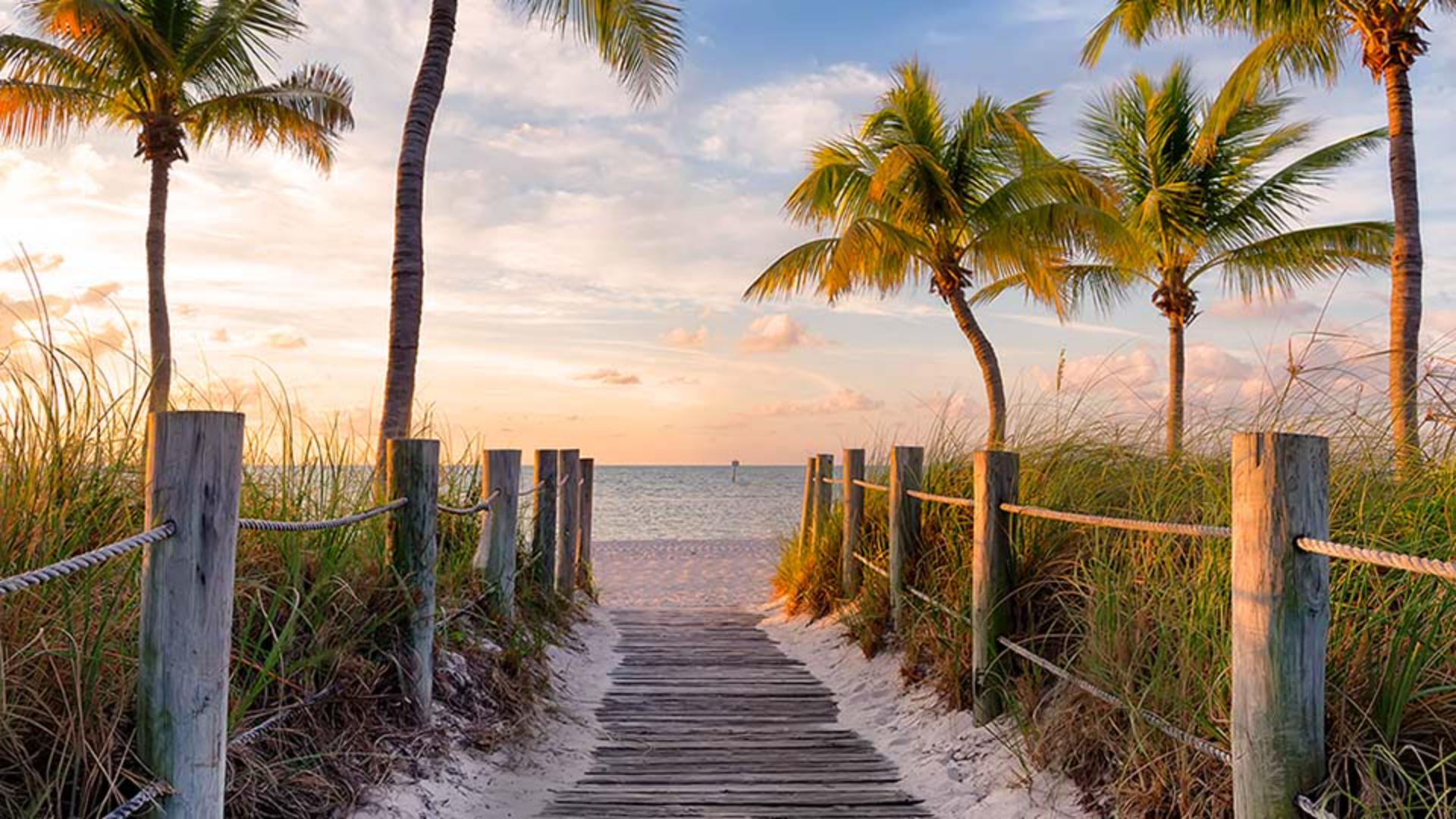
Par exemple, voici une photo prise au format JPEG.
J’ajoute un calque de réglage Filtre photo pour réchauffer les couleurs.
Enregistrons maintenant une version principale dans un format qui conserve le calque de réglage.
Dans le menu Fichier, choisissez Enregistrer sous.
Dans la boîte de dialogue, qui est un peu différente sous Windows, cliquez sur le menu Format ou Type, puis repérez le format souhaité.
Notez que le menu n’affiche que les formats compatibles avec les fonctionnalités utilisées.
Or, nous avons ajouté un calque.
Voici donc les formats compatibles avec les calques.
Celui que vous utiliserez le plus est Photoshop.
Vous obtiendrez ainsi un fichier PSD, le format de fichier natif de Photoshop, qui conserve toutes les retouches propres à Photoshop : calques de réglage, masques, filtres dynamiques, etc.
Choisissez Photoshop, puis cliquez sur Enregistrer et sur OK dans le message qui s’affiche.
Pour rappel, nous avons commencé par un fichier JPEG et nous avons maintenant une autre version au format PSD, qui sera la version principale.
Tandis que vous travaillez, en ajoutant par exemple un autre calque de réglage ou en effectuant d’autres modifications, enregistrez régulièrement en choisissant Fichier > Enregistrer ou en appuyant sur Cmd+S sous macOS ou sur Ctrl+S sous Windows.
Imaginons maintenant que vous voulez une copie de la version principale à publier sur le web.
La plupart des sites sont incompatibles avec les PSD.
Il vous faut donc un fichier JPEG ou PNG.
Voyons comment enregistrer ce fichier modifié au format JPEG.
Là encore, choisissez Fichier > Enregistrer sous.
Développez le menu Format ou Type.
Il ne contient aucune option permettant d’enregistrer au format JPEG, car ce fichier comporte des calques qui sont incompatibles avec le format JPEG.
Que faire, alors ?
Si vous survolez cette petite icône d’information, vous aurez la réponse.
Le message indique « Utiliser Enregistrer une copie pour le format JPEG ou PNG ».
Nous allons donc cliquer sur le bouton Enregistrer une copie.
La boîte de dialogue du même nom s’affiche.
Ici, si vous développez le menu Format, l’option JPEG est bien disponible.
Sélectionnez-la et cliquez sur Enregistrer, puis sur OK pour les options JPEG.
À présent, outre la version principale de l’image au format PSD, nous avons une copie JPEG.
Si je l’ouvre dans Photoshop, je retrouve les couleurs chaudes obtenues en retouchant le PSD, mais le calque de réglage n’est pas visible dans le panneau Calques, car les JPEG sont incompatibles avec les calques.
Passons à une autre photo.
Celle-ci comporte des pixels transparents à l’arrière-plan.
Pour publier cette photo sur le web, une copie JPEG ne conviendra pas, car vous perdrez la transparence.
En revanche, le format PNG est idéal.
Voyons comment enregistrer une copie de ce fichier PSD au format PNG.
Comme pour l’image de la plage, choisissez Fichier > Enregistrer sous.
Cette fois-ci, le menu Format comporte l’option souhaitée, c’est-à-dire PNG, car aucun élément de ce fichier n’est incompatible avec le format PNG.
Nous choisissons donc PNG, puis nous cliquons sur Enregistrer et sur OK.
À présent, outre le fichier principal plane.psd, nous avons aussi le fichier plane.png qui peut être utilisé sur le web.
Voilà comment enregistrer des images aux formats les plus courants en photographie : PSD, JPEG et PNG.
Testez-les sur vos propres photos.