Dans Photoshop, le processus de travail débute par l'ouverture de l'image que vous voulez retoucher.
Que ce soit pour améliorer une photo, ajouter des éléments créatifs ou simplement ajuster les couleurs, l'ouverture d'une image est une première étape essentielle pour pouvoir apporter des modifications.
Je m'appelle Rob de Winter, je suis néerlandais et je suis formateur certifié Adobe, auteur et designer.
Dans cette vidéo, je vais vous montrer comment ouvrir des images dans Photoshop et les combiner pour créer une composition photo simple.
Photoshop s'ouvre en général sur cet écran d'accueil.
Ce dernier permet d'accéder rapidement aux fichiers récents, aux tutoriels ainsi qu'aux options de création et d'ouverture de documents.
Plutôt que de cliquer sur Ouvrir, sélectionnez directement Fichier, Ouvrir, car cette commande est disponible dans n'importe quel écran de Photoshop.
Elle ouvre le Finder sous macOS ou l'explorateur de fichiers sous Windows, où vous pouvez accéder à tous les fichiers de votre système.
Cliquez sur le fichier image pour l'ouvrir dans Photoshop.
Pour ouvrir plusieurs images, maintenez la touche Cmd sous macOS ou Ctrl sous Windows, et cliquez sur un autre fichier image.
Cliquez sur Ouvrir pour ouvrir les images sélectionnées.
Chacune s'ouvre dans son propre onglet, en haut de la fenêtre du document.
Chaque onglet affiche le nom de l'un des documents ouverts.
Cliquez sur un onglet pour choisir l'image à afficher ou à retoucher.
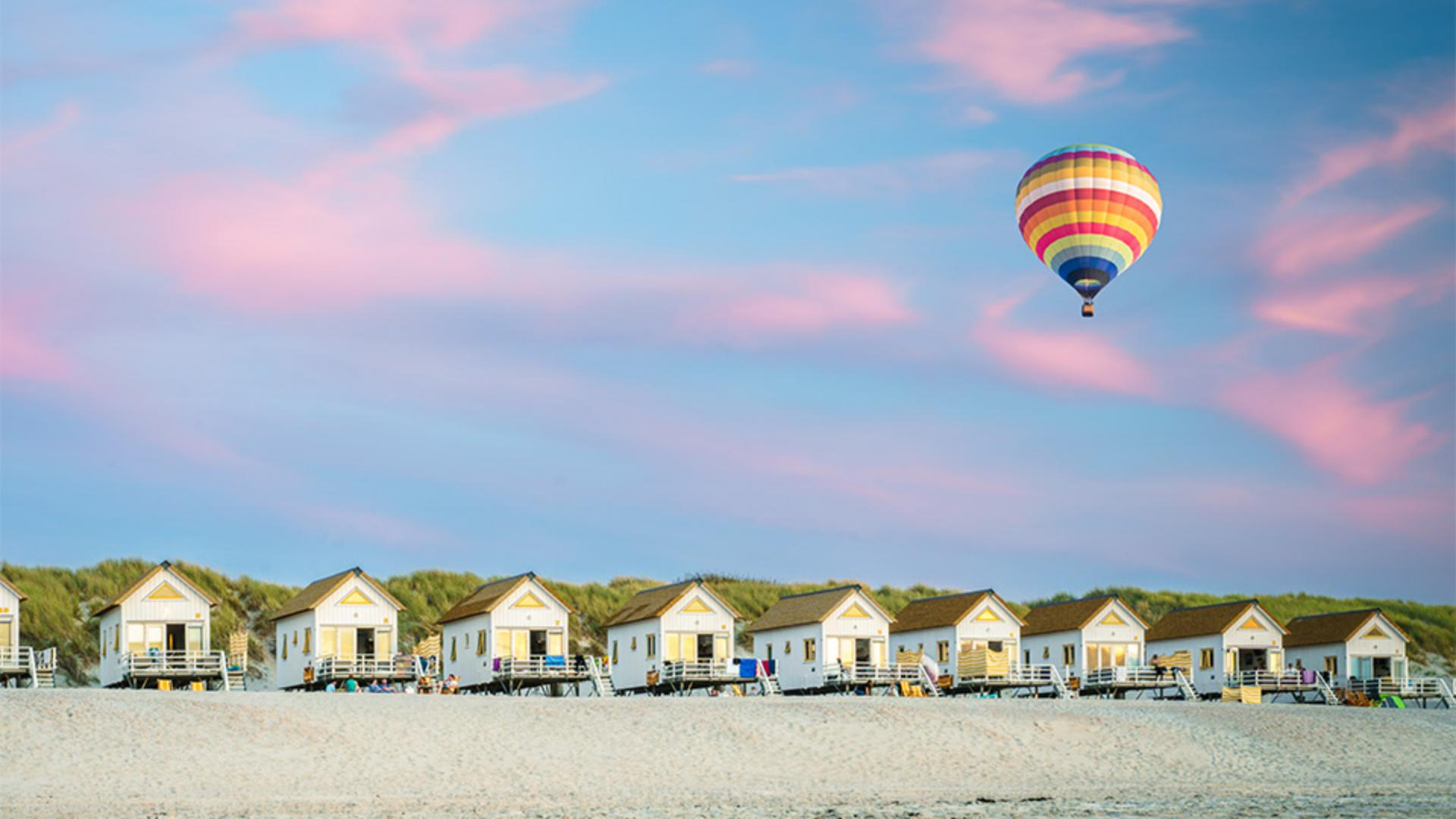
Cliquez sur cet onglet pour retoucher la photo des maisons de bord de mer.
Voyons maintenant comment ajouter une autre image à un document déjà ouvert dans Photoshop, comme celui-ci.
Commencez par rechercher une photo dans le Finder ou l'explorateur.
Pour placer cette image de montgolfière au-dessus de la photo des maisons de bord de mer, faites-la glisser directement dans le document ouvert.
Ensuite, ajustez ses dimensions à l'aide des poignées de dimensionnement.
Enfin, modifiez sa position en faisant glisser la montgolfière.
Validez en cliquant sur Terminer dans la barre des tâches contextuelle.
Pour supprimer rapidement l'arrière-plan de l'image de la montgolfière, cliquez sur Supprimer l'arrière-plan dans la barre des tâches contextuelle.
Il s'agit de cette barre flottante qui contient plusieurs commandes, comme Supprimer l'arrière-plan.
Si cette barre n'est pas visible, choisissez Fenêtre pour l'ouvrir à partir de ce menu.
La commande Supprimer l'arrière-plan vous permet de masquer la zone autour du sujet principal pour voir l'arrière-plan de la photo située en dessous.
Maintenant que vous savez comment ouvrir une ou plusieurs images dans Photoshop et combiner deux images différentes, j'espère que cela vous encouragera à vous lancer dans vos propres projets de création.
Je m'appelle Rob de Winter.
À bientôt dans d'autres vidéos Adobe.