Bonjour, je m'appelle Stefan.
Je suis auteur, monteur et ingénieur pédagogique pour Premiere.
Dans ce tutoriel, je présenterai les bases de l'animation de texte sur une vidéo.
C'est parti.
J'ai sélectionné cette séquence dans ma fenêtre de montage.
Je l'ai trouvée dans Adobe Stock, pour un concept que j'aimerais proposer au producteur d'une série télévisée.
Je voudrais tout d'abord ajouter le titre de la série.
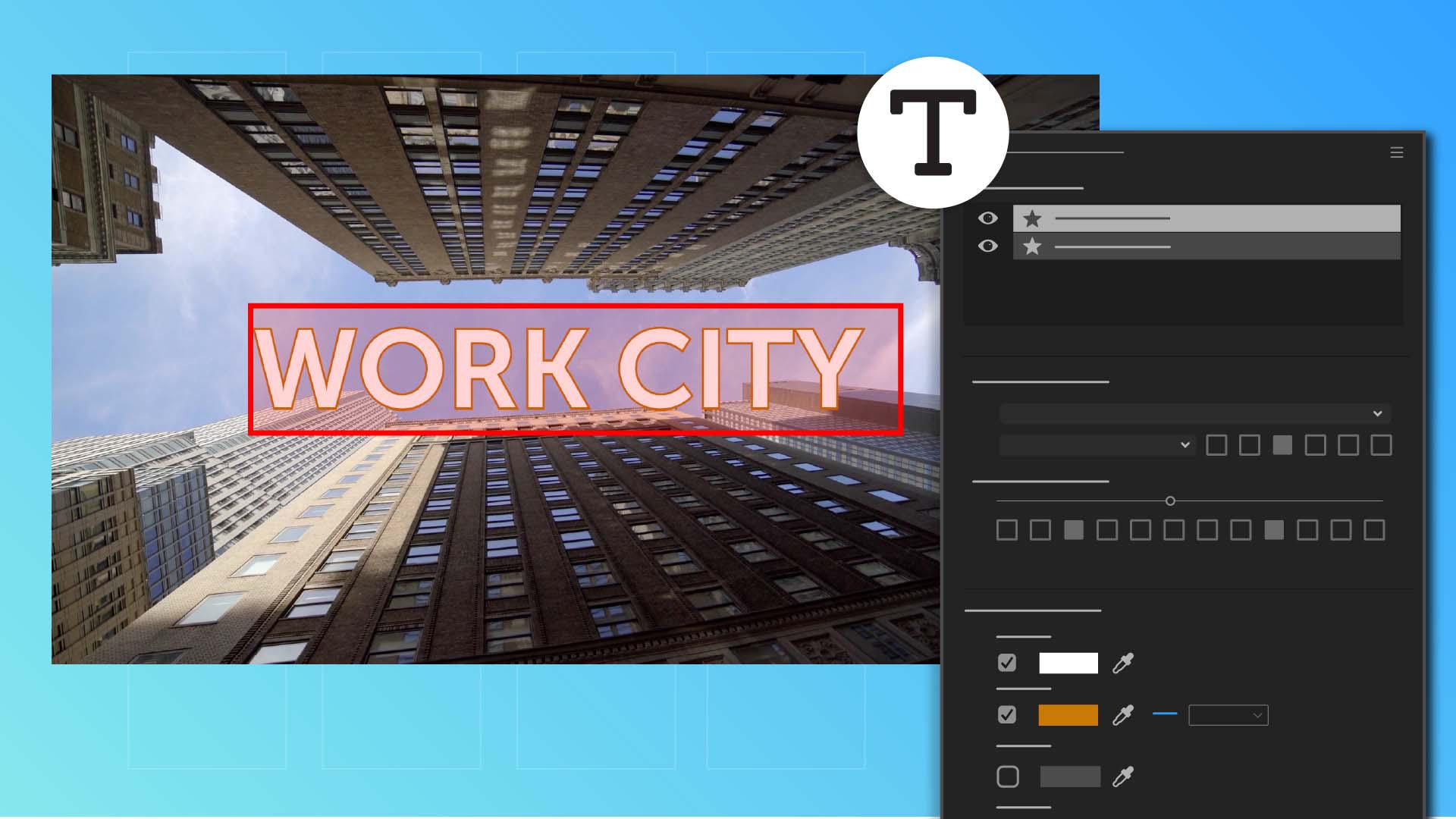
Je clique sur Outil Texte dans la barre d'outils, puis dans le Moniteur du programme pour saisir mon texte.
Cette police ne convient pas vraiment, mais je peux en changer facilement dans le panneau Propriétés.
Je choisis donc une autre police dans le menu déroulant, je modifie le style, je clique sur Tout en majuscules et j'augmente la taille pour faire ressortir le texte.
Je veux aussi modifier l'aspect.
J'aime bien le blanc comme couleur de fond, mais j'active l'option Contour et je clique sur le carré de couleur pour modifier celle du contour.
Je peux aussi aligner automatiquement le texte.
Ici, je le centre horizontalement et verticalement.
Maintenant, je fais glisser la fin de la séquence contenant le titre afin qu'elle soit de la même longueur que la vidéo.
J'aimerais à présent animer ce titre dans le plan, donc j'avance de quelques secondes dans la fenêtre de montage.
L'emplacement du titre me plaît, donc j'ajoute une image clé de position en cliquant sur ce bouton.
J'aimerais animer le titre en partant de la droite, donc je place la tête de lecture au début de la séquence.
Ensuite, j'utilise l'outil Sélection pour faire sortir le titre de l'écran.
Je vais maintenir la touche Maj enfoncée afin de contraindre le déplacement dans la direction horizontale.
Une autre image clé de position est alors automatiquement définie avec une durée égale à 0.
Je vais vous montrer où voir ces images clés.
Le calque de texte étant toujours sélectionné, je remonte en haut du panneau Propriétés, je clique sur le menu Plus et je choisis Ouvrir les options d'effet avancées.
Le panneau Options d'effet s'affiche alors à côté du panneau Propriétés.
Vous voyez ici deux images clés, qui définissent le déplacement horizontal du titre.
Je lance la lecture pour voir le rendu.
Ce n'est pas mal du tout.
La vitesse du titre correspond bien à celle des immeubles, mais au bout de huit secondes, le texte devient fixe car je n'ai pas indiqué à Premiere où le placer ensuite.
Je dois ajouter une autre image clé afin qu'il continue de se déplacer jusqu'à l'endroit souhaité.
Ici, je voudrais que le titre sorte de l'écran par la gauche.
Je le fais donc glisser en dehors de l'écran.
J'aimerais à présent ajouter du texte, donc j'avance un peu la séquence jusqu'à l'emplacement voulu.
Le nouveau texte doit avoir les mêmes propriétés que le titre ajouté plus tôt.
Donc, j'utilise l'outil Sélection pour sélectionner le calque de texte, puis l'outil Texte pour ajouter le mot « avec », j'appuie sur Entrée, et le nom de l'actrice.
Dans le panneau Propriétés, il y a désormais un nouveau calque de texte au-dessus du titre.
Ce nouveau texte n'étant pas le titre, j'aimerais qu'il soit un peu différent.
J'active l'outil Sélection pour réduire sa taille et le centrer.
Je veux animer ce nouveau texte comme le précédent, donc je définis une image clé de position.
Ensuite, je reviens en arrière à peu près ici, lorsque le titre principal quitte l'écran, et je fais sortir aussi le nouveau texte, ce qui ajoute une autre image clé de position.
Voyons le résultat.
Lorsque le titre principal entre et sort, les mots suivants entrent dans le cadre et s'arrêtent.
À ce moment-là, la scène pivote de 90 degrés, donc je vais devoir définir une image clé de rotation.
Le calque de texte étant sélectionné dans le panneau Propriétés, j'ajoute une image clé de rotation.
Environ 10 secondes plus tard, la rotation est terminée, donc je vais juste faire pivoter le texte de 90 degrés en ajoutant une autre image clé de rotation.
Pour la suite de cette vidéo, j'aimerais que les mots sortent de l'écran par le haut, donc après la fin de la rotation, je retourne dans le panneau Propriétés et j'ajoute deux images clés de position pour faire sortir le texte du cadre.
Voyons le résultat.
Impeccable.
Je pense que le producteur va adorer.