Ravie de vous revoir.
On se connaît déjà, je suis Hallease, réalisatrice et storyteller.
Voyons comment perfectionner un montage.
Lorsque vous vérifiez votre vidéo, vous pouvez remarquer qu'un plan ne convient pas dans votre histoire.
Supprimer un plan en fin de séquence est très simple, puisqu'il suffit de le sélectionner et d'appuyer sur Suppr.
Mais si je veux supprimer ce plan, latte_art, que se passe-t-il ?
Un vide est laissé à la place du plan.
Or, ce n'est pas le résultat souhaité dans la vidéo finale.
Je pourrais décaler tous les plans un à un vers la gauche, mais il existe des moyens bien plus simples.
L'un d'eux consiste à sélectionner l'espace en cliquant dessus, puis à appuyer sur Suppr.
L'espace est supprimé et les plans sont raccordés les uns aux autres.
C'est un moyen de procéder en deux étapes, mais il en existe aussi un autre, en une seule étape.
Laissez-moi d'abord annuler ce que je viens de faire avec Cmd+Z (macOS) ou Ctrl+Z (PC) pour remettre le plan latte_art où il était.
Supprimons à nouveau le plan, mais en appuyant cette fois sur Option (macOS) ou Alt (PC) en même temps que sur Suppr.
Le plan est supprimé et tous les plans à sa suite se décalent vers la gauche, simultanément.
Nous travaillons donc plus intelligemment.
Et si je voulais supprimer une partie d'un plan ?
Je peux tout à fait couper les parties qui ne m'intéressent plus.
Zoomons dans la fenêtre de montage pour plus de visibilité.
Je prends l'une des poignées au bout de la barre de défilement et la fais glisser vers l'intérieur.
Le Moniteur du programme affiche un aperçu de l'image que vous allez définir comme nouvelle fin du plan.
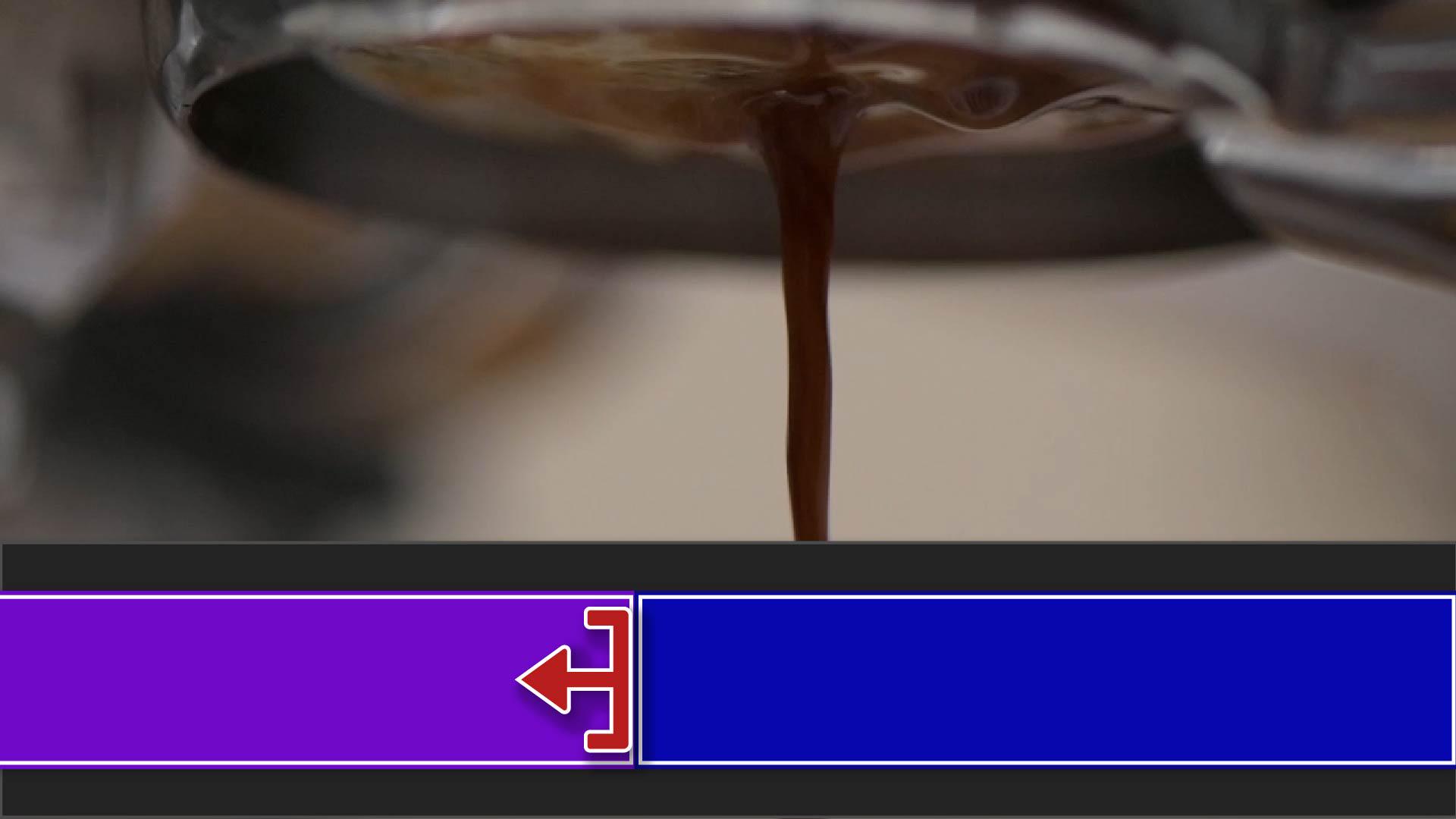
Si le plan que je veux raccourcir est le dernier de ma séquence, il me suffit de faire glisser la fin vers la gauche.
Mais comment faire si les plans se trouvent au milieu de la séquence ?
Si je raccourcis le plan du milieu, observez ce qu'il se passe.
Un espace est créé, comme lorsque j'avais supprimé le plan après l'avoir sélectionné.
Il se peut que ce soit le résultat recherché.
Mais si je veux combler automatiquement cet espace, je maintiens la touche Cmd (macOS) ou Ctrl (PC) enfoncée pour que la flèche rouge devienne jaune.
Maintenant, quand je coupe le plan, tout se déplace le long du montage pour combler l'espace.
Dans une vidéo précédente, j'avais ajouté le plan du café qui s'écoule en utilisant des points d’entrée et de sortie.
Comme je n'utilise qu'une partie du plan d'origine, je peux toujours étendre sa durée en déplaçant la poignée à droite ou à gauche jusqu'à ce que cela me convienne.
Mais si ce petit triangle blanc apparaît à une extrémité du segment, cela m'indique que j'utilise déjà la première ou la dernière image du plan d'origine.
Récapitulons.
Vous pouvez supprimer un plan en appuyant sur Suppr.
Pour combler automatiquement un espace lorsque vous supprimez un plan au milieu de la séquence, appuyez simultanément sur Option ou Alt pour décaler tous les plans.
Pour couper des images en début ou fin de plan sans créer de vide, glissez la poignée vers la gauche en appuyant sur Option ou Alt.
Vous pouvez augmenter la durée d'un plan en glissant la poignée vers l'extérieur, sauf si un petit triangle blanc apparaît, car il indique que vous avez utilisé toutes les images du plan.
La prochaine vidéo traitera des transitions.
À bientôt.