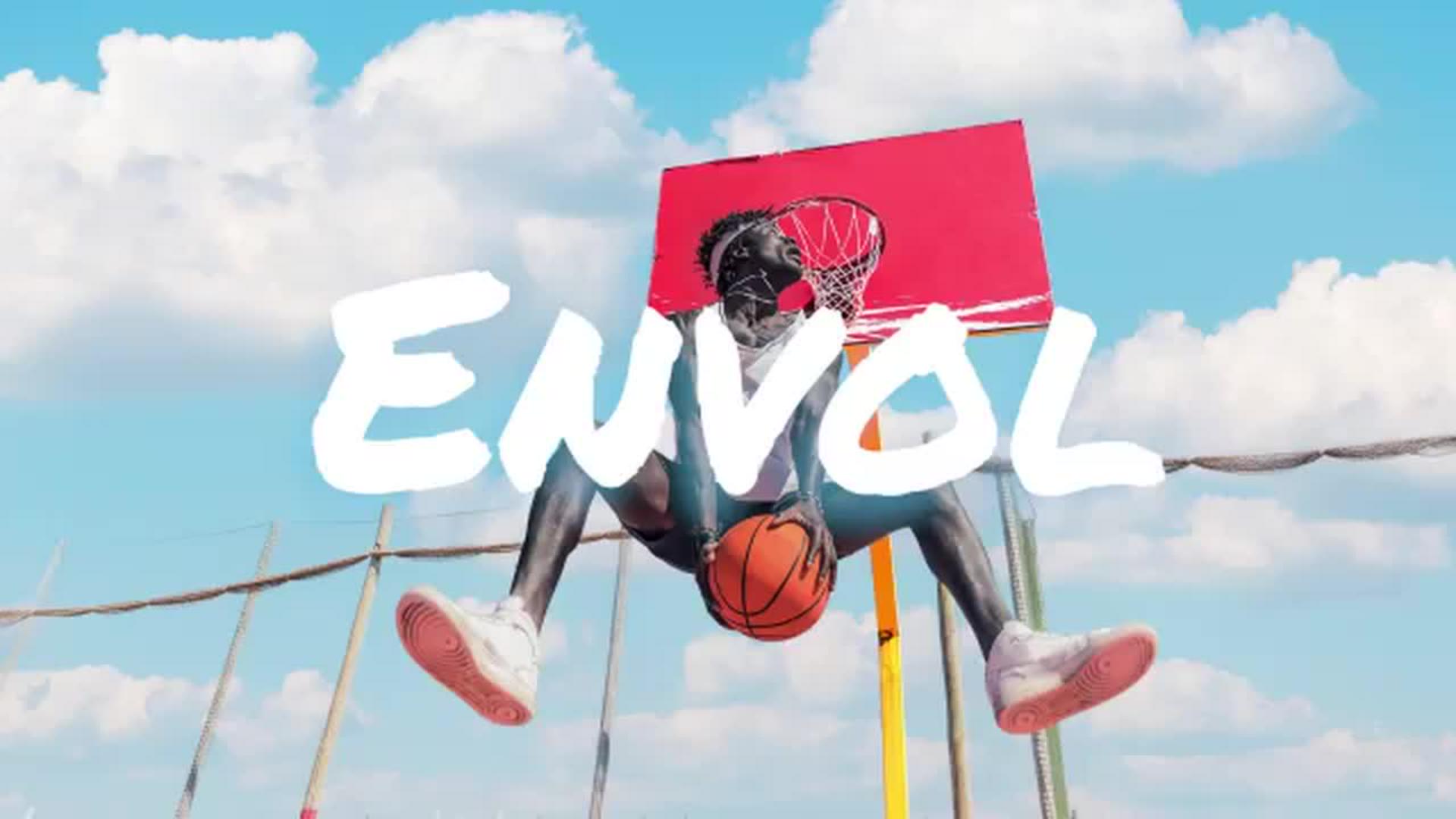
Comment créer un effet de zoom caméra ?
avec Ben Watkins

Remarque : ce fichier est conçu pour une utilisation sur ordinateur. Partagez le lien pour y accéder ultérieurement.
À travers ces conseils, Ben Walkins vous explique comment isoler des objets sur des calques distincts dans Adobe Photoshop et les animer dans Adobe Premiere afin de donner l’impression de réaliser un zoom avant sur une scène.
Isolez les éléments de l’image.
Dans Photoshop, dupliquez le calque Background et masquez celui d’origine. À l’aide de l’outil Plume, délimitez le corps de l’athlète par un tracé et attribuez-lui un nom dans le panneau Tracés (Fenêtre > Tracés). Appuyez à deux reprises sur la touche Échap de votre clavier pour quitter le tracé actuel. Créez ensuite un autre tracé autour du panier de basket et attribuez-lui un nom.
Sélectionnez le tracé correspondant à l’athlète dans le panneau Tracés et choisissez Définir une sélection dans le menu latéral. Choisissez Édition > Remplissage d’après le contenu pour remplir la sélection. L’incrustation de couleur verte montre les parties dans lesquelles Photoshop prélève des échantillons pour remplir la sélection. Peignez sur le vert pour le soustraire de la zone en question, ou appuyez sur Alt (Windows) ou Option (macOS) pour l’ajouter avec votre pinceau. La fenêtre d’aperçu affiche les résultats au fur et à mesure. Une fois le remplissage de la zone terminé, définissez la sortie sur Calque sélectionné et cliquez sur OK.
Conseil de pro : pour obtenir des résultats irréprochables au pixel près, testez des outils de restauration comme l’outil Tampon de duplication ou aidez-vous d’un simple pinceau.
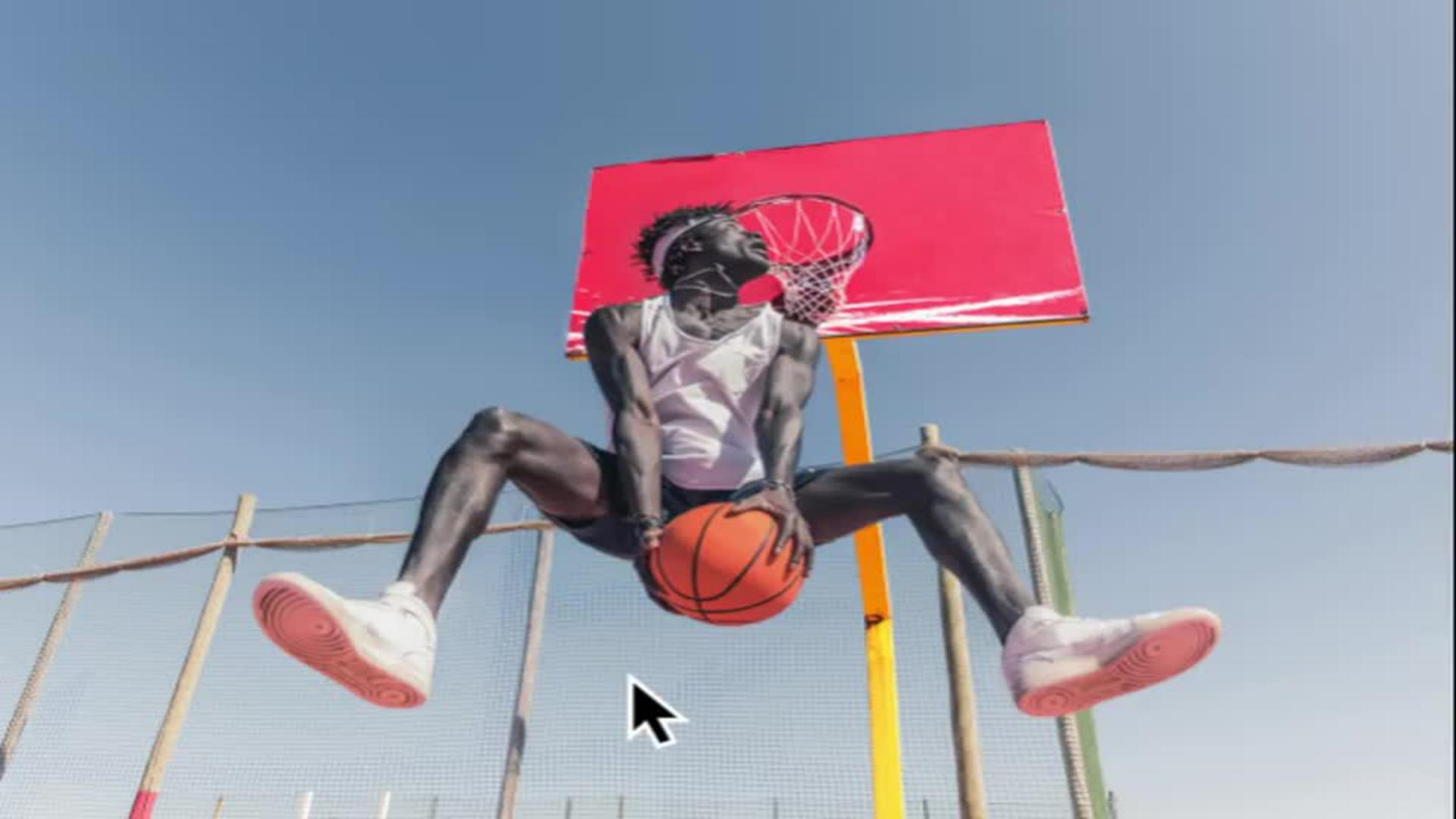
Préparez les calques.
Dans le panneau Tracés, sélectionnez celui du panier de basket réalisé à l’étape précédente, puis choisissez Définir une sélection dans le menu latéral.
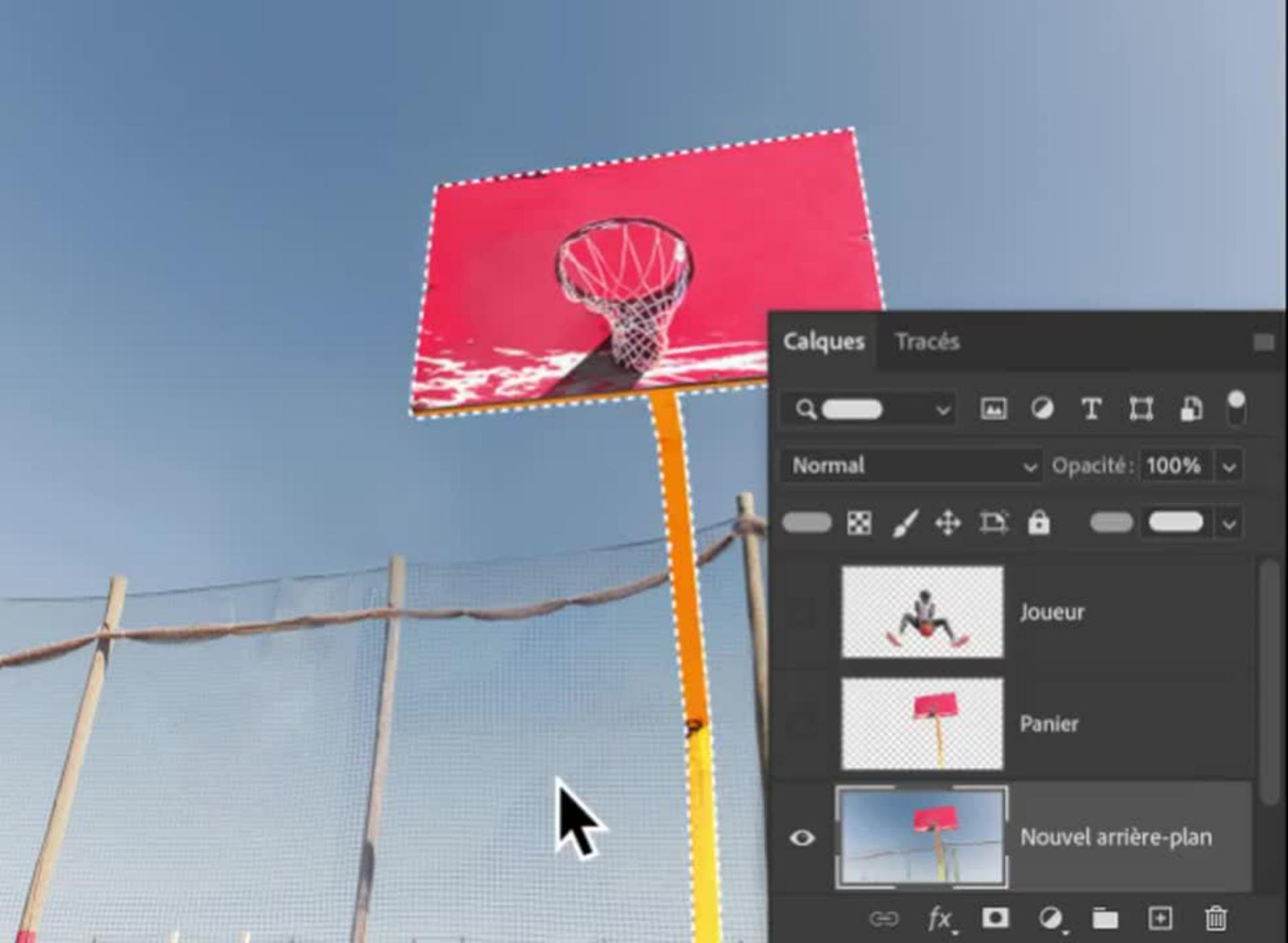
Dans le panneau Calques à présent, sélectionnez le nouvel arrière-plan, choisissez Édition > Copier pour copier le panier sélectionné, puis Édition > Coller pour le coller sur son propre calque.
Sélectionnez le calque d’arrière-plan d’origine, copiez la sélection de l’athlète, puis collez-la sur un nouveau calque. Réorganisez les calques, au besoin, par simple glisser-déposer.
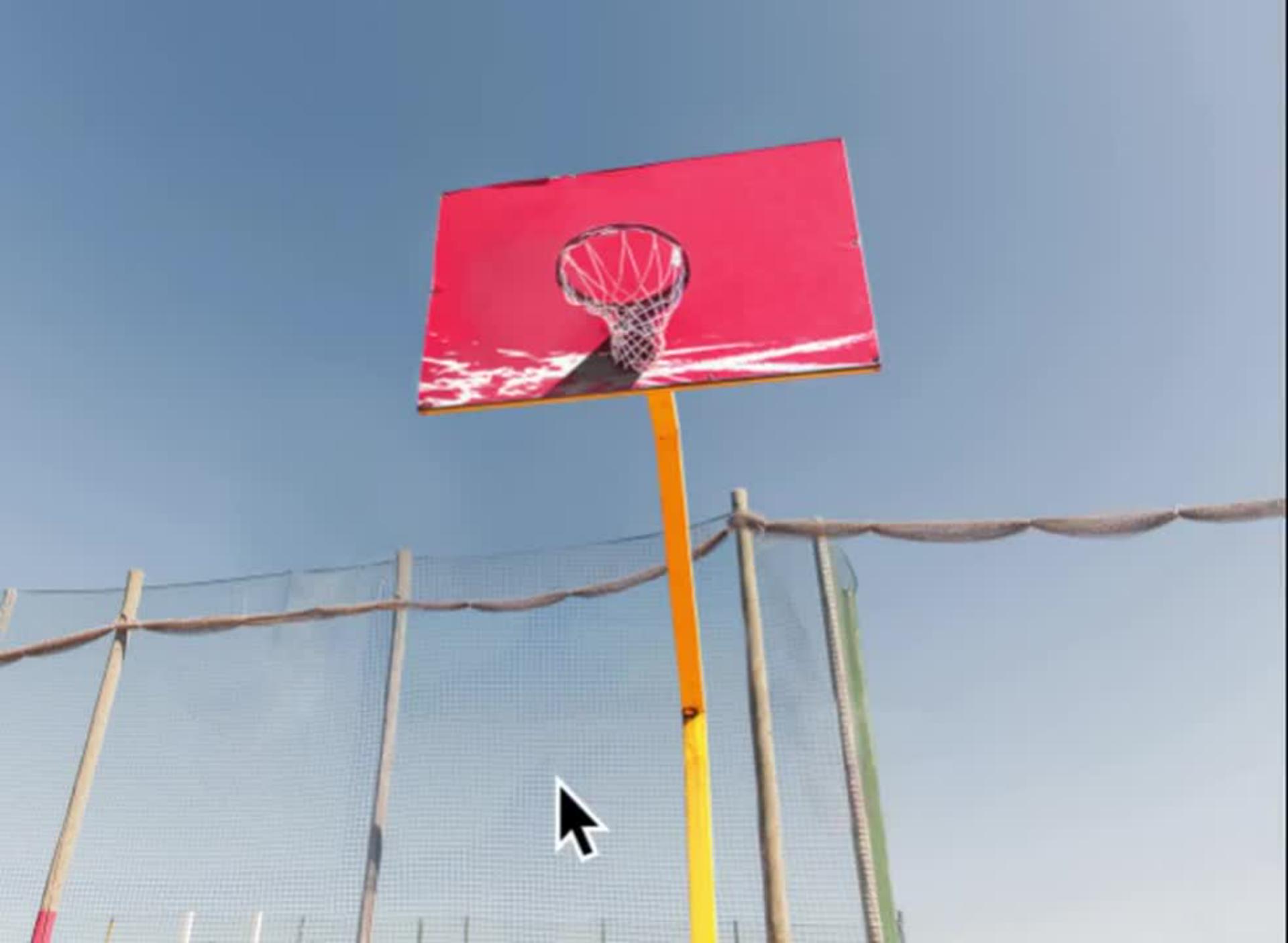
Peaufinez le design.
Dans le panneau Tracés, le panier de basket étant sélectionné, sélectionnez le calque du nouvel arrière-plan. Utilisez Remplissage d’après le contenu pour supprimer le panier, en gardant la clôture et le ciel.
Choisissez Édition > Remplacement du ciel pour remplacer le ciel par un autre, plus intéressant. Cette opération crée automatiquement un masque pour la clôture que vous pouvez réutiliser pour créer des calques distincts pour la clôture et le ciel.
Insérez du texte sur les calques au moyen de l’outil Texte. La police Permanent Marker est du plus bel effet. Tous les éléments de l’image sont à présent sur des calques distincts. Nommez chaque calque de sorte que tous puissent être manipulés plus facilement dans Premiere. Enfin, choisissez Fichier > Enregistrer sous > Photoshop pour enregistrer le fichier au format PSD en conservant les calques.
Configurez votre projet animé.
Dans Premiere, créez un nouveau projet et importez le fichier PSD que vous avez créé. Choisissez Importer sous > Séquence dans la fenêtre d’importation et vérifiez que tous les calques sont sélectionnés. Veillez également à définir l’option Taille du document en regard de Dimensions du métrage pour la faire coïncider avec le fichier créé dans Photoshop.
Développez le chutier dans le panneau Projet pour accéder à la séquence Premiere créée à partir des calques du fichier PSD. Double-cliquez dessus pour l’ajouter au montage. L’ordre des calques dans la séquence correspond à celui dans votre fichier PSD.
Animez le tout.
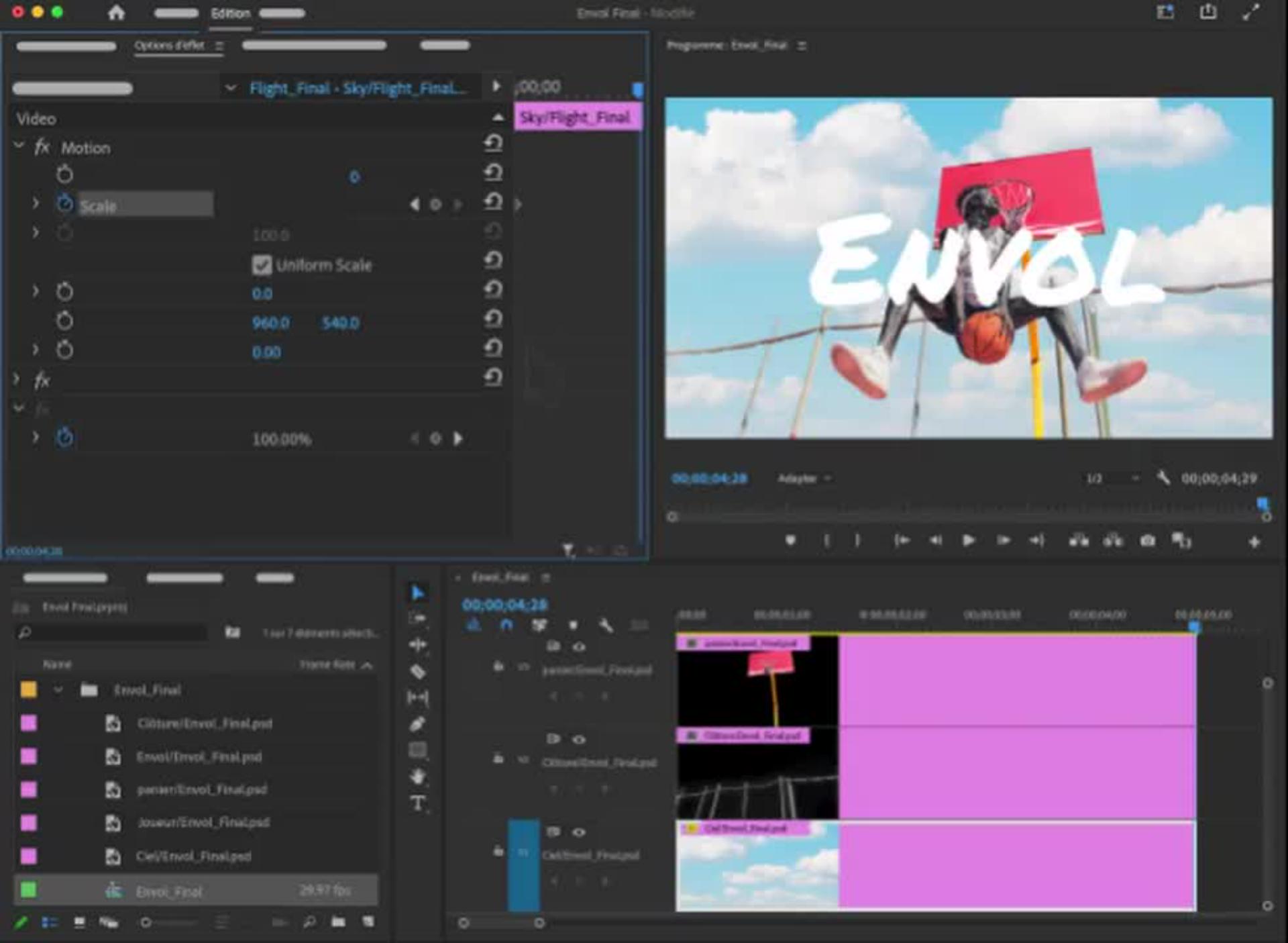
Sélectionnez le calque Sky et placez la tête de lecture au début du montage. Dans le panneau Options d’effet, cliquez sur le chronomètre Échelle pour créer une image clé à l’échelle 100.
Cliquez sur le bouton Atteindre la sortie, sous la fenêtre de prévisualisation, pour déplacer la tête de lecture sur la dernière image de la séquence. Créez une nouvelle image clé à l’échelle 110.
Cliquez sur le bouton Atteindre l’entrée pour déplacer la tête de lecture sur la première image. Sélectionnez ensuite les images clés Échelle du calque Sky et copiez-les (Édition > Copier).
Sélectionnez ensuite le calque Fence, cliquez sur le libellé Échelle dans le panneau Options d’effet et collez les images clés du calque Sky (Édition > Coller). Modifiez la valeur de l’image de fin en entrant 115.
Collez les images clés sur les autres calques et rectifiez la valeur d’échelle de l’image de fin pour chacune. Panier de basket : 125, Basketteur et texte : 130.
Exportez et partagez.
Choisissez Fichier > Exporter > Média et rectifiez le nom de fichier et l’emplacement au besoin. Sélectionnez ensuite un format (H.264 convient parfaitement sur toutes les plateformes) et cliquez sur Exporter.