Pievienojieties tūkstošiem lietotāju, kuri veiksmīgi dzēsuši PDF lapas, izmantojot Acrobat.
Kā dzēst lapu PDF failā?
Uzziniet, kā noņemt lapas no PDF faila, izmantojot Acrobat PDF lapu dzēšanas rīku, veicot tālāk norādītās darbības.
- Noklikšķiniet uz augstāk redzamās pogas Select a file (Atlasīt failu) vai velciet un nometiet PDF failu nomešanas zonā.
- Pierakstieties, kad Acrobat ir augšupielādējis failu.
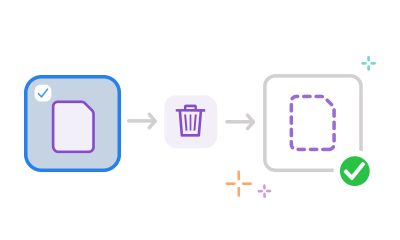
- Izceliet tās lapas sīktēlu vai sīktēlus, ko vēlaties dzēst no PDF dokumenta.
- Augšējā rīkjoslā noklikšķiniet uz atkritnes ikonas, lai dzēstu atlasītās PDF lapas.
- Noklikšķiniet uz Saglabāt un pārdēvējiet jauno PDF failu. Failu var lejupielādēt vai iegūt saiti, lai to kopīgotu.
- Lejupielādējiet failu vai iegūstiet saiti, lai to kopīgotu.
Izmēģiniet mūsu bezmaksas rīku PDF lapu noņemšanai

Ātri dzēsiet lapas no PDF faila
Viegli noņemiet lapas no PDF faila, izmantojot mūsu Acrobat tiešsaistes rīku. Augšupielādējiet PDF failu un pierakstieties. Izmantojiet PDF lapu dzēšanas rīku, pēc tam lejupielādējiet vai koplietojiet pabeigto failu.

Izvēlieties, kuras PDF lapas noņemt
Pēc pierakstīšanās var izcelt visu lapu sīktēlus, ko vēlaties dzēst. Kad ir izceltas visas lapas, ko vēlaties noņemt, noklikšķiniet uz atkritnes ikonas augšējā rīkjoslā.

Dzēsiet PDF lapas jebkurā ierīcē
Neatkarīgi no tā, vai lietojat datoru, klēpjdatoru vai tālruni, varat izmantot PDF lapu dzēšanas rīku. Acrobat tiešsaistes rīki darbojas jebkurā pārlūkprogrammā un jebkurā operētājsistēmā, ļaujot turpināt darbu.

Kārtojiet savu PDF failu
Varat arī vilkt un nomest lapas, lai tās pārkārtotu, un pat pagriezt PDF lapas portreta vai ainavorientācijā. Mūsu tiešsaistes PDF organizēšanas rīki ļauj jums pilnībā kontrolēt procesu.

Koplietojiet ideālo dokumentu
Pēc nevajadzīgo lapu dzēšanas un faila organizēšanas varat to koplietot ar citiem. Viņi redzēs to pašu saturu, un jūs varēsiet apkopot viņu atsauksmes vienā PDF tiešsaistē.

Uzticams PDF lapu dzēšanas rīks
Acrobat PDF tiešsaistes rīki ļauj dzēst lapas no PDF faila un ātri formatēt dokumentus pēc jūsu vēlmēm. Ko vien nepieciešams izdarīt, to var paveikt ar Acrobat.
Jautājumi par mūsu bezmaksas PDF lapu dzēšanas rīku? Mums ir atbildes.
Acrobat ļauj izveidot PDF failu tieši tā, kā jums nepieciešams. Vienkārši velciet un nometiet PDF lapas, lai mainītu to secību. Atlasītu lapu var pagriezt horizontāli vai vertikāli, noklikšķinot uz ikonas Pagriezt pulksteņrādītāja virzienā vai Pagriezt pretēji pulksteņrādītāja virzienam. Lai pievienotu lapu, noklikšķiniet uz ikonas Ievietot lapas un pēc tam noklikšķiniet uz + pogas, kur vēlaties ievietot failu. Lai dzēstu lapu, atlasiet to un noklikšķiniet uz atkritnes ikonas.
Uzlabotākiem PDF rīkiem varat sākt Adobe Acrobat Pro 7 dienu bezmaksas izmēģinājumversiju operētājsistēmās, tostarp Mac, Windows un Linux. Bezmaksas izmēģinājumversija ļauj rediģēt PDF tekstu un attēlus, pievienot lapu numurus un grāmatzīmes, izvilkt lapas, konvertēt PDF failus, ievietot ūdenszīmes, sadalīt PDF failus un daudz ko citu.

Izmantojiet Acrobat rīkus bez maksas
- Pierakstieties, lai izmēģinātu vairāk nekā 25 rīkus, piemēram, pārvēršanas vai saspiešanas rīku
- Pievienojiet komentārus, aizpildiet veidlapas un parakstiet PDF failus bez maksas
- Saglabājiet failus tiešsaistē, lai tiem piekļūtu no jebkuras ierīces
Izveidot bezmaksas kontu | Izveidot bezmaksas kontu Adobe Acrobat Pierakstīties


