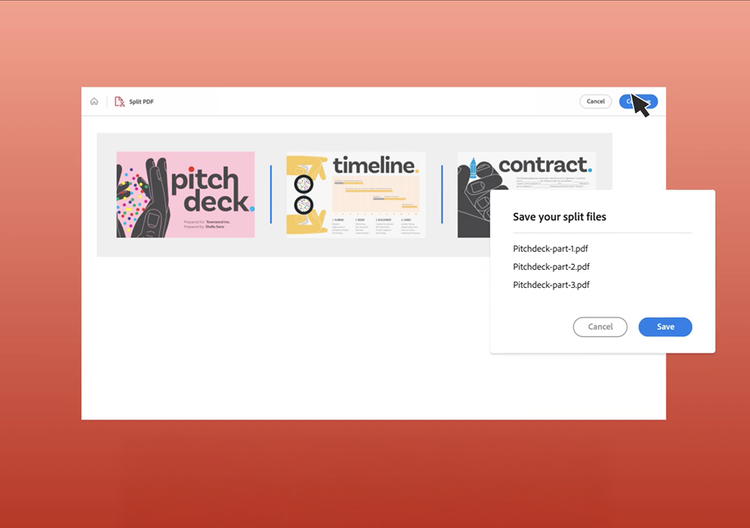
Acrobat Split PDF tiešsaistes rīks ļauj ātri sadalīt un atdalīt PDF lapas līdz 20 jaunos PDF failos bez nepieciešamības lejupielādēt papildu programmatūru. Vispirms atlasiet PDF dokumentu, kura apjoms nepārsniedz 1500 lapas, un pierakstieties programmā Acrobat. Pēc tam ievietojiet līdz 19 sadalošajām līnijām, lai noteiktu vajadzīgo lapu skaitu katrā sadalītajā PDF failā. Visbeidzot noklikšķiniet uz Save (Saglabāt). Acrobat sadalīs PDF failu, pamatojoties uz dalījuma līnijām, un saglabās jaunos sadalītos PDF failus jūsu izvēlētajā mapē.
Lai gan PDF faila lapu sadalīšana ne vienmēr samazina dokumenta kvalitāti, varat izmantot Adobe Acrobat un izpildīt šīs darbības, lai iegūtu kvalitatīvu dokumenta izšķirtspēju pēc lapu sadalīšanas:
- Atveriet PDF failu programmā Acrobat.
- Atlasiet Rīki > Kārtot laps > Sadalīt.
- Izvēlnē Sadalīt varat norādīt, vai PDF failu vēlaties sadalīt pēc lapu skaita, maksimālā faila izmēra vai augstākā līmeņa grāmatzīmēm.
- Atlasiet izvades opcijas, lai norādītu mērķa mapi sadalītajiem PDF failiem un iestatītu failu marķēšanas preferences.
- Noklikšķiniet uz Labi > Sadalīt, lai sāktu procesu.
- Piešķiriet jaunajam PDF failam nosaukumu un noklikšķiniet uz Saglabāt.
Izmantojot PDF sadalīšanas rīku, jaunā PDF faila kvalitāte paliks nemainīga.
Veiciet šīs darbības, lai sadalītu PDF failu operētājsistēmā Mac, izmantojot Preview:
- Atveriet PDF failu lietotnē Preview.
- Atveriet sīktēlu skatu un atlasiet lapu vai lapas, kuras vēlaties atdalīt.
- Velciet un nometiet lappuses uz darbvirsmas vai citā mapē.
Varat turpināt PDF faila sadalīšanu, atkārtojot pēdējās divas darbības. Tagad no vecā ir izveidoti jauni PDF faili, un tos var koplietot vai saglabāt pēc vajadzības. Ja PDF failu nepieciešams rediģēt vēl vairāk, apsveriet iespēju izmantot Acrobat tiešsaistes pakalpojumus.
Var sadalīt atsevišķus PDF failus, kuru faila lielums ir 1 GB vai mazāks, atsevišķos PDF failos, izmantojot Acrobat tiešsaistes PDF rīkus. Vienkārši velciet un nometiet failus PDF sadalītāja rīkā, vadoties pēc iepriekš sniegtajiem norādījumiem.
Pēc lapu atlases un sadalošo līniju iestatīšanas noklikšķiniet uz Save (Saglabāt). Acrobat saglabā sadalītos PDF failus Adobe mākoņkrātuves mapē jūsu Acrobat kontā. Jaunos PDF failus var pārdēvēt, lejupielādēt vai kopīgot ar citiem.
Ja nepieciešams darīt vairāk ar PDF failiem, ne tikai tos sadalīt, varat sākt Adobe Acrobat Pro 7 dienu bezmaksas izmēģinājumversiju operētājsistēmā Mac vai Windows. Acrobat PDF redaktora rīki ļauj rediģēt PDF failus, apvienot PDF failus, pārkārtot atsevišķas lapas, izgūt lapas, dzēst lapas, pagriezt PDF faila lapas, samazināt faila izmēru, iestatīt paroles un atļaujas, kā arī pievienot grāmatzīmes. Varat arī pārvērst attēlus, piemēram, PNG vai JPG failus, un pārvērst PDF failus uz Microsoft Word, PowerPoint (PPT) un Excel un no tiem.