تم تحميل أكثر من 800 ألف* ملف!
انضم إلى آلاف المستخدمين الذين نجحوا في اقتصاص ملفات PDF باستخدام Acrobat.
انضم إلى آلاف المستخدمين الذين نجحوا في اقتصاص ملفات PDF باستخدام Acrobat.
*خلال فترة من 18 إلى 24 شهرًا.
كيفية قص صفحات PDF عبر الإنترنت
التعرف على كيفية قص مستند PDF عبر الإنترنت:
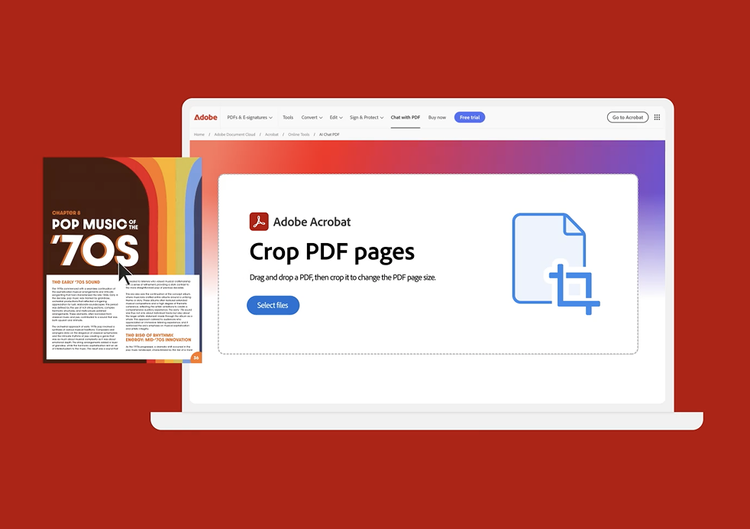
- انقر على زر تحديد ملف الوارد أعلاه، أو اسحب الملفات وأفلتها في منطقة الإفلات.
- حدد ملف PDF الذي تريد قصه.
- بعد تحميل Acrobat لمستند PDF، سجل الدخول لقص الصفحات في ملفك.
- يحدد Acrobat تلقائيًا أول صفحة في PDF بحدود قص مستطيلة الشكل. اسحب مقابض الحدود لتغيير حجم الصفحة حسب الرغبة.
- حدد Crop (قص) لحفظ ملفك الذي تم قصه.
- بادر بتطبيق إعدادات القص على صفحات إضافية عن طريق تعيين نطاق الصفحات أو انقر فوق الكل ضمن نطاق الصفحات.
- انقر فوق OK (موافق) واحفظ الملف.


الأسئلة المتداولة وإجاباتنا عليها.
كيف يمكنني اقتصاص صفحة واحدة في ملف PDF؟
بعد تحميل ملف PDF الذي تريد قصه وتسجيل الدخول مجانًا، تقوم أداة قص PDF من Acrobat بتحديد الصفحة الأولى تلقائيًا من مستند PDF لديك بواسطة حدود قص مستطيلة الشكل. يمكنك تغيير مقاس منطقة القص من خلال سحب مقابض الحدود حسب الرغبة. حدد "Crop" (قص) عندما تكون مستعدًا لحفظ ملف PDF المقصوص.
يمكنك استخدام أداة قص Acrobat في أي متصفح ويب، مثل Microsoft Edge أو Google Chrome. ونتيجة لذلك، يمكنك استخدام الأداة على أي نظام تشغيل تقريبًا، مثل Mac أو Windows أو Linux.
كيف يمكنني اقتصاص عدة صفحات في ملف PDF؟
تنجح Acrobat في تسهيل عملية تغيير حجم الصفحات ذات الأحجام المختلفة من أجل الاتساق. لإجراء القص التلقائي للعديد من الصفحات في مستند PDF، يجب أولاً تعيين منطقة محددة في إحدى الصفحات. ثم حدد كل الصفحات ليكون نطاق الصفحات الذي تريده أو أدخل نطاقًا من الصفحات المتتابعة التي تريد قصها. عند تحديد "Crop" (قص)، سيقوم Acrobat بتطبيق نفس عملية القص على جميع الصفحات التي تم تعيينها.
هل سيتغير حجم ملفي عند اقتصاص ملف PDF؟
إن قص PDF لا يقلل حجم الملف لأن محتوى الملف يكون مخفيًا، وليس مهملاً. وبإعادة تعيين حجم الصفحة، يمكنك إعادة الصفحة ومحتواها إلى الحالة الأصلية.
هل يمكنني إعادة تنظيم مستند PDF الخاص بي بعد اقتصاص الصفحات؟
بعد اقتصاص ملف PDF، يمكنك تنظيم الصفحات عند التسجيل للحصول على إصدار تجريبي مجاني لمدة سبعة أيام من Adobe Acrobat Pro. يتيح لك الإصدار التجريبي المجاني من Acrobat Pro لأنظمة التشغيل Mac أو Windows حذف صفحات PDF أو استخراجها أو إدراجها أو تدويرها أو إعادة ترتيبها. كما يمكنك استخدام محرر PDF الخاص بنا لتحرير ملفات PDF وتحرير ملفات PDF الممسوحة ضوئيًا باستخدام OCR ودمج الملفات وإضافة التعليقات التوضيحية إلى الملفات وتقليل حجم ملف PDF وإدراج العناوين أو أرقام الصفحات أو الإشارات المرجعية أو العلامات المائية. بالإضافة إلى ذلك، تتيح لك أدوات محوّل PDF تحويل الملفات من وإلى PDF، بما في ذلك صفحات HTML وتنسيقات الصور مثل ملفات PNG وملفات TIFF ومستندات Microsoft Word وجداول بيانات Excel وعروض PowerPoint التقديمية.

استخدام أدوات Acrobat مجانًا
- تسجيل الدخول لتجربة أكثر من 25 أداة، مثل التحويل أو الضغط
- إضافة تعليقات، وتعبئة النماذج، وتوقيع مستندات PDF مجانًا
- تخزين ملفاتك عبر الإنترنت للوصول إليها من أي جهاز
إنشاء حساب مجاني | إنشاء حساب مجاني في Adobe Acrobat تسجيل الدخول
Verb
crop-pdf


