Comprimeer gratis een JPEG online.
Comprimeer JPEG-afbeeldingen gratis online. Verklein de bestandsgrootte van je JPG-bestanden met Adobe Express.
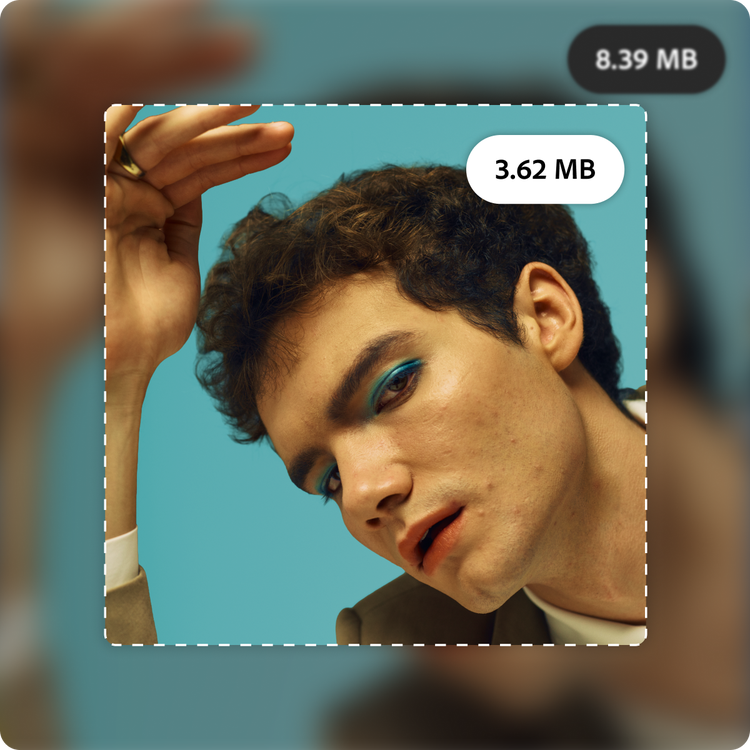
Comprimeer gratis een JPEG online.
Comprimeer JPEG-afbeeldingen gratis online. Verklein de bestandsgrootte van je JPG-bestanden met Adobe Express.
Sleep een afbeelding naar het werkvel
of upload er een.
Het bestand moet JPEG-, JPG- of PNG-indeling hebben en kan maximaal 40 MB zijn
Door een afbeelding ga je akkoord met de algemene Gebruiksvoorwaarden en het Privacybeleid van Adobe
Comprimeer gratis een JPEG online.
Comprimeer JPEG-afbeeldingen gratis online. Verklein de bestandsgrootte van je JPG-bestanden met Adobe Express.
Doe meer met je afbeelding in Adobe Express.
Het bestand moet JPEG-, JPG- of PNG-indeling hebben en kan maximaal 40 MB zijn
Door een afbeelding ga je akkoord met de algemene Gebruiksvoorwaarden en het Privacybeleid van Adobe
Hoe comprimeer ik een JPEG?
1. Uploaden.
Sleep je JPEG-afbeeldingen naar de afbeeldingscompressor. Of upload bestanden vanaf je apparaat.

2. Comprimeren.
Kies het bestandsformaat waarin je de afbeelding wilt opslaan. Versleep de schuifbalk om de bestandsgrootte te verkleinen. De compressor werkt in real time, zodat je de perfecte balans tussen bestandsgrootte en kwaliteit kunt vinden.

3. Doorgaan met bewerken.
Ga verder met bewerken in Adobe Express door filters toe te passen, de afbeelding uit te snijden en nog veel meer. Of download je afbeelding om deze overal te delen.
Comprimeer snel elke JPEG.
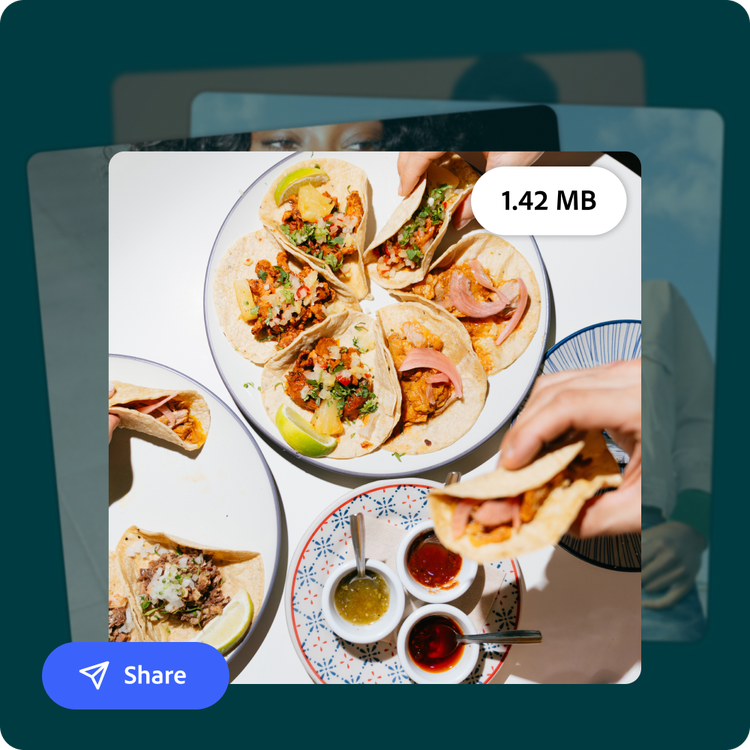
Of je nu een JPEG comprimeert voor de startpagina van je blog of vakantiefoto's verkleint om ze in een groepschat te sturen, je wilt dat je afbeeldingen meteen klaar zijn voor gebruik. Upload je JPEG naar de compressor en sleep vervolgens de schuifbalk om je ideale bestandsgrootte te kiezen.
Vind de ideale balans.
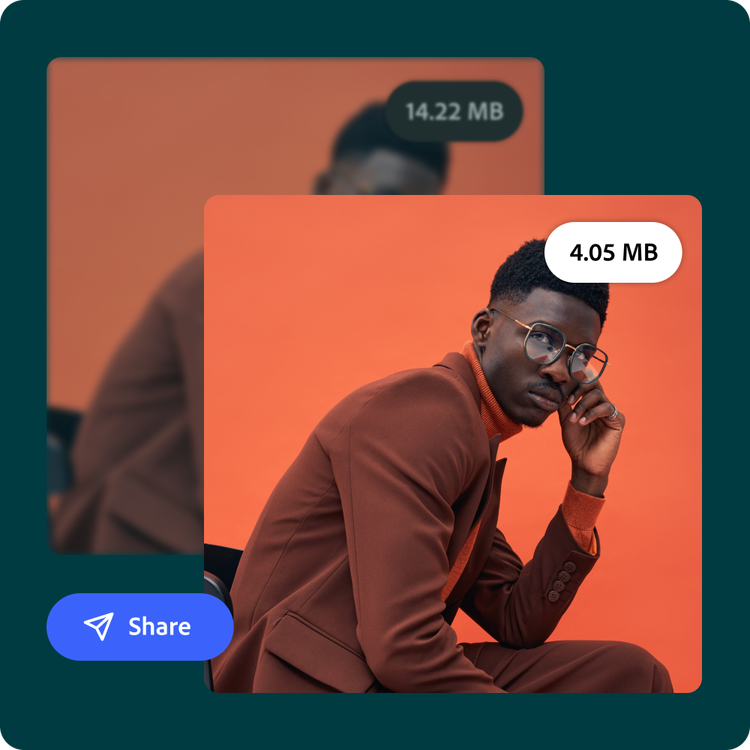
Stel de compressiegraad voor je JPEG-bestand naar wens in met de nauwkeurige en gebruiksvriendelijke schuifbalk. Comprimeer een JPEG-bestand zoals jij dat wilt, zodat je de beste beeldkwaliteit behoudt en ruimte bespaart, waar je je bestanden ook opslaat.
Stroomlijn de workflow.
Maak je workflow efficiënter door je JPEG's direct in Adobe Express te comprimeren: je hoeft niet heen en weer te schakelen tussen verschillende programma's. Als je al aan een afbeelding werkt in de Adobe Express-editor, kun je deze comprimeren zonder hem eerst te downloaden en opnieuw te uploaden. Zodra de afbeelding is gecomprimeerd, klik je op 'Openen in Adobe Express' om verder te bewerken, of download je de nieuwe JPEG.
Personaliseer je foto's online met de afbeeldingscompressor, sjablonen en meer.
Met Adobe Express kun je heel makkelijk logo's, afbeeldingen en nog veel meer bewerken. Ontdek sjablonen, filters en bewerkingstools die bij jouw stijl passen. Alles wat je nodig hebt, zit in één app, zodat je ontwerpen kunt maken die echt opvallen.