
Met een basisinzicht in de tool Pen ga je in deze video wat oefenen.
Je gaat een illustratie maken met de pen, en leert daarbij misschien - wat nieuwe dingen.
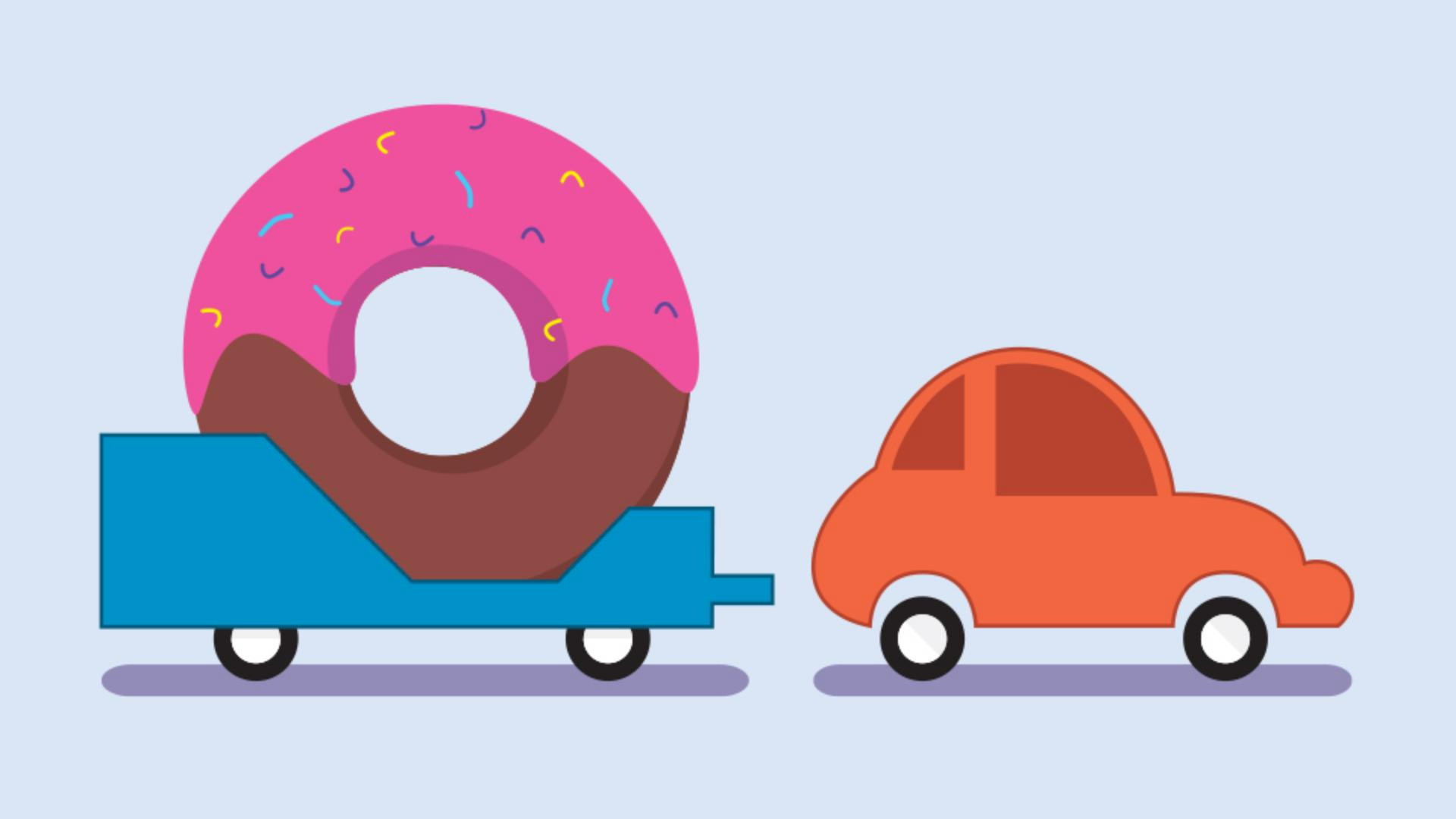
Je gaat deze aanhanger en deze auto maken.
Je ziet de voltooide illustratie - aan de rechterkant.
Controleer eerst of Slimme hulplijnen - zijn uitgeschakeld.
Kies hiervoor Weergave, Slimme hulplijnen.
Je gaat nu deze aanhanger tekenen.
Die bestaat grotendeels uit rechte lijnen, - dus selecteer de pen.
Ik zal erop inzoomen.
Om snel de standaardlijn en - -vulling in te stellen, namelijk een witte vulkleur - en een zwarte lijn, druk je op de letter D op je toetsenbord.
Verwijder dan de vulkleur, zodat je de sjabloon - door het pad heen ziet.
Je kunt nu beginnen.
Begin gewoon ergens te tekenen.
Ik begin hier onderaan.
Klik en laat los om - een punt neer te zetten.
Breng dan de aanwijzer - naar de volgende hoek.
Het pad moet hier perfect recht zijn.
Daarvoor gebruik ik de Shift-toets.
Druk op Shift en klik, - en laat dan de toets los.
Je kunt de aanwijzer hier bovenaan zetten.
Om weer een recht pad te maken, klik je met de Shift-toets - op dit volgende hoekpunt.
Maak nog een rechte lijn door - met Shift ingedrukt te klikken.
Zet de aanwijzer dan hier en - druk opnieuw op Shift.
Sleep de aanwijzer nu alleen - wat heen en weer.
Je ziet dat de lijn op - 45 graden vastklikt.
Ga hier naar beneden, klik en laat eerst de muisknop los, - en dan de toets.
Je hebt nu een diagonaal pad gemaakt.
Ga verder door met de Shift-toets - ingedrukt te klikken.
Als je een fout maakt, kies je Bewerken, Ongedaan maken Pen, en teken je dat laatste punt opnieuw.
Wanneer je bij het beginpunt komt, klik je met de Shift-toets ingedrukt - om het pad te sluiten.
Niet slecht, toch?
Het maken van rechte lijnen zou je nu - aardig in de vingers moeten hebben.
Laten we daarom een vorm maken die rechte lijnen én curven heeft.
Ik verschuif het beeld met de tool Handje.
Neem de tijd om dit te tekenen.
Zet eventueel de video even stil.
We beginnen hier onderaan, - want dat is een eenvoudige rechte lijn.
Klik en laat los - om het eerste punt neer te zetten.
Om een recht pad te maken, houd je Shift ingedrukt en klik je.
Het volgende deel van het pad - is een curve.
Daarvoor heb je een richtingslijn nodig.
Houd de aanwijzer weer - op het laatste punt, druk en sleep weg van het punt - om een richtingslijn te maken.
Sleep hem ongeveer hiernaartoe.
Ga voorbij de bovenkant van de - sjablooncurve, zodat het pad niet plat is.
Ga dan hiernaartoe waar het volgende - punt moet komen.
Druk en sleep, zodat het voorliggende - pad er goed uitziet.
Laat dan los.
Voor het volgende pad moet je de richtingslijnen opsplitsen - om een hoek te maken.
We zullen deze richtingslijn niet - verwijderen, want het pad is zo krom.
Druk op Option of Alt en sleep het uiteinde van deze - richtingslijn naar links.
Deze curve heeft ongeveer dezelfde vorm als degene hier, maar ligt op zijn kant.
Laat de muisknop los en dan de toets.
Maak hier een nieuw punt - door te drukken en te slepen.
Controleer dat het pad erna - er goed uitziet.
Nu moet je de richtingslijnen opsplitsen, want het volgende deel van dit pad gaat een iets andere richting uit.
Dus druk op Option of Alt en sleep het uiteinde - van de richtingslijn.
Laten we hier nog even over nadenken.
Welke kant moet deze - richtingslijn op gaan?
Laat de muisknop en de toets even los.
Verplaats de aanwijzer.
Je ziet nu dat het pad naar de ene kant - van de richtingslijn gaat of de andere.
Dus als het pad deze kant op moet gaan, moet de richtingslijn ergens - hiernaartoe gaan.
Als ik de richtingslijn hiernaartoe - zou verplaatsen, zou het niet werken.
Kijk maar.
Druk op Option of Alt en sleep het uiteinde van de - richtingslijn hiernaartoe.
Laat de muisknop los en dan de toets.
Je kunt nu hier een curve maken.
Dus druk en sleep om een punt - neer te zetten.
Terwijl je sleept, houd je de - Shift-toets ingedrukt.
Op die manier kun je de - richtingslijnen uitrekken.
Je kunt ze helemaal horizontaal maken.
Wanneer het er ongeveer zo uitziet, laat je de muisknop los en dan de toets.
Ziet je pad er hier een beetje raar uit?
Wijkt het een beetje af?
Dat kan zijn omdat de richtingslijn - te lang is, zoals de mijne.
Om dat aan te passen, druk je op de Option- of Alt-toets en sleep je het uiteinde - van de richtingslijn dichter naar het punt, zodat het pad minder krom is.
Zo.
Ga naar het volgende punt, - en druk en sleep.
Het pad verandert van richting, dus we kunnen de richtingslijnen - opsplitsen of de richtingslijn weghalen.
Laten we hem hier weghalen, - want het pad is hier niet erg krom.
Klik nu dus op het punt om de - hoofdrichtingslijn te verwijderen.
We gaan nu de bumper maken.
Voor het volgende punt druk en - sleep je om het punt neer te zetten en laat je los.
Is het je opgevallen dat ik niet zei - dat je naar het pad moest kijken terwijl je het tekende?
Dat is omdat ik hoop - dat je het nu wel snapt.
Je splitst de grepen hier, omdat dit pad - krommer is.
Dus druk op Option of Alt en sleep het uiteinde van deze - richtingslijn in de richting van het pad.
Druk en sleep hier, zodat de voorliggende - curve er goed uitziet Het volgende deel van het pad is recht, dus we hebben de richtingslijn niet nodig.
Klik met Option of Alt ingedrukt - op het punt om het te verwijderen.
Ga dan hiernaartoe, en klik en laat los.
Het volgende deel is een curve.
Daar heb je dus een richtingslijn - voor nodig.
Druk en sleep vanuit het punt - dat je net hebt gemaakt om een richtingslijn te maken.
Om dit pad af te sluiten, houd je de aanwijzer op het beginpunt.
Je ziet nu een cirkeltje - naast de aanwijzer.
Druk en sleep om de auto af te maken, en dat pad te sluiten.
Als je zo ver bent gekomen, petje af!
Door zo veel mogelijk - met de pen te oefenen, zul je er steeds beter in worden.
Oefenen, oefenen, oefenen - - dat is wat ik altijd zeg.
Het zal tijd kosten.
Dus misschien kun je deze twee vormen - nog eens tekenen.
Of je zou hier dit monster kunnen tekenen - om nog meer te oefenen. -




