Bestanden moeten JPEG, JPG of PNG en maximaal 40 MB groot zijn.
https://main--cc--adobecom.aem.page/cc-shared/assets/img/upload-white.svg Foto uploaden
Door je afbeelding of video te uploaden, ga je akkoord met de
gebruiksvoorwaarden en het privacybeleid van Adobe
Bestanden moeten JPEG, JPG of PNG en maximaal 40 MB groot zijn.
https://main--cc--adobecom.aem.page/cc-shared/assets/img/upload-white.svg Foto uploaden
Door je afbeelding of video te uploaden, ga je akkoord met de
gebruiksvoorwaarden en het privacybeleid van Adobe
om het nu te proberen
Bestanden moeten JPEG, JPG of PNG en maximaal 40 MB groot zijn.
https://main--cc--adobecom.aem.page/cc-shared/assets/img/upload-white.svg Foto uploaden
Door je afbeelding of video te uploaden, ga je akkoord met de
gebruiksvoorwaarden en het privacybeleid van Adobe
- Bestand groter dan 40 MB
- Aanvraag kan niet worden verwerkt
- We kunnen dit bestandstype niet verwerken. Probeer het nogmaals.
- Er kan slechts één bestand tegelijk worden geüpload.
- De afbeelding overschrijdt de maximale afmetingen (8000 x 8000 pixels). Pas de grootte aan en probeer het opnieuw.
- promoid=CMR421K8&mv=other
Naadloos fotocontent toevoegen, verwijderen en vervangen.
Met de AI-functies in Photoshop, zoals Generatief uitbreiden en Generatief vullen, kun je snel elementen in foto's toevoegen, verwijderen en vervangen en je foto's uitbreiden.
Nieuwe AI-modellen van partners in Generatief vullen.
Generatief vullen biedt nu betere resultaten met Gemini 2.5 Flash Image (Nano Banana) en FLUX.1 Kontext [pro], plus een nieuw Firefly-model voor vullen en uitbreiden (beta). Breng nauwkeurige bewerkingen aan met eenvoudige opdrachten en niet-destructieve tools.
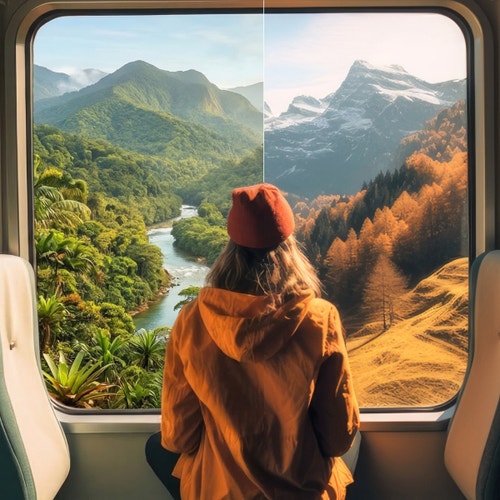
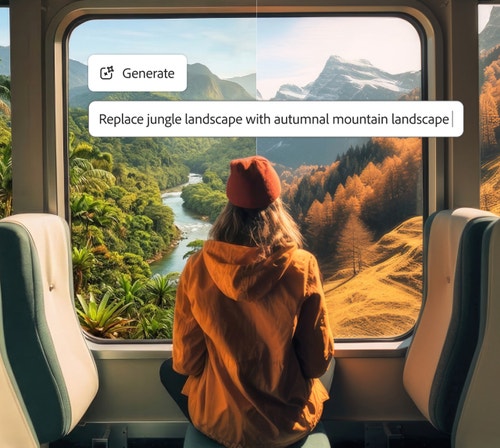
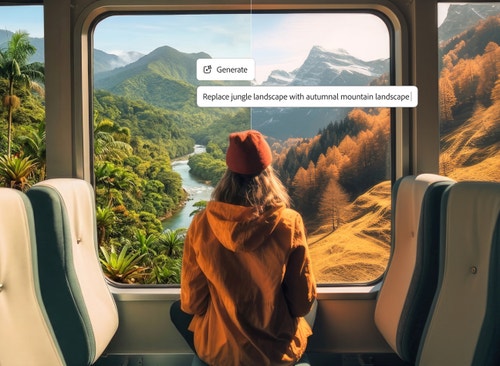
Voeg razendsnel een nieuwe achtergrond aan je foto toe.
Met een AI-afbeeldingseditor kun je moeiteloos foto-achtergronden transformeren. Selecteer de huidige achtergrond, typ een tekstopdracht voor een andere omgeving en verander zo in een handomdraai de sfeer van je foto.
Ervaar de nu nog snellere en eenvoudigere functie 'Achtergrond genereren' in de app Adobe Photoshop. Voer gewoon een beschrijving in om je achtergrond te vervangen door een nieuwe achtergrond die perfect bij de belichting, schaduwen en het perspectief van je onderwerp past.
Breid je foto's uit met Generatief uitbreiden op basis van AI.
Met een AI-foto-editor kun je bijgesneden foto's of close-ups breder maken en prachtige panoramafoto's maken zonder de originele afbeelding te vervormen.
Met de functie Generatief uitbreiden wordt het fotocanvas vergroot en wordt met AI nieuwe content gegenereerd die op een natuurlijke manier overvloeit in de originele afbeelding. Hierdoor ontstaat een breder beeld, waardoor het onderwerp ruimer en indrukwekkender overkomt, wat perfect is voor landschapsfotografie. Met Generatief uitbreiden kun je ook groepsfoto's verfraaien door onvolledige onderwerpen aan de rand aan te vullen en ontbrekende achtergrondelementen in te vullen.
Generatief samenstellen met Harmoniseren.
Combineer in een handomdraai mensen en objecten in een achtergrond. Met Harmoniseren worden de belichting, schaduwen, kleuren en reflecties van het onderwerp aangepast, waardoor je in een paar seconden een naadloze scène hebt. Deze functie bespaart niet alleen tijd, maar is een echte gamechanger.
Hoe bewerk je foto's met AI in Photoshop?
Gebruik generatieve AI-fotobewerkingsfuncties om sneller dan ooit ongelofelijke afbeeldingen te creëren.
1. Open of download Photoshop.
Als je Photoshop al hebt, open je de app. Controleer of de app is bijgewerkt naar de nieuwste versie, zodat je over de nieuwste generatieve AI-functies beschikt. Als je geen Creative Cloud-lidmaatschap met Photoshop hebt, start je een proefversie en download je de volledige versie van Photoshop om die zeven dagen gratis uit te proberen.
2. Importeer een afbeelding.
Kies Bestand > Openen om het bestand dat je wilt importeren te vinden en te selecteren, of kies Nieuw bestand in het startscherm van Photoshop om een nieuwe werkruimte te openen, en klik vervolgens op Afbeelding importeren in de contextuele taakbalk. Je kunt zelfs AI-upscaling gebruiken om afbeeldingen met een lage resolutie te verbeteren.
3. Voeg content toe of verwijder content.
Gebruik Tekst naar afbeelding om snel ideeën te genereren en nieuwe assets te creëren op basis van een beschrijvende opdracht. Selecteer Afbeelding genereren in de contextuele taakbalk, of kies Bewerken > Afbeelding genereren. Typ een gedetailleerde beschrijving in het opdrachtveld en selecteer een contenttype. Gebruik de functie Referentieafbeelding om een voorbeeldafbeelding te uploaden om resultaten te krijgen die dichter bij de gewenste stijl liggen. Je kunt ook stijleffecten instellen om de resultaten nog verder aan te passen.
4. Maak een nieuwe achtergrond.
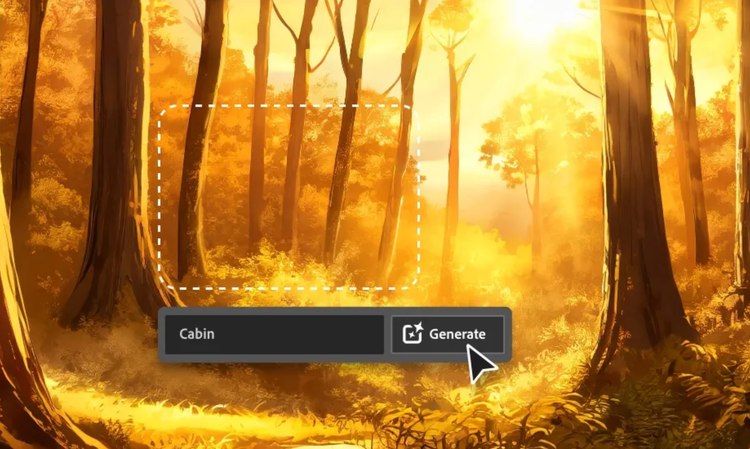
Plaats je onderwerp in een andere omgeving door het onderwerp te selecteren en de selectie vervolgens via de contextuele taakbalk om te keren. Typ een opdracht om aan te geven waardoor je de oude achtergrond wilt vervangen en klik op Genereren om de opties te zien.
5. Breid een afbeelding uit.
Gebruik Generatief uitbreiden om je afbeelding te vergroten en nieuwe content toe te voegen. Selecteer de tool Uitsnijden op de werkbalk, sleep de hoek- of randgrepen om het formaat van je afbeelding te wijzigen, en klik tot slot op Genereren in de contextuele taakbalk om de lege ruimte te vullen met nieuwe content die perfect binnen de bestaande afbeelding past. Of voer een opdracht in voordat je op Genereren klikt om je resultaten aan te passen.
6. Download en deel je afbeelding.
Wanneer je tevreden bent met je afbeelding, kies je Bestand > Exporteren > Exporteren als en kies je een bestandstype en afbeeldingsgrootte. Je kunt ook optionele informatie toevoegen, zoals metadata. Nadat je je voorkeuren hebt opgegeven, klik je op Exporteren, selecteer je de locatie waar je je afbeelding wilt opslaan en klik je op Opslaan. Je afbeelding is nu klaar om op social media en daarbuiten te delen. Moet je het formaat van je afbeelding aanpassen? Gebruik Generatief uitbreiden om snel het formaat aan te passen en de content aan te vullen.
Veelgestelde vragen over AI-foto-editor:
Misschien vind je dit ook interessant
Content as a Service v2 - Photoshop Features - Wednesday, April 24, 2024 at 13:33