https://main--cc--adobecom.aem.live/cc-shared/assets/img/firefly.svg Adobe Firefly

AI-video-editortools voor makers.
Bewerk video's snel met tekstopdrachten op elk apparaat, of gebruik de video-editor van Firefly voor de desktop om clips bij te snijden en te rangschikken op een tijdlijn, en titels, een voice-over en audio toe te voegen.
https://main--cc--adobecom.aem.live/cc-shared/assets/svg/s2-icon-upload-20-n.svg Video uploaden

Of tik hier
Bestand moet MP4 of MOV zijn, kleiner zijn dan 200 MB en 5-20 seconden duren.
Door je afbeelding of video te uploaden, ga je akkoord met de Gebruiksvoorwaarden en het Privacybeleid van Adobe en bevestig je dat je 18 jaar of ouder bent.
https://main--cc--adobecom.aem.live/cc-shared/assets/svg/s2-icon-upload-20-n.svg Video uploaden
Of tik hier
Bestand moet MP4 of MOV zijn, kleiner zijn dan 200 MB en 5-20 seconden duren.
Door je afbeelding of video te uploaden, ga je akkoord met de Gebruiksvoorwaarden en het Privacybeleid van Adobe en bevestig je dat je 18 jaar of ouder bent.
https://main--cc--adobecom.aem.live/cc-shared/assets/svg/s2-icon-upload-20-n.svg Video uploaden
Of sleep hem hier naartoe
Bestand moet MP4 of MOV zijn, kleiner zijn dan 200 MB en 5-20 seconden duren.
Door je afbeelding of video te uploaden, ga je akkoord met de Gebruiksvoorwaarden en het Privacybeleid van Adobe en bevestig je dat je 18 jaar of ouder bent.
- Je media moet kleiner dan 200 MB zijn. Upload een nieuw bestand.
- Kan het verzoek niet verwerken
- Je media moet een MOV- of MP4-bestandstype zijn. Upload een nieuw bestand.
- Er kan slechts één bestand tegelijk worden geüpload.
- Je media moet minimaal 5 seconden lang zijn. Upload een nieuw bestand.
- Je media mag maximaal 20 seconden lang zijn. Upload een nieuw bestand.
https://main--cc--adobecom.aem.live/cc-shared/assets/img/product-icons/svg/firefly-80.svg

{{nbsp}}
Video bewerken met AI | Video bewerken met AI – Adobe Firefly
https://main--cc--adobecom.aem.live/cc-shared/assets/img/product-icons/svg/firefly-80.svg
Adobe Firefly
Video bewerken met AI | Video bewerken met AI – Adobe Firefly
https://main--cc--adobecom.aem.live/cc-shared/assets/img/product-icons/svg/firefly-80.svg
Adobe Firefly
De nieuwe generatie creatieve AI is nu beschikbaar voor al je ideeën, met tools voor afbeeldingen, video, audio en vectoren.
Video bewerken met AI | Video bewerken met AI – Adobe Firefly
Welke AI-video-editortools zijn er in Firefly?
Firefly biedt twee manieren om bestaande video's te bewerken. In de module Video genereren kun je een video snel opschalen of bewerken met een eenvoudige tekstopdracht. In de AI-video-editor van Firefly kun je beeldmateriaal bijsnijden, clips uploaden en nieuwe clips genereren die bij je bestaande beeldmateriaal passen.
Schrijf een opdracht om met AI een video te bewerken.
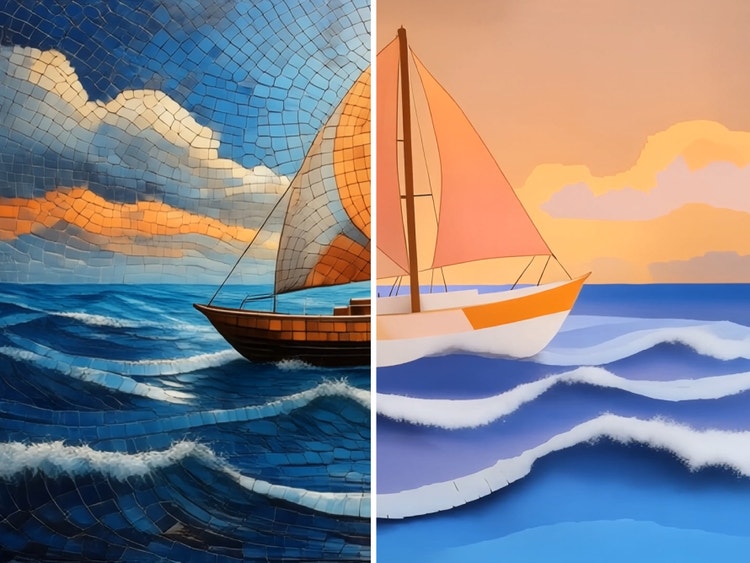
Maak een video met generatieve AI en gebruik gewone taal om bewerkingen uit te voeren op het tabblad Bewerken van de module Video genereren. Voeg objecten toe of verwijder ze, of verander de achtergrond om je video van bijna perfect naar helemaal perfect te krijgen.
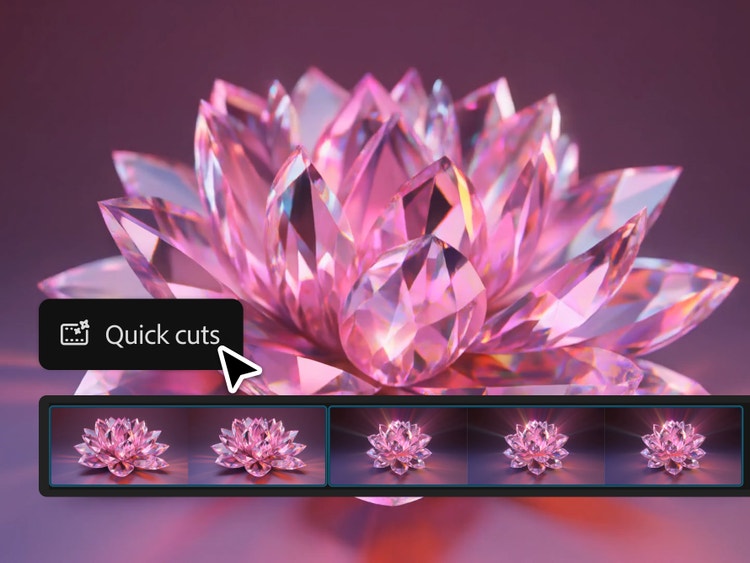
Combineer en bewerk meerdere clips.
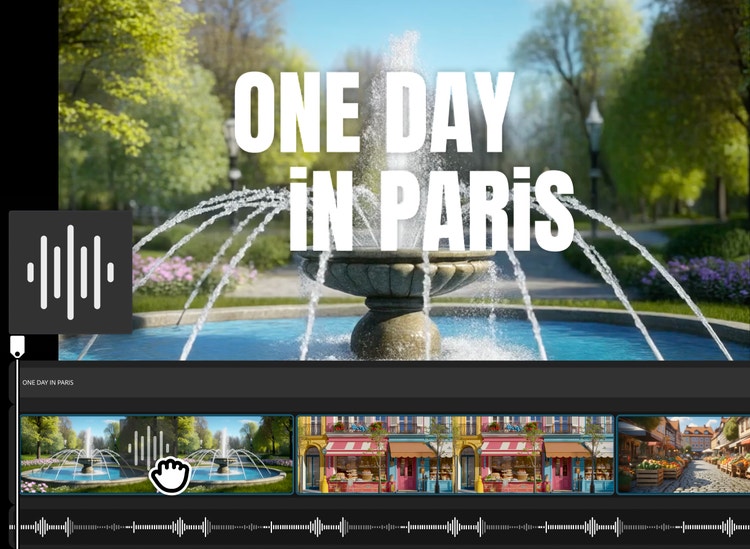
Open de Firefly-video-editor op je desktop om eenvoudig video- en audiofragmenten te knippen, bij te snijden en te rangschikken op een gelaagde tijdlijn. Je kunt zelfs automatisch een eerste montage genereren met Snelle montage. Versnel je workflow met de Firefly-video-editor.
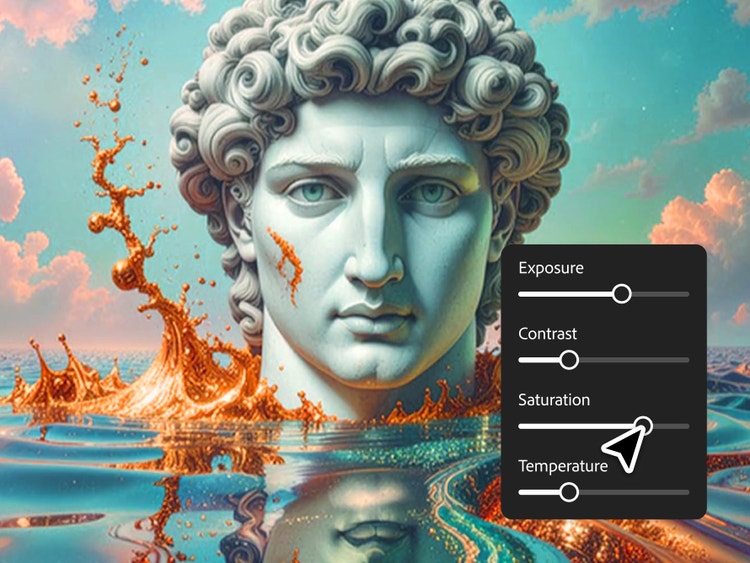
Verbeter audio en corrigeer kleuren.
In de AI-video-editor kun je dialogen duidelijker maken en het geluidsniveau van spraak, muziek en omgevingsgeluid aanpassen met Audio verbeteren. Bovendien hoef je de kleuren niet apart te wijzigen. Pas snel de belichting, het contrast, de verzadiging en de temperatuur aan met eenvoudige schuifregelaars, of pas met één klik een stijl toe om de video snel te verbeteren.
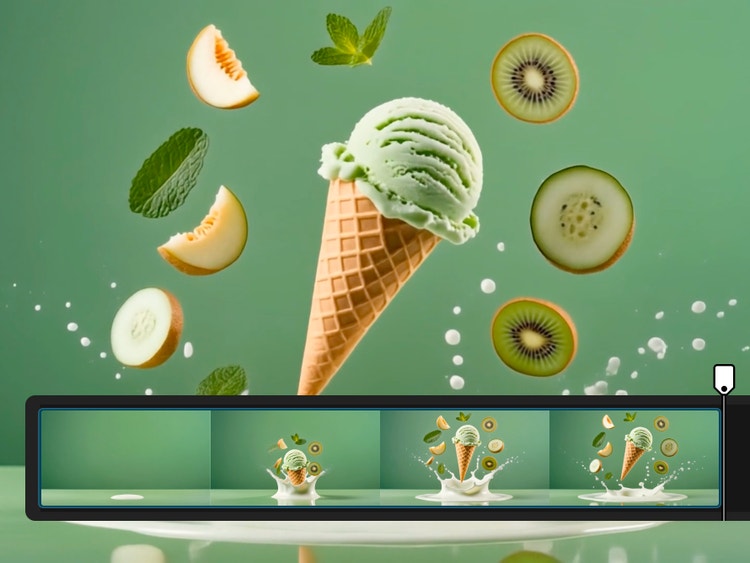
Voeg snel een nieuwe scène toe en verfijn deze met de AI-video-editor.
Elke video die je in Firefly hebt gegenereerd, verschijnt in je Generatiehistorie in de Firefly-video-editor, zodat je video's gemakkelijk aan je tijdlijn kunt toevoegen. Je kunt ook nieuwe scènes genereren in de video-editor en ze samenvoegen om complete verhalen te maken.
- Bewerk verschillende soorten video-indelingen voor social media (verticaal, vierkant, horizontaal).
- Maak interview- en podcastfragmenten met behulp van tekstgebaseerde bewerking.
- Integreer B-roll snel in productreviews en -tutorials.
Til je demo's, tutorials en trainingsvideo's naar een hoger niveau.
Van een eerste idee tot de definitieve montage: maak de aantrekkelijke videocontent die je nodig hebt met de AI-video-editor. Experimenteer met partnermodellen, zoals Kling 3.0, een krachtige AI-videogenerator die ideaal is om snel hoogwaardige video's te maken.
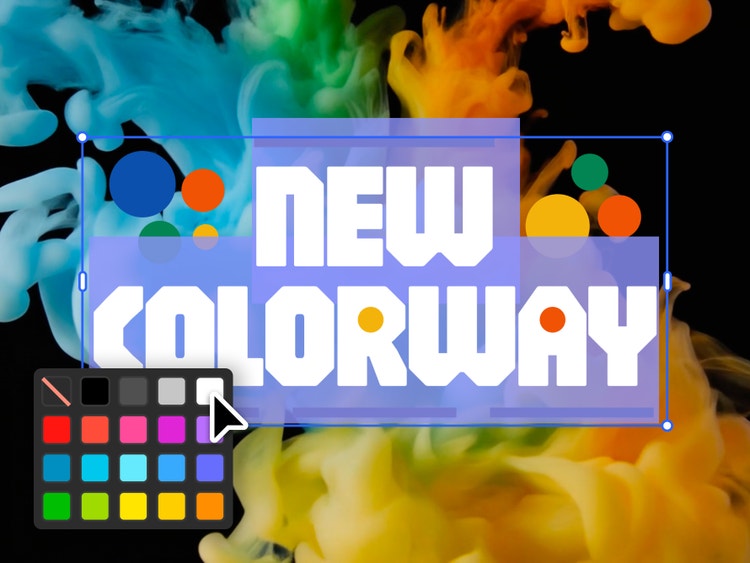
De AI-video-editortools in Adobe Firefly gebruiken.
Stap 1
Open Firefly.
Stap 2
Krijg toegang tot je video's en voeg video's toe.
Stap 3
Bewerk met een opdracht en schaal op.
Stap 4
Open de Firefly-video-editor om uitgebreidere bewerkingen uit te voeren.
Stap 5
Snijd de sequentie bij en splits deze.
Stap 6
Voeg tekst toe.
Stap 7
Voeg audio toe.
Stap 8
Genereer nieuwe clips.
Stap 9
Exporteer je video.
- De AI-video-editor in Adobe Firefly gebruiken.
- Stappen voor het gebruik van de AI-video-editortools in Adobe Firefly.
- PT5M
- firefly
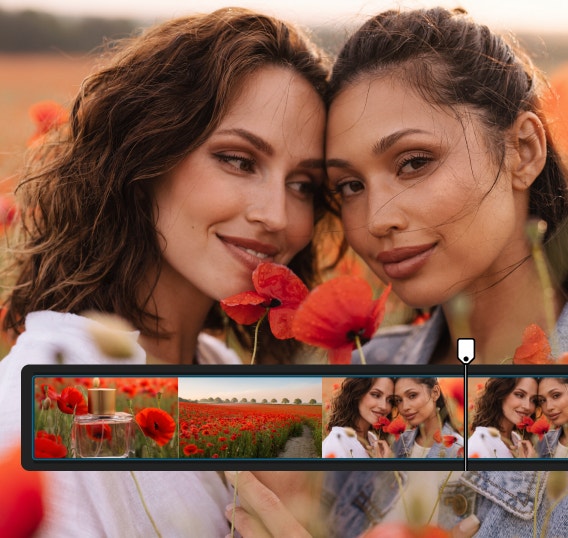
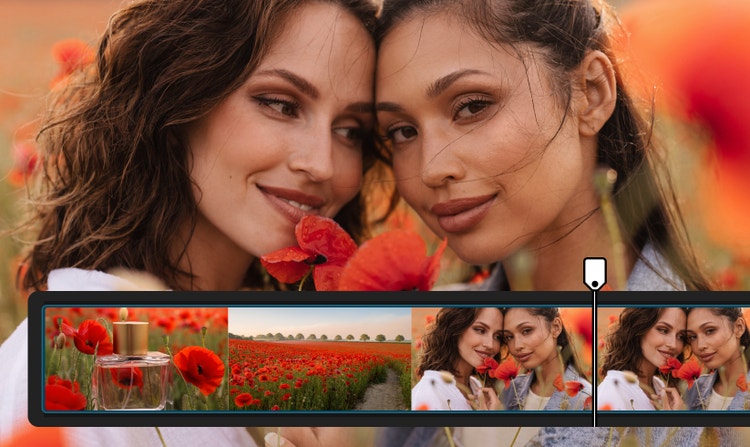
Alle tools die je nodig hebt in één app
In Firefly kun je met AI video's bewerken op basis van opdrachten en op basis van tijdlijntools, waardoor je content kunt maken, verfijnen en rangschikken zonder van platform te wisselen.


Meerdere AI-modellen
Krijg op één plek toegang tot toonaangevende videomodellen, vergelijk de uitvoer en verfijn je resultaten sneller – zo heb je meer creatieve flexibiliteit dan met afzonderlijke tools.
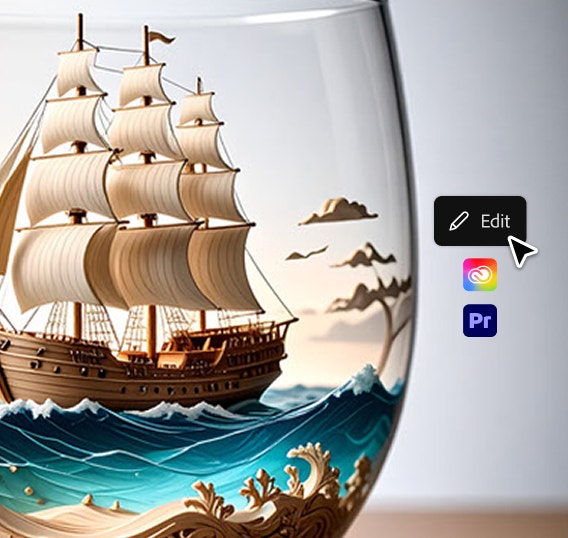
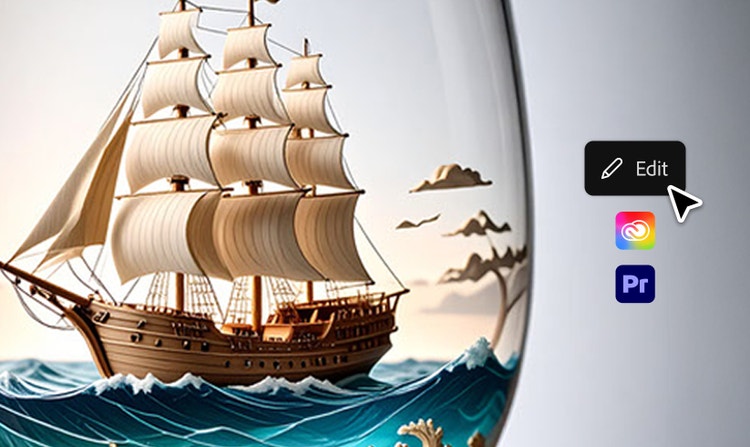
Gemaakt voor professionele productieworkflows
Schakel soepel van AI-bewerking over naar Premiere en andere Creative Cloud-tools om video's samen te stellen, te verfijnen en te voltooien.
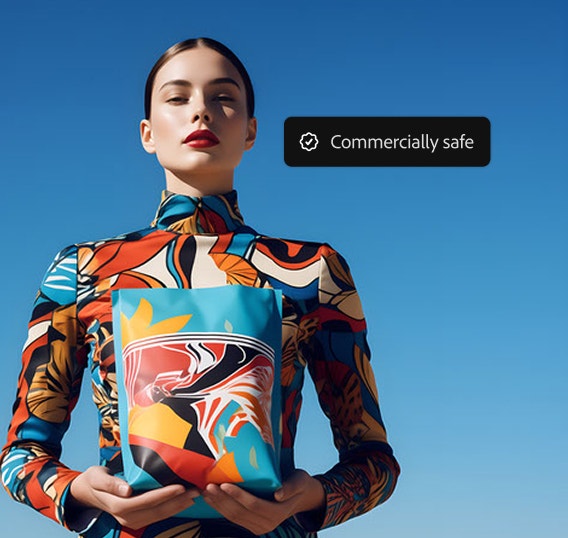
Commercieel veilig en klaar voor productie
Firefly-modellen worden getraind aan de hand van gelicentieerde content en content in het publieke domein, dus je kunt ze gebruiken voor marketing, werk voor klanten en zakelijke projecten.
Ontdek wat je nog meer in Firefly kunt doen.
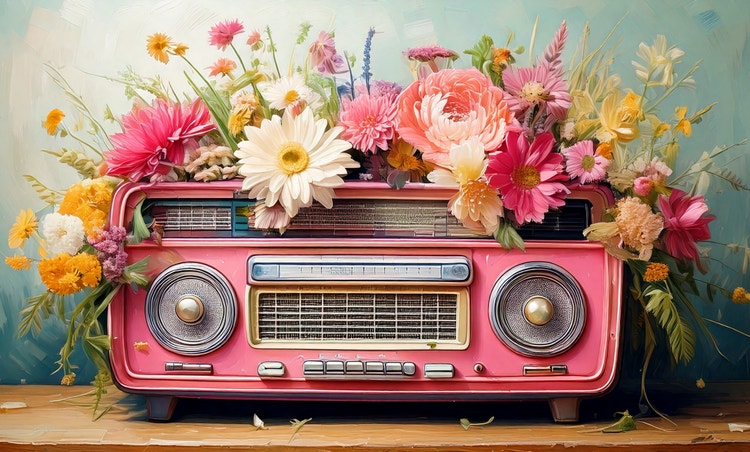


Ontdek nog meer functies.
Vragen? Wij weten het antwoord.
Firefly biedt twee opties voor het bewerken van video's met AI:
- In het tabblad Bewerken van Video genereren kun je je video opschalen of een opdracht schrijven om bewerkingen – waaronder scènebewuste videotransformaties – uit te voeren. Je kunt personages, kleding en objecten wijzigen, maar ook de actie in je scène aanpassen aan de hand van tekstopdrachten, eerste en laatste frames en personageverwijzingen.
- In de tijdlijngebaseerde Firefly-video-editor (momenteel in bèta en beschikbaar voor desktop) kun je clips bijsnijden en rangschikken en rechtstreeks binnen de bewerkingsworkflow video en audio genereren. Je hebt ook toegang tot je Firefly-generatiehistorie, waardoor je eenvoudig gegenereerde video's, afbeeldingen, stemmen en soundtracks bij elkaar kunt brengen. Er zijn ook tekstsjablonen en bewerkbare teksteigenschappen beschikbaar om nog meer indrukwekkende content te creëren.
Het Firefly Video Model (om video's te genereren en via opdrachten te bewerken) is beschikbaar in desktopbrowsers via firefly.adobe.com en in de mobiele Firefly-app voor iOS en Android. Je kunt vanaf je telefoon of computer videoclips genereren met Tekst naar video en Afbeelding naar video, en je kunt je creaties via de generatiehistorie synchroniseren tussen apparaten.
De Firefly-video-editor is momenteel alleen beschikbaar voor desktop (macOS en Windows) via de Chrome-browser. Andere browsers, zoals Edge, Firefox en Safari, ondersteunen mogelijk nog niet alle functies.
Er zijn twee manieren om nieuwe videoclips te genereren:
- Video genereren – Gebruik Tekst naar video of Afbeelding naar video in de Firefly-webapp om clips te genereren, en open ze vervolgens in het deelvenster Generatiehistorie.
- Deelvenster Media genereren in de video-editor – Open het deelvenster Media genereren rechtstreeks vanuit de editor, voer een tekstopdracht in en voeg de nieuwe clip aan de tijdlijn toe zonder de werkruimte te verlaten. Met beide methoden worden videoclips geproduceerd die je naar je project kunt slepen of in je project kunt importeren.
Deze pagina delen
Ontdek meer Firefly-tools.
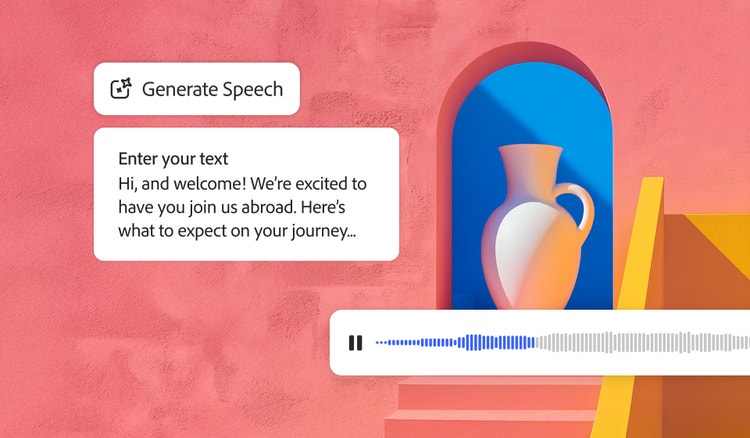
Spraak genereren
Zet tekst snel om in natuurlijk klinkende spraak voor video's, podcasts en e-learning. Voeg realistische, hoogwaardige stemmen toe in 20+ talen, waarbij je de emotie, het tempo en de nadruk kunt aanpassen met de door AI aangestuurde functie Tekst naar spraak.
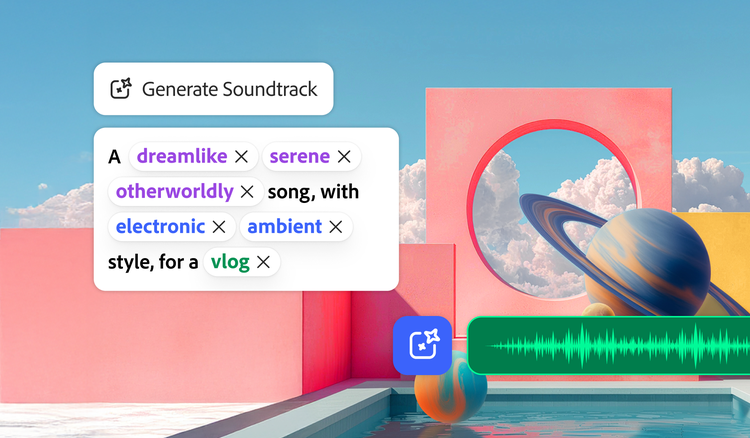
Soundtrack genereren
Soundtrack genereren analyseert je video en componeert emotioneel rijke muziek die aansluit bij je verhaal en geschikt is voor elk platform. Zet met de AI-muziekgenerator van Firefly ideeën rechtstreeks om in tracks die je overal kunt gebruiken.
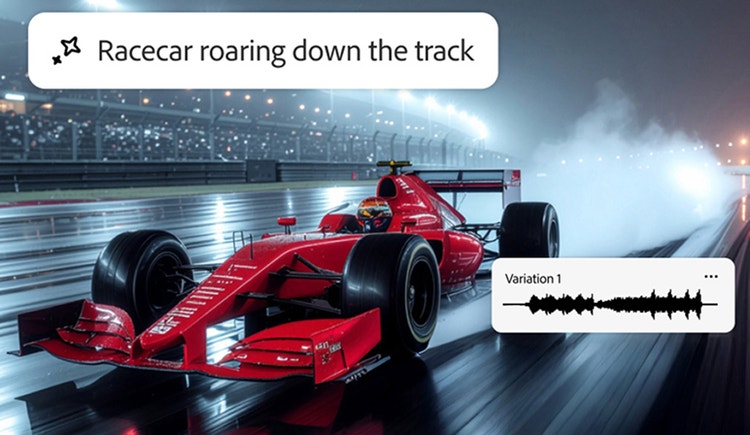
Geluidseffecten genereren
Bedenk een geluidseffect en creëer het met Geluidseffecten genereren. Beschrijf het effect, upload audio als referentie of imiteer het effect in je microfoon. Voeg het vervolgens eenvoudig aan een video toe.

Avatargenerator
Maak een video van studiokwaliteit met een boeiende, levensechte avatar met Tekst naar avatar. Het is snel, eenvoudig en altijd veilig voor commercieel gebruik. Perfect voor bedrijven, onderwijs of socialmediacontent.