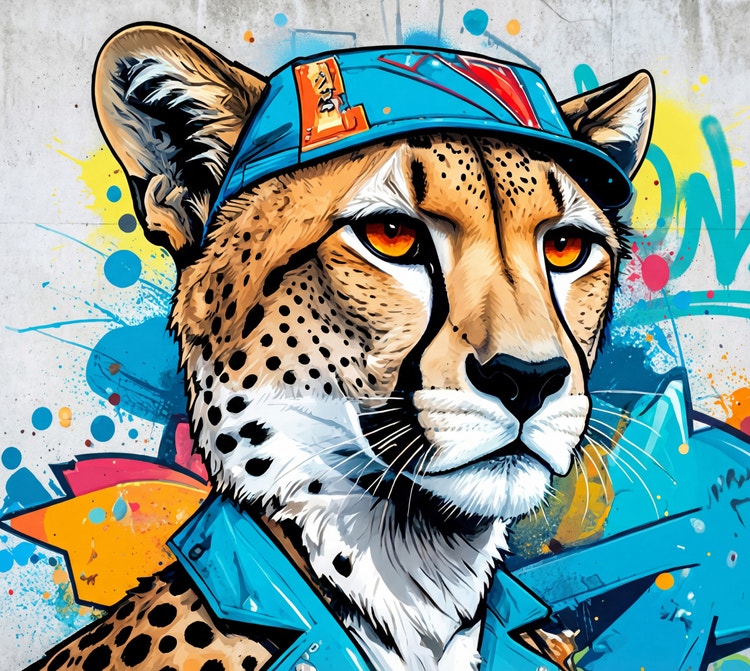
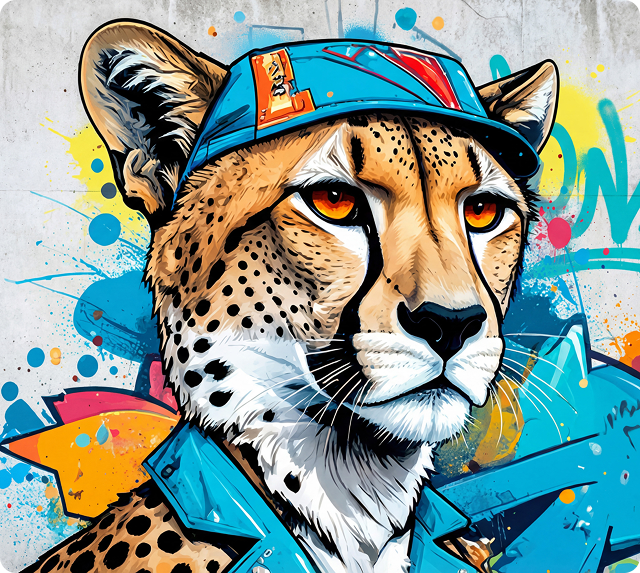
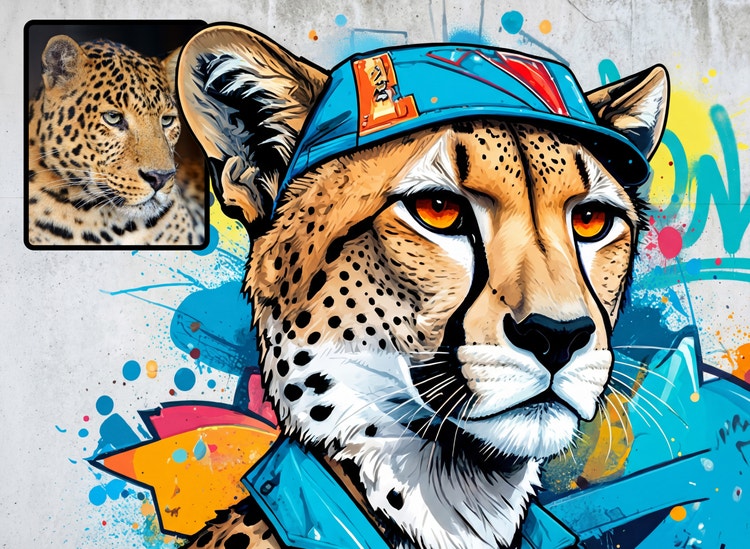
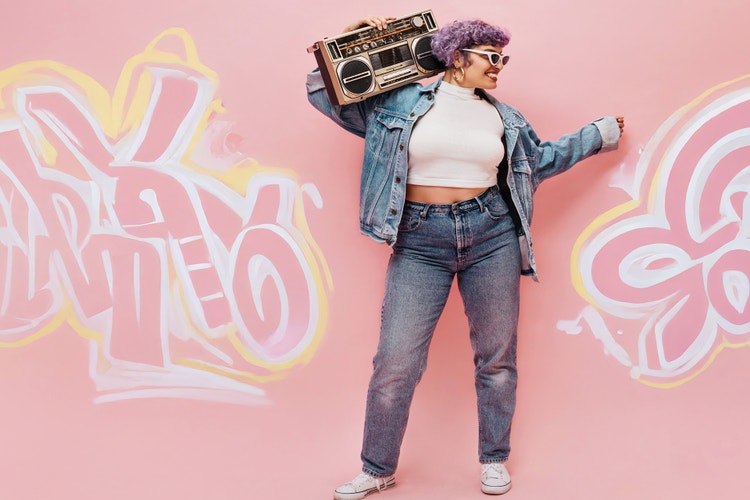
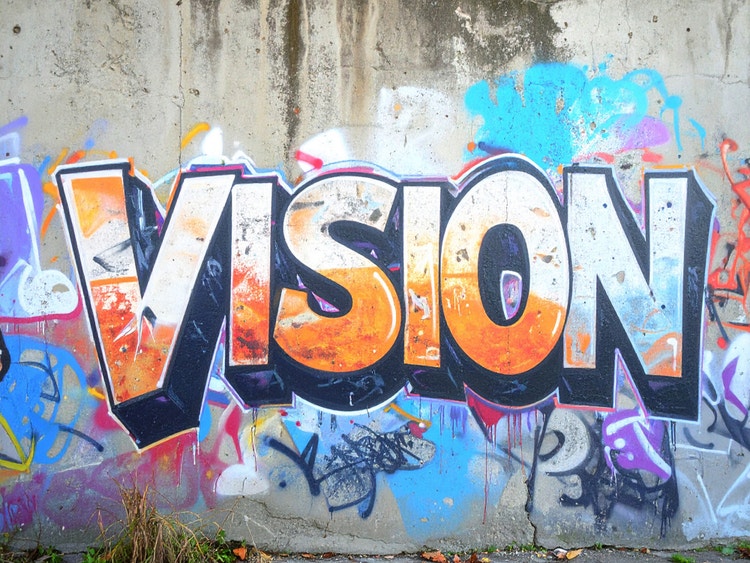
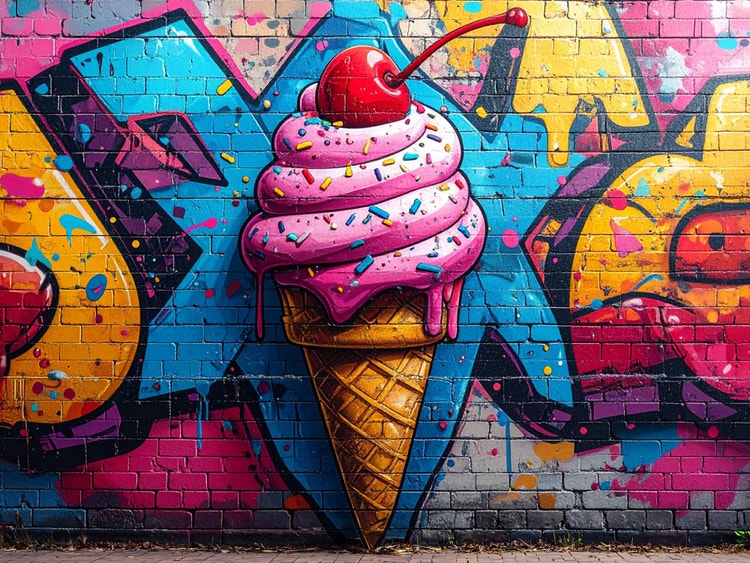
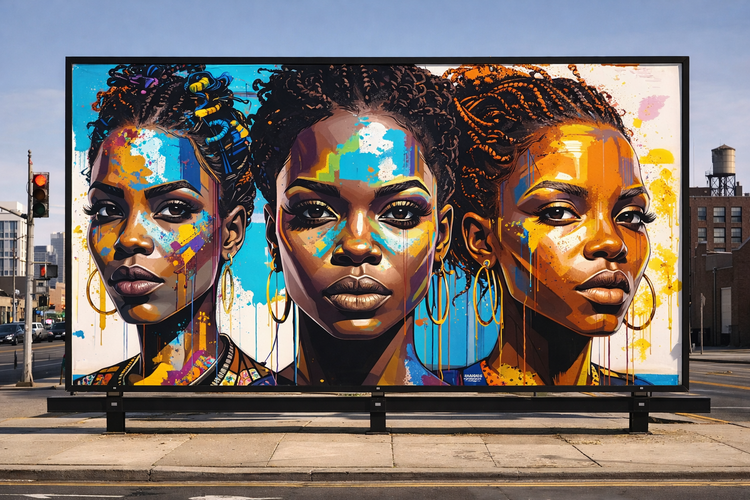
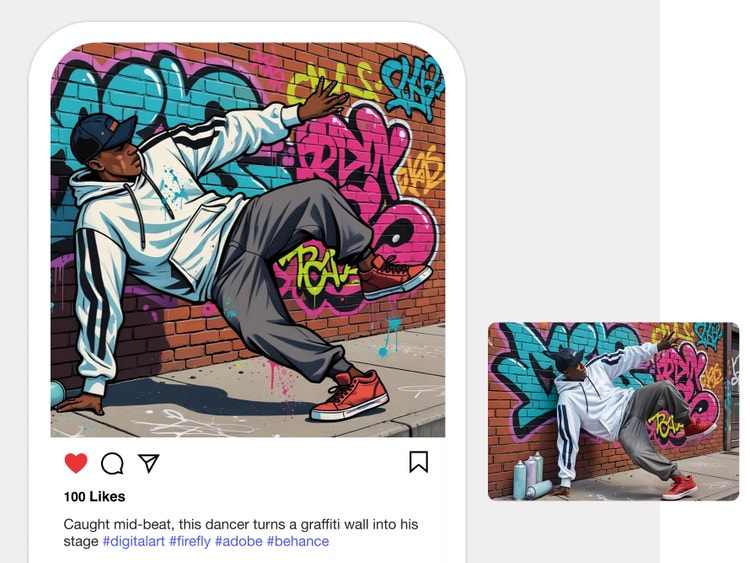
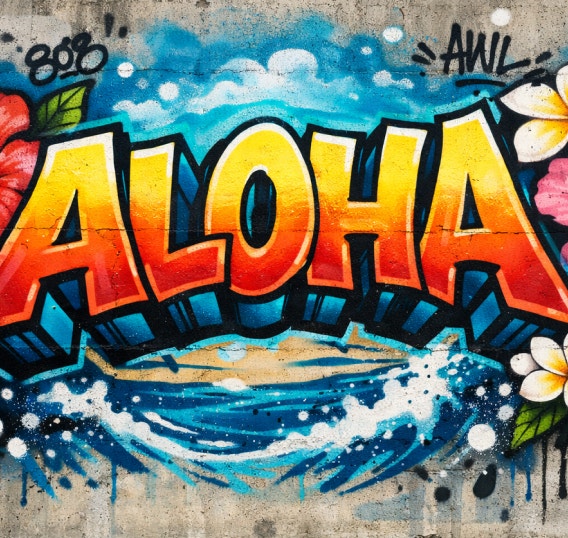
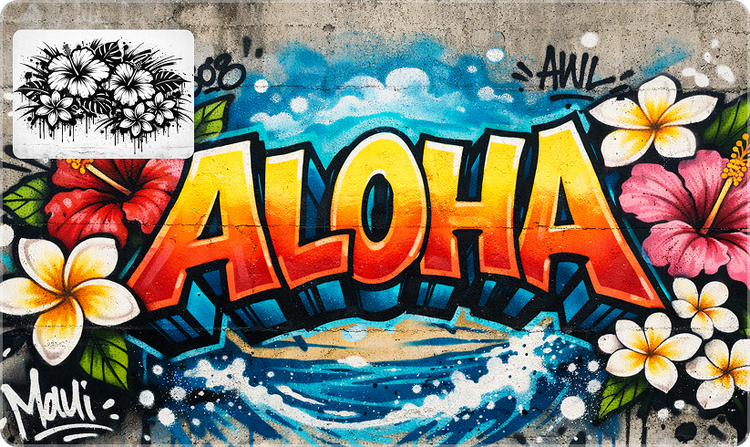
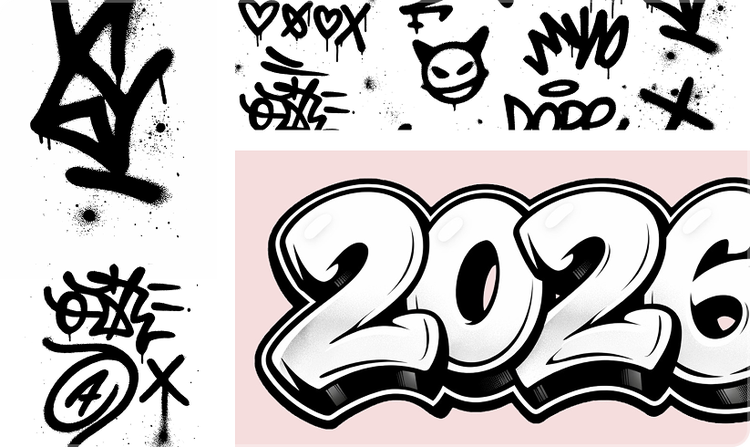
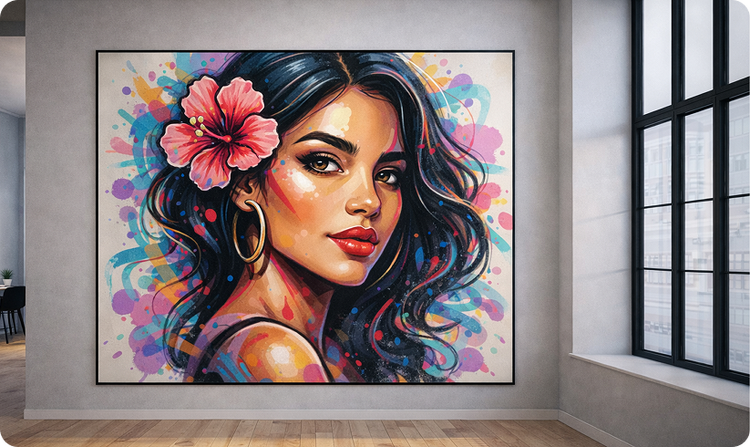
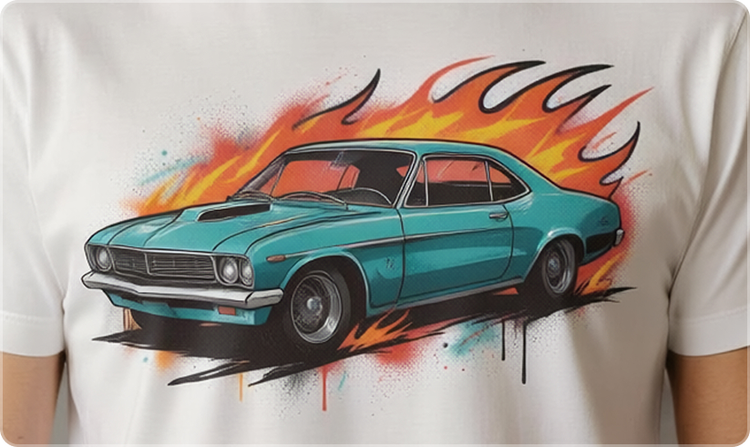
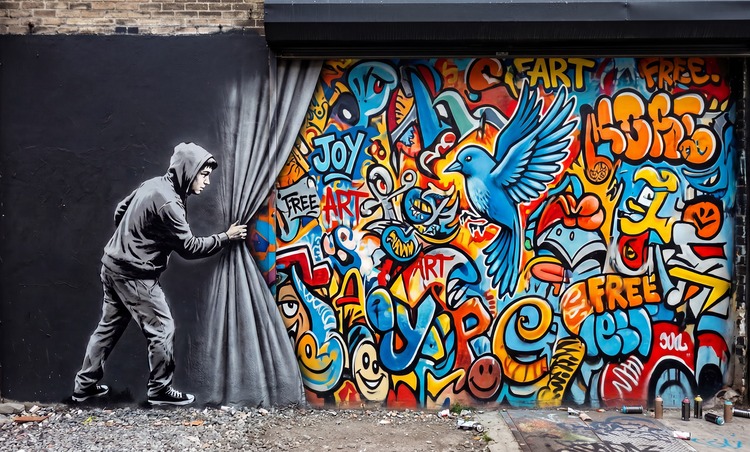
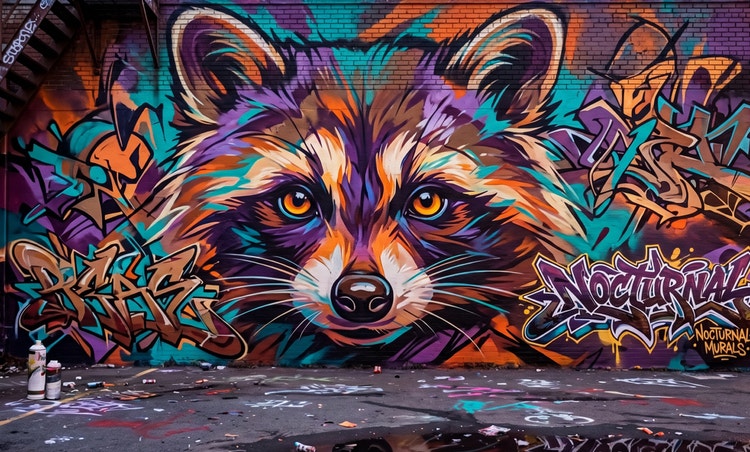
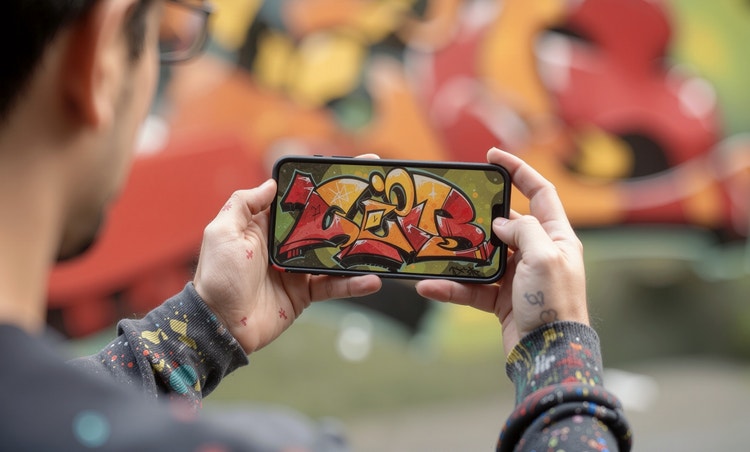
De functie Afbeelding genereren in de Adobe Firefly-webapp kan worden ingezet als AI-graffitigenerator voor het maken van graffiti-illustraties. Dit is een bijzonder handig instrument voor ontwerpers, kunstenaars en marketeers die gestileerde straatkunstestetica, graffititekst en graffitilettertypen willen integreren in hun projecten.
Ja, je kunt de door Adobe Firefly gegenereerde graffitikunst zowel vooraf als achteraf aanpassen. Je kunt instellingen en opdrachten wijzigen en een referentieafbeelding uploaden om de look te bepalen voordat je de illustratie genereert. Nadat de afbeelding is gegenereerd, kun je de afbeelding verder bewerken met tools zoals Vullen en uitbreiden van Adobe.
Met Adobe Firefly als AI-graffitigenerator en -graffititekstgenerator kun je allerlei door straatkunst geïnspireerde visuele elementen maken: vette graffitiletters en aangepaste graffitilettertypen en 3D-graffiti-ontwerpen, expressieve wildstyle-belettering en gestileerde graffitikunst – geschikt voor zowel persoonlijke als professionele projecten.
Ja, met een Adobe-account kun je de graffitigenerator van Adobe Firefly gratis gebruiken. Bij een gratis account krijg je dagelijks gratis credits om op basis van tekstopdrachten je eigen graffiti-illustraties in uiteenlopende straatkunststijlen te genereren. Lees meer over
hoe je Adobe Firefly gratis kunt gebruiken. Er is een betaald lidmaatschap beschikbaar voor intensiever gebruik en toegang tot meer functies.
Ja, je kunt de functie Afbeelding genereren van Adobe Firefly gebruiken voor commerciële graffitikunst, mits je je aan de gebruikersrichtlijnen van Adobe houdt en de content maakt met de commercieel uitgebrachte versie van Adobe Firefly. Alle Adobe Firefly-tools zijn ontworpen voor veilig commercieel gebruik, omdat ze worden getraind aan de hand van Adobe Stock, gelicentieerde content en materiaal in het publieke domein.
Adobe Firefly is gebruiksvriendelijk en intuïtief, waardoor het voor zowel beginners als professionals toegankelijk is. Zelfs als je net begint, kun je met Adobe Firefly iets geweldigs creëren. Experimenteer met opdrachten en instellingen om je eigen unieke stijl te ontdekken.
Ja, je kunt de graffitikunst downloaden die je met Adobe Firefly hebt gemaakt. Er zijn verschillende manieren om je gegenereerde afbeeldingen op te slaan en te beheren:
- Afbeeldingen lokaal downloaden
- Opslaan in Creative Cloud Libraries
- Aanvullende opties:
- Afbeelding kopiëren
- Opslaan in favorieten
- Koppeling naar afbeelding kopiëren
Ja, je kunt ontwerpen die je met Afbeelding genereren van Adobe Firefly hebt gemaakt, opslaan om ze later te bewerken in Adobe Photoshop en andere Creative Cloud-apps.
Adobe Firefly geeft je toegang tot een reeks externe AI-modellen waarmee je scherpere en stijlvollere graffitikunst maakt. Modellen zoals Gemini, GPT Image, FLUX, Ideogram en Imagen ondersteunen tekst-naar-afbeelding- en vectorworkflows, met veel opdrachtcontrole, heldere lijnen en een hoge resolutie – ideaal om de belettering en tekenstijl te verfijnen.
Voor graffiti-ideeën met beweging kunnen modellen zoals Veo, Ray3, Sora 2, Runway en Pika vloeiende videoreeksen genereren met evoluerende tags, houdingen van personages of muurschilderingen die tot leven komen. Omdat al deze modellen beschikbaar zijn binnen Adobe Firefly, kun je het model kiezen dat het beste aansluit bij de gewenste stijl, textuur en beweging voor je graffiti.
De beste AI-graffitigenerator zet tekstopdrachten om in expressieve straatkunst, met controle over stijl, belettering, kleuren en textuur, en behoudt tevens de energie van echte graffiti. Adobe Firefly maakt dit mogelijk via het Firefly Image Model, dat werkt in tekst-naar-afbeelding- en vectorworkflows. Het resultaat: scherpe lijnen, krachtige stijlinterpretatie en uitvoer van hoge kwaliteit die aansluit bij jouw creatieve visie.