
Gebruik je fantasie om een moodboard te maken met Firefly Borden.
Firefly Borden is een superflexibele, door AI aangestuurde werkruimte waarmee je meteen aan de slag kunt. Je kunt afbeeldingen uploaden of genereren, ideeën combineren en afbeeldingen als stijlreferenties gebruiken om specifieke elementen toe te passen. Creatieve professionals, van grafisch ontwerpers tot interieurontwerpers, gebruiken moodboards om visuele collages te maken waarin afbeeldingen, kleuren, texturen, lettertypen en meer worden gecombineerd om een specifieke look of een bepaald concept te creëren. Met een digitaal moodboard kun je snel en eenvoudig ideeën vastleggen wanneer je inspiratie hebt. Maak snel een moodboard met aanpasbare sjablonen en drag-and-drop-tools. Gebruik Firefly Borden om te brainstormen, samen te werken of eerste concepten te delen. Een online moodboard is een eenvoudige, inspirerende manier om je creatieve koers te visualiseren en over te brengen.
Verbeter je vaardigheden al doende.
Het is eenvoudig om nieuwe creatieve processen te leren, ideeën te vormen en ontwerpen verder door te voeren met Snelgidsen in Borden.
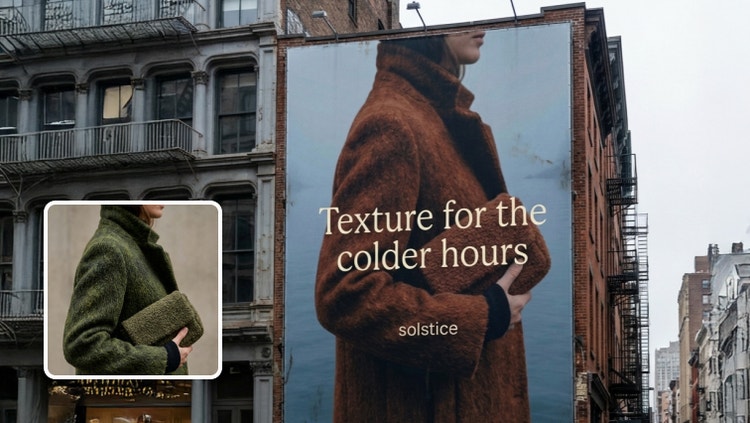
Maak een merkspecifieke mock-up.
Pas je logo's, kleuren en beelden aan om fraaie visuele elementen te maken – allemaal in één werkruimte. Bekijk hoe snel je je merk tot leven kunt brengen.
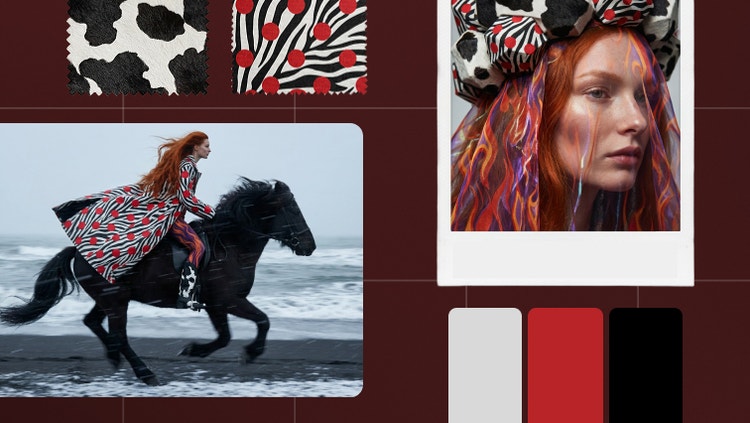
Stel je modemoodboard samen.
Breng je stijl tot leven in een praktische ontwerpomgeving. Experimenteer met kleuren, texturen en silhouetten om een duidelijke visuele richting te kiezen.

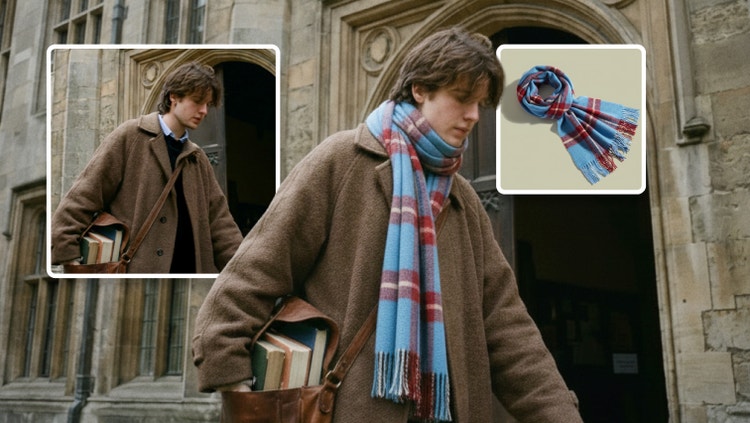
Test looks door deze virtueel uit te proberen.
Plaats kleding en accessoires op modellen met realistische belichting en details. Test looks, verken variaties en toon producten op een professionele manier.
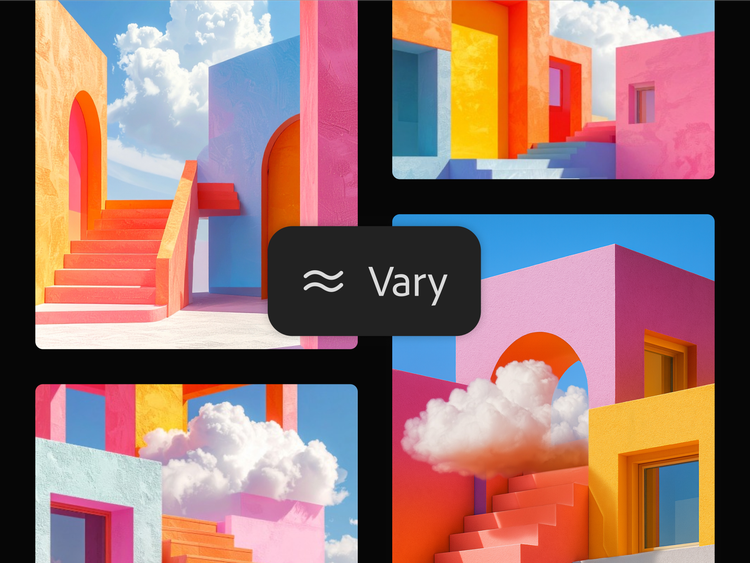
Maak zorgeloos moodboardconcepten.
De kracht van moodboards ligt in het aanpassen en verkennen. Met behulp van een moodboardgenerator kun je snel je visie definiëren en verfijnen – zonder giswerk of eindeloze revisies. Gebruik generatieve AI om je ideeën duidelijk en vol vertrouwen te realiseren. Inspiratie nodig? Begin met een voorbeeld of sjabloon voor een moodboard om te zien wat er mogelijk is en pas het vervolgens aan.
Gebruik een moodboardmaker met je favoriete Adobe-apps.
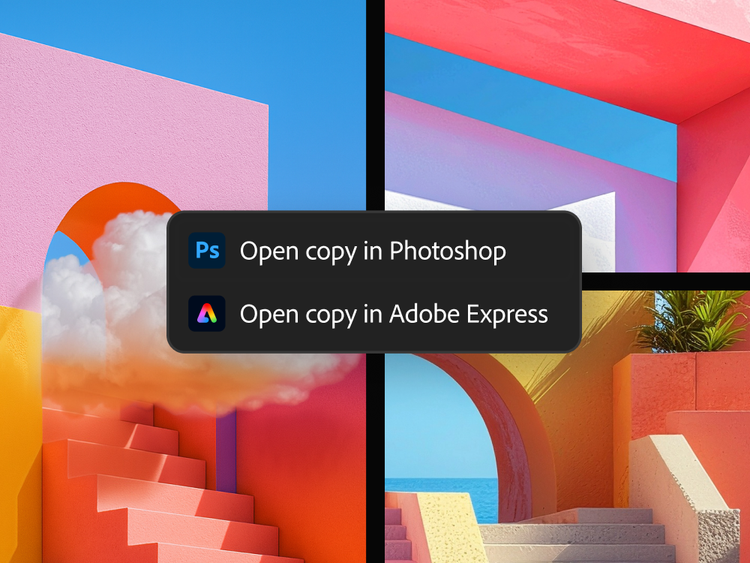
Breng je online moodboard tot leven met ontwerptools zoals Adobe Express en Adobe Photoshop. Alles blijft verbonden, creatief en helemaal van jou.
- Zoek eenvoudig afbeeldingen op Adobe Stock en voeg ze toe aan je moodboard.
- Verken eindeloze creatieve opties met generatieve AI van Firefly en perfectioneer elk detail in de apps die je al gebruikt.
- Houd alles gesynchroniseerd door je Adobe-documenten te koppelen, zodat updates in je bestanden automatisch worden toegepast op je Borden.
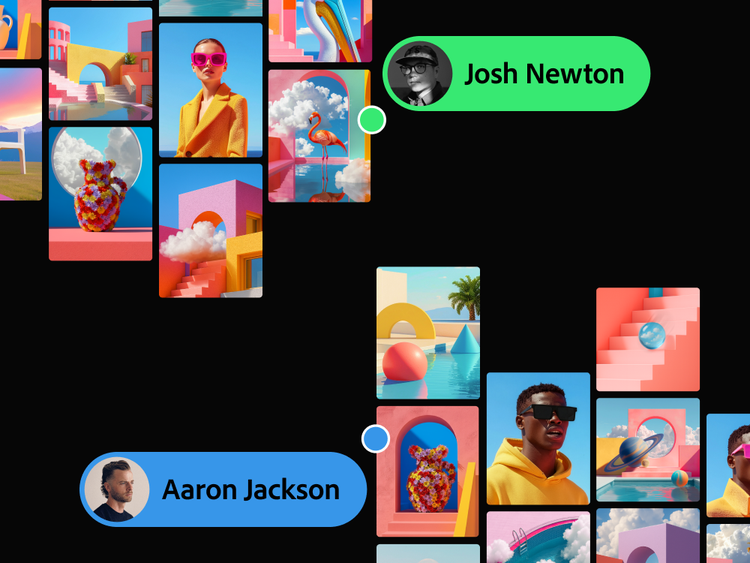
Compleet digitaal canvas met inspirerend beeldmateriaal.
Firefly Borden is de perfecte tool voor marketeers, contentmakers en anderen om teams sneller op één lijn te krijgen. Alles wat je nodig hebt om je eigen moodboard te maken, van het opdoen van inspiratie tot het uitvoeren van iteraties, is beschikbaar op één oneindig canvas. Upload je afbeeldingen en schetsen, gebruik Adobe Stock-assets of genereer nieuwe assets om je merk, modeontwerpen, ideeën voor interieurontwerpen en meer te ontwikkelen zonder je focus te verliezen.
Moodboardmaker die meer dan 30 talen spreekt.
Firefly Borden is nu wereldwijd beschikbaar in meer dan 30 talen, waardoor er meer mogelijkheden dan ooit zijn om met de moodboardmaker van Firefly in verschillende continenten en tijdzones te werken. Samenwerken is nu eenvoudig dan ooit, en doordat je uit meer partnermodellen kunt kiezen, heb je de creatieve controle om je beste ideeën tot leven te brengen.
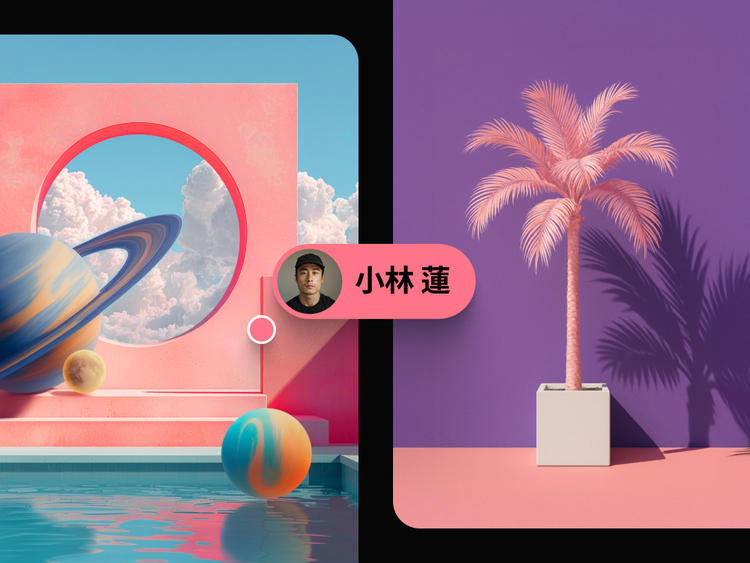
Een moodboard maken met Borden in Firefly.
Het is makkelijk om aan de slag te gaan. Open Firefly Borden en gebruik de moodboardmaker om in een oogwenk een moodboard te ontwerpen en te maken.
- Verzamel visuele elementen.
Elk geweldig moodboard begint met inspiratie. Kies de juiste afbeeldingen, kleuren en materialen om ideeën op te doen en de stijl te bepalen die je wilt verkennen.- Verzamel afbeeldingen, kleurstalen en teksten in overeenstemming met je visie.
- Importeer je eigen assets, gebruik Photoshop- of Illustrator-bestanden en Adobe Stock-afbeeldingen of genereer nieuwe afbeeldingen met Firefly.
- Voeg afbeeldingen aan het canvas toe.
Open een nieuw digitaal canvas voor je moodboard met Firefly Borden en zet je ideeën om in rijke, dynamische afbeeldingen.- Ga naar Firefly Borden en selecteer Nieuwe maken.
- Gebruik de optie Importeren om je eigen afbeeldingen en bestanden toe te voegen.
- Zoek foto's op Adobe Stock en voeg deze toe met de rechterwerkbalk.
- Genereer afbeeldingen met tekstopdrachten via de opdrachtbalk onderaan.
- Genereer variaties of remix je afbeeldingen.
Breid je ideeën uit met de creatieve tools van Firefly. Gebruik door AI aangestuurde functies om de stijl van je moodboard aan te passen, te verfijnen en te ontwikkelen.- Remix meerdere afbeeldingen aan: selecteer meerdere afbeeldingen op het canvas en klik op de knop boven aan de selectie om al de afbeeldingen te combineren en een nieuwe reeks variaties te genereren.
- Gebruik stijlreferenties: selecteer het pipet in de opdrachtbalk en gebruik de optie Stijlreferentie om stijlen toe te passen op een gegenereerde afbeelding.
- Gebruik compositiereferenties: selecteer het pipet in de opdrachtbalk en gebruik de optie Structuurreferentie om de lay-out en structuur van gegenereerde afbeeldingen te baseren op de geselecteerde afbeelding.
- Gebruik subopdrachten: selecteer het pipet in de opdrachtbalk en kies een van de automatisch gegenereerde tekstopdrachten om afzonderlijke afbeeldingselementen te beschrijven en deze direct te genereren.
- Pas de afbeeldingen aan.
Verfijn de details van je digitale moodboard, zodat ze aansluiten bij je visie. Firefly maakt het eenvoudig om elk element van je moodboard te bewerken, opnieuw te kaderen en te verfijnen.- Selecteer een afbeelding om toegang te krijgen tot tools zoals Generatief vullen, Generatief uitbreiden, Achtergrond verwijderen, Knippen, Kopiëren en Spiegelen.
- Selecteer meerdere afbeeldingen om de opties Ordenen en Uitlijnen te activeren.
- Voeg tekst toe.
Tekst kan je publiek door het verhaal van je moodboard leiden. Gebruik tekst om titels, labels of creatieve aanwijzingen toe te voegen.- Gebruik de optie Tekst in de linkerwerkbalk om tekstvelden te plaatsen.
- Bewerk lettertypen, kleuren en stijlen in het deelvenster Eigenschappen.
- Voeg vormen toe en bewerk ze om je ontwerp kracht bij te zetten.
Vormen zijn een subtiele maar krachtige manier om structuur in je moodboard aan te brengen en belangrijke elementen te benadrukken.- Kies de tool Vorm in de linkerwerkbalk om vierkanten, cirkels of lijnen te tekenen.
- Pas de eigenschappen aan via het deelvenster Eigenschappen.
- Perfectioneer de lay-out.
Nu je de algehele sfeer en elementen van je moodboard hebt gevisualiseerd, gebruik je tekengebieden om ze te rangschikken en te perfectioneren.- Maak tekengebieden met het pictogram Tekengebied in de linkerwerkbalk.
- Sleep assets en zet deze neer in het tekengebied.
- Selecteer meerdere elementen en voeg deze toe aan één tekengebied.
Creëer sneller met moodboardsjablonen.
Gebruik sjablonen om snel een moodboard te ontwerpen. Of je nu mode, logo's of interieurs ontwerpt, sjablonen bieden structuur, zodat jij je kunt richten op creativiteit. Gebruik een moodboardgenerator om snel op basis van een sjabloon een moodboard te maken dat bij je visie aansluit. Bekijk hieronder voorbeelden van moodboards.
Moodboard voor mode en sieraden
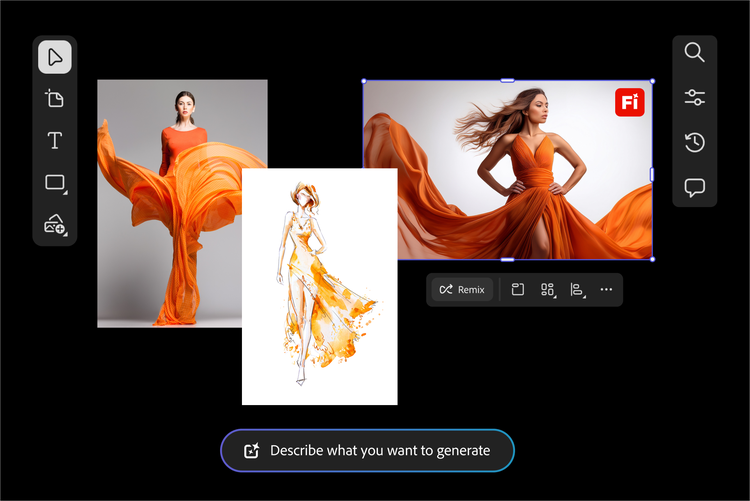
Zet de toon voor een verzameling, campagne of persoonlijke stijl met een digitaal mode-moodboard. Begin met een sjabloon voor een catwalk-, redactionele of seizoensgebonden look. Pas deze vervolgens aan met jouw kleuren, texturen en silhouetten. Of je nu een op de natuur geïnspireerd bruiloftsthema of gedurfde streetwear ontwerpt, met sjablonen zet je snel een duidelijk, samenhangend ontwerp neer.
Moodboard voor interieur- en meubilairontwerp
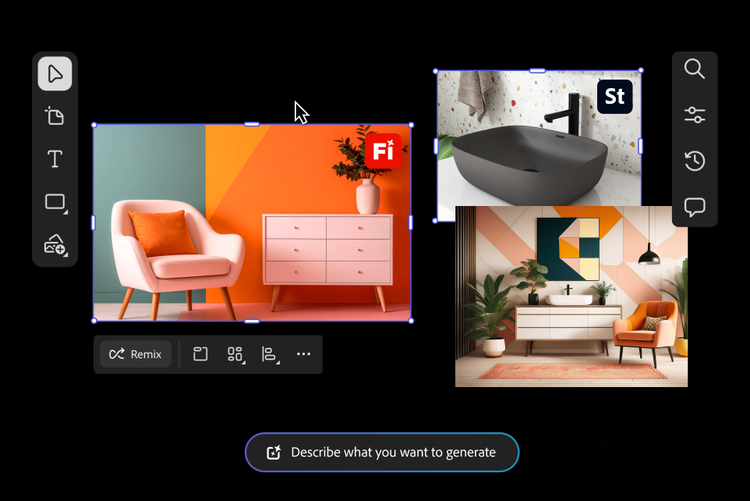
Visualiseer een ruimte voordat je deze creëert met een interieursjabloon. Of je nu een woonkamer uit de jaren '50 of een strak, modern kantoor ontwerpt, begin met een lay-out om je kleuren, materialen en ideeën voor meubilair te ordenen. Gebruik generatieve AI om je concept uit te werken en te verfijnen en vervolgens een flexibel, volledig aanpasbaar moodboard in jouw stijl te maken.
Remix content van de community.
Ontdek Firefly-opdrachten om content te remixen en voeg je eigen afbeeldingen aan de galerie toe.
Veelgestelde vragen over de moodboardmaker
Wat is een moodboard?
Wat is de beste tool om een moodboard te maken?
Voor wie is een moodboardgenerator bedoeld?
Kan ik gratis moodboards maken?
Wat is Firefly Borden?
Hoe wordt AI gebruikt voor de moodboardmaker van Firefly Borden?
Hoe maak je online een moodboard met Firefly Borden?
Hoe combineer je afbeeldingen in Firefly Borden of pas je deze aan?
Zodra je de invoerelementen voor je moodboard hebt verzameld, kun je eenvoudig afbeeldingen bewerken of remixen en variaties genereren.
- Remix meerdere afbeeldingen: selecteer meerdere afbeeldingen op het canvas als invoerelementen om automatisch een tekstopdracht te maken waarmee alle afbeeldingen worden gecombineerd en een nieuwe reeks afbeeldingsvariaties wordt gegenereerd.
- Gebruik stijlreferenties: pas de stijl van de gegenereerde afbeeldingen aan de geselecteerde stijl van je digitale moodboard aan.
- Gebruik compositiereferenties: baseer de lay-out en structuur van gegenereerde afbeeldingen op de geselecteerde afbeelding.
- Gebruik subopdrachten: toon automatisch gegenereerde tekstopdrachten op basis van de geselecteerde afbeelding en kies er een om deze direct toe te voegen aan de tekstopdracht.
Hoe bewerk je moodboardafbeeldingen in Firefly Borden?
Selecteer een afbeelding op het canvas en gebruik de volgende bewerkings- en aanpassingsopties:
- Opdracht: open de opdrachtbalk waarop de gebruikte opdracht en instellingen voor genereren worden weergegeven en bewerk de opdracht en andere invoerelementen zoals stijl- of structuurreferenties en stijlen om beter te genereren.
- Bewerken: gebruik de functies Generatief vullen en Generatief uitbreiden om de afbeelding te bewerken.
- Achtergrond verwijderen: verwijder de achtergrond van de afbeelding.
- Soortgelijke inspiratie opdoen: hiermee wordt het zoekvenster geopend en worden vergelijkbare afbeeldingen weergegeven die voldoen aan de stijl van je moodboard en beschikbaar zijn op Adobe Stock.
- Knip, kopieer of dupliceer de afbeelding of plak gekopieerde elementen.
- Herschik, verwijder en spiegel de afbeelding.
- Downloaden: download de afbeelding naar je lokale apparaat.
- Openen in: open de afbeelding in Photoshop op het web of Adobe Express.
Je kunt je afbeeldingen ook met één klik verder verfijnen met onze AI-foto-editor.