PDF-bestanden samenvoegen

{{verb-widget-legal}}
Al meer dan 20 miljoen* bestanden geüpload!
Ga net als miljoenen anderen PDF's samenvoegen met Acrobat.
* Over een periode van 18 tot 24 maanden.

PDF-bestanden online samenvoegen

Met de PDF-samenvoegtool van Adobe Acrobat kun je meerdere PDF-documenten online gratis tot één bestand combineren. Voeg nu eenvoudig PDF's samen, rangschik pagina's in je document en maak één deelbaar PDF-bestand zonder software te installeren.

Volg deze eenvoudige stappen om meerdere PDF-bestanden te combineren tot één bestand:

https://main--dc--adobecom.aem.live/dc-shared/fragments/modals/videos/frictionless/how-to-merge-pdfs#_dnt#video | Video afspelen: PDF's samenvoegen | :play-medium

  1. Klik hierboven op de knop Bestanden selecteren of sleep bestanden naar het vak.
  2. Selecteer de bestanden die je wilt samenvoegen met de Acrobat PDF-samenvoegtool.
  3. Wijzig zo nodig de volgorde van de bestanden.
  4. Klik op Bestanden samenvoegen.
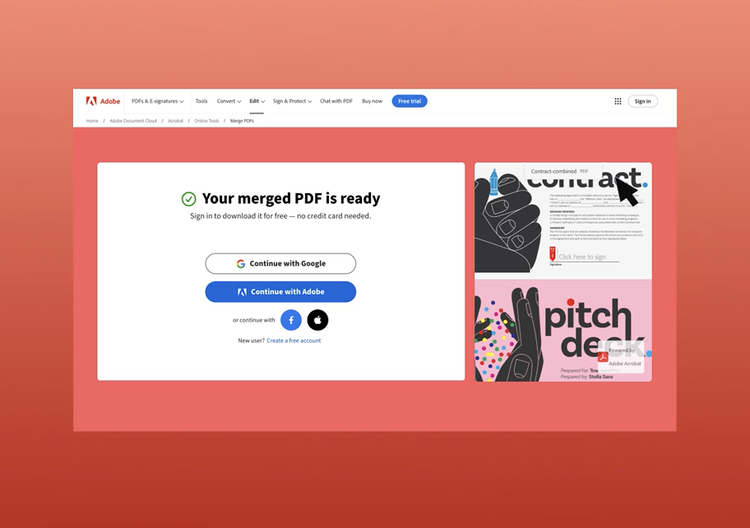
  5. Download je samengevoegde bestand of meld je aan om het via een koppeling te delen.

Voeg PDF-bestanden gratis samen, waar en wanneer je maar wilt

https://main--dc--adobecom.aem.live/dc-shared/assets/images/shared-images/frictionless/seo-icons/combine-pdfs.svg | Drie documentpictogrammen met een pijl die naar één document wijst om aan te geven hoe eenvoudig het is om Adobe Acrobat PDF-bestanden samen te voegen tot één bestand.

Voeg PDF's online samen – op elk apparaat

Met de online tool van Adobe Acrobat kun je snel, eenvoudig en gratis PDF-bestanden samenvoegen tot één document. De tool werkt op elk apparaat en met elke webbrowser, zoals Microsoft Edge en Google Chrome.

https://main--dc--adobecom.aem.live/dc-shared/assets/images/shared-images/frictionless/seo-icons/merge-into-one.svg | Een Acrobat PDF met een plusteken om aan te geven hoe twee of meer PDF's worden samengevoegd

Combineer PDF-bestanden om eenvoudiger te werken

Door meerdere bestanden samen te voegen tot één PDF kun je ze makkelijker opslaan en reviewen. Je kunt bestanden ook efficiënter met anderen delen door via e-mail een koppeling naar één samengevoegd PDF-bestand te versturen.

https://main--dc--adobecom.aem.live/dc-shared/assets/images/shared-images/frictionless/seo-icons/organize-pdf.svg | Twee pagina's van een document met pijlen om aan te geven hoe je een PDF-document kunt rangschikken

Rangschik je online PDF

Nadat je PDF-bestanden hebt gecombineerd, meld je je gewoon aan om de pagina's te rangschikken. Je kunt PDF-pagina's naar wens verplaatsen, toevoegen, verwijderen of draaien totdat het document perfect is.

https://main--dc--adobecom.aem.live/dc-shared/assets/images/shared-images/frictionless/seo-icons/download-and-share.svg | Een downloadpijl met een wolkje om aan te geven dat je je samengevoegde bestand eenvoudig kunt downloaden

Download of deel je bestand

Je kunt het samengevoegde PDF-bestand downloaden door één keer te klikken of door je aan te melden. Wanneer je je aanmeldt, kun je je nieuwe bestand met vrienden of collega's delen.

https://main--dc--adobecom.aem.live/dc-shared/assets/images/shared-images/frictionless/seo-icons/work-in-any-browser.svg | Twee browserpictogrammen met een muispijl die naar een Acrobat PDF wijst om aan te geven dat je in elke browser met PDF's kunt werken

Werkt op een Mac en in Windows en Linux

Leer hoe je PDF-bestanden samenvoegt, niet alleen in een browser, maar ook in populaire besturingssystemen, zoals Mac, Windows, Linux of een mobiel besturingssysteem.

https://main--dc--adobecom.aem.live/dc-shared/assets/images/shared-images/frictionless/seo-icons/best-pdf.svg | Eén PDF-bestand met het resultaat wanneer je met de beste online PDF-tool PDF's combineert

Combineer PDF's veilig

Aangezien Adobe het PDF-bestandstype heeft uitgevonden, zijn onze PDF-tools zeer betrouwbaar. Je bestanden worden veilig verwerkt door onze servers en permanent verwijderd, tenzij je je aanmeldt en ze opslaat.

Waarom zou ik PDF-bestanden samenvoegen tot één document?

Door PDF-bestanden samen te voegen, houd je alle bestanden overzichtelijk bij elkaar en kun je ze gemakkelijker delen. Ontdek de voordelen van gecombineerde PDF's in veelvoorkomende workflows.

#fff

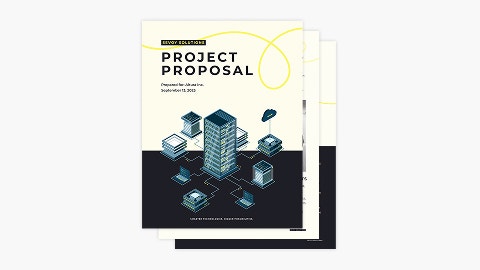
Combineer projectrapporten.

Combineer meerdere projectrapporten, updates of deliverables tot één overzichtelijk PDF-bestand voordat je ze met stakeholders of klanten deelt.

#fff

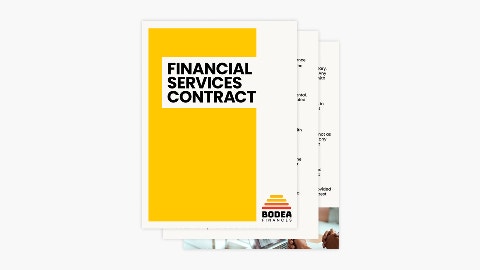
Voeg contracten samen voordat je ze deelt.

Voeg afzonderlijke contractpagina's samen tot één PDF-document, zodat alles op één plek staat en gemakkelijk door te nemen is.

#fff

Breng gescande documenten bijeen.

Maak van meerdere gescande pagina's één PDF-bestand om ze gemakkelijker op te slaan, te delen en te archiveren.

#fff

Houd formulieren overzichtelijk bij elkaar.

Voeg ingevulde formulieren, aanvragen of vragenlijsten samen tot één PDF om ze in één keer te kunnen insturen.

#fff

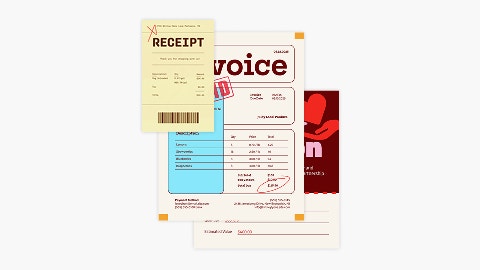
Bereid je belastingaangifte voor.

Combineer belastingformulieren, bonnetjes en ondersteunende documenten tot één PDF-bestand, zodat je gemakkelijker aangifte kunt doen of de informatie met je accountant kunt delen.

Veelgestelde vragen.

In welke volgorde worden mijn samengevoegde PDF-bestanden weergegeven?
Nadat je de bestanden die je wilt combineren hebt toegevoegd, kun je ze in de gewenste volgorde slepen. Het bestand dat boven aan je lijst staat, wordt als eerste in het samengevoegde PDF-bestand weergegeven.
Hoeveel pagina's kan ik in een samengevoegde PDF opnemen?
Met de Acrobat-tool voor het samenvoegen van PDF's kun je één gecombineerde PDF met maximaal 1.500 pagina's maken. Je kunt tot 100 bestanden met maximaal 500 pagina's per bestand combineren.
Kan ik pagina's verwijderen of rangschikken nadat ik bestanden heb samengevoegd?

Je kunt je PDF-bestanden rangschikken en bestanden toevoegen of verwijderen voordat je ze samenvoegt tot één document. Meld je aan als je afzonderlijke pagina's wilt rangschikken in je samengevoegde PDF. Je kunt PDF-pagina's toevoegen, verwijderen, verplaatsen of roteren totdat alles in de gewenste volgorde staat.

Je kunt Adobe Acrobat Pro ook 7 dagen gratis uitproberen. Je kunt dan PDF's maken en bewerken, paginanummers, bladwijzers en watermerken invoegen, PDF-bestanden splitsen, PDF's beveiligen met een wachtwoord, PNG- en andere afbeeldingsbestanden van en naar PDF converteren, en PDF's van en naar Microsoft PowerPoint-, Excel- en Word-documenten converteren.

Blijft de opmaak van mijn samengevoegde documenten behouden?
Ja. Een van de belangrijkste voordelen van de PDF-indeling is dat de oorspronkelijke opmaak, lettertypen en lay-out op alle apparaten en platforms behouden blijven.
Kan ik PDF's samenvoegen die met een wachtwoord zijn beveiligd?
Dat kan, maar je moet wel het wachtwoord voor elk beveiligd bestand invoeren voordat je de bestanden samenvoegt. Bestanden waarvoor je niet het juiste wachtwoord hebt, worden niet in het samengevoegde bestand opgenomen.
Kan ik PDF's samenvoegen met andere bestandstypen?
Ja, met een proefversie van 7 dagen van Acrobat Pro kun je PDF's combineren met onder andere Word-, Excel-, PowerPoint-, en afbeeldingsbestanden. Alle bestanden worden omgezet in opeenvolgende pagina's in de PDF. Als je Acrobat Pro niet gebruikt, kun je met de online Acrobat-tools al je bestanden gratis naar PDF's converteren.
Wat is de beste tool om PDF's samen te voegen?
De PDF-samenvoegtool van Adobe Acrobat is een online tool waarmee je PDF-bestanden snel en veilig kunt samenvoegen zonder dat je software hoeft te installeren. Dit maakt het tot een van de beste online tools om PDF's samen te voegen en te combineren.
Is er een gratis tool om PDF's samen te voegen?
Ja, met de PDF-samenvoegtool van Adobe Acrobat kun je online gratis PDF's combineren.
Hoe voeg ik documenten samen tot één bestand?
Gebruik de PDF-samenvoegtool van Adobe Acrobat hierboven om documenten samen te voegen tot één bestand. Upload je PDF-bestanden, zet ze in de gewenste volgorde en voeg ze samen tot één PDF die je kunt downloaden en delen.
https://main--dc--adobecom.aem.live/dc-shared/assets/images/shared-images/frictionless/create-an-account-image/create-an-account.svg | een tekstballon, een potloodpictogram en een gestapeld PDF-pictogram die gratis online Acrobat-tools voorstellen

Gebruik Acrobat-tools gratis

  • Meld je aan en probeer 25+ tools uit, bijvoorbeeld om te converteren of te comprimeren
  • Voeg opmerkingen toe, vul formulieren in en onderteken PDF's gratis
  • Sla je bestanden online op zodat ze toegankelijk zijn vanaf elk apparaat

Gratis account maken | Gratis account maken – Adobe Acrobat Aanmelden

Verb
merge-pdf

Probeer deze online Acrobat-tools

Converteren vanuit PDF

Converteren naar PDF

Bestandsgrootte verkleinen

Bewerken

Ondertekenen en beveiligen

Converteren vanuit PDF
Converteren naar PDF
Bestandsgrootte verkleinen
Bewerken
Ondertekenen en beveiligen