Ga net als miljoenen anderen PDF's naar Excel-bestanden converteren met Acrobat.
Een PDF online converteren naar Excel
Volg deze eenvoudige stappen om een PDF om te zetten in een Excel-werkblad:
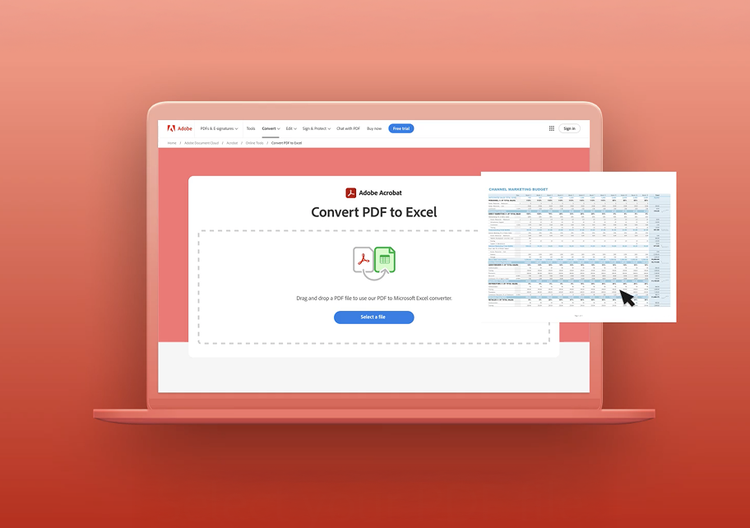
- Klik op de knop Een bestand selecteren of sleep een PDF naar de dropzone.
- Selecteer het PDF-bestand dat je wilt converteren naar de XLSX-indeling.
- Bekijk hoe Acrobat je PDF automatisch naar Excel converteert.
- Download het geconverteerde bestand of meld je aan om het bestand te delen.
Probeer onze gratis PDF-naar-Excel-converter

Converteer PDF snel naar XLSX
Zet een PDF in een paar seconden om in een Excel-bestand met de Acrobat-conversietool PDF naar Excel. Acrobat zet de tabellen en andere inhoud van je PDF om in Excel-rijen en -kolommen die je gewoon kunt bewerken.

Bewerk je Excel-bestand gratis
Nadat je je PDF-document hebt omgezet in XLSX, kun je het bestand rechtstreeks vanuit Acrobat bewerken in Microsoft Excel voor het web. Je hoeft je alleen maar aan te melden.

Download of deel probleemloos bestanden
Nadat je de PDF als Excel hebt opgeslagen, download je het nieuwe Excel-document naar je desktop of deel je het met vrienden of collega's nadat je je hebt aangemeld.

PDF's omzetten in Excel-bestanden
Gebruik onze PDF-naar-Excel-converter om je bestanden om te zetten in Microsoft Excel-werkbladen. Download je bestand om de rijen en kolommen van je tabellen op te maken.

Werk op elk platform
Je kunt PDF's naar Excel-documenten converteren in elke webbrowser en in elk besturingssysteem, zoals Mac, Windows, Linux, iOS en Android.

De beste PDF-naar-Excel-converter
Als de uitvinder van de PDF-indeling biedt Adobe hoogwaardige online PDF-tools. Probeer de gratis online tools van Acrobat wanneer je het beste wilt.
Vragen over het converteren van PDF naar Excel? Wij weten het antwoord.
Wordt in het geconverteerde Excel-bestand de inhoud van mijn originele PDF weergegeven?
Ja, als de uitvinder van het PDF-bestandstype zorgt Adobe ervoor dat de Acrobat-conversietool PDF naar Excel de oorspronkelijke opmaak van je tabellen, rijen en kolommen behoudt. Zodra je je PDF hebt geconverteerd naar een bewerkbaar Excel-werkblad, kun je je bestand downloaden of je aanmelden om wijzigingen aan te brengen.
Je kunt ook Adobe Acrobat Pro 7 dagen lang gratis uitproberen en afbeeldingen zoals PNG's converteren, PDF's bewerken met optische tekenherkenning (OCR-technologie), annotaties toevoegen, PDF's splitsen, bestanden verkleinen, Microsoft 365-bestanden converteren naar PDF, en PDF's exporteren naar Microsoft Word-documenten en PowerPoint-presentaties.
Wat is het verschil tussen XLS en XLSX?
XLS en XLSX zijn de bestandsextensies die voor Microsoft Excel worden gebruikt. De bestandsindeling XLS is een oudere indeling die voor Microsoft Excel 2003 en lager wordt gebruikt. Met de release van Microsoft Excel 2007 heeft Microsoft de nieuwe XLSX-bestandsindeling ingevoerd die op de Open XML-standaard (Extensible Markup Language) is gebaseerd. Als je Microsoft Excel 2003 of lager hebt, moet je het gratis Microsoft Office-compatibiliteitspakket downloaden om XLSX-bestanden te kunnen openen, bewerken en opslaan.
Gelukkig werkt onze PDF-naar-Excel-converter met zowel XLS als XLSX.
Hoe open ik mijn bestand nadat ik een PDF naar Excel heb geconverteerd?

Gebruik Acrobat-tools gratis
- Meld je aan en probeer 25+ tools uit, bijvoorbeeld om te converteren of te comprimeren
- Voeg opmerkingen toe, vul formulieren in en onderteken PDF's gratis
- Sla je bestanden online op zodat ze toegankelijk zijn vanaf elk apparaat
Gratis account maken | Gratis account maken – Adobe Acrobat Aanmelden


