Ga net als miljoenen anderen PDF's met een wachtwoord beveiligen met Acrobat.
Een PDF beveiligen met een wachtwoord
Volg deze eenvoudige stappen om een PDF-wachtwoord te maken:
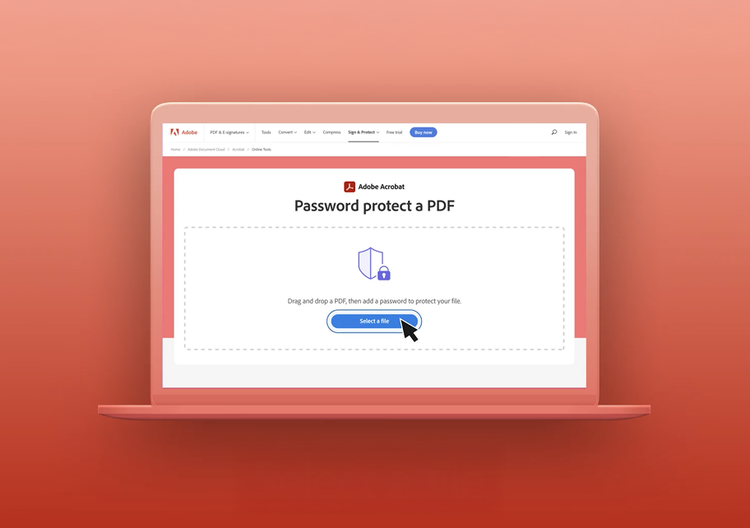
- Klik op de knop Een bestand selecteren of sleep een PDF naar de dropzone.
- Voer een wachtwoord in en typ het vervolgens opnieuw om het te bevestigen.
- Klik op Wachtwoord instellen.
- Download het met een wachtwoord beveiligde PDF-document of meld je aan om het te delen.
Probeer onze gratis wachtwoordbeveiligingstool

Beveilig PDF's met een wachtwoord
Met de online Adobe Acrobat-tool kun je je PDF beveiligen met een wachtwoord. Door een wachtwoord aan je PDF-bestand toe te voegen, kunnen alleen mensen die het wachtwoord hebben de bestandsinhoud bekijken.

Bescherm gevoelige inhoud
Door een wachtwoord toe te voegen, zijn gevoelige gegevens, zoals geboortedatums of medische gegevens, alleen toegankelijk voor goedgekeurde mensen en voor niemand anders.

Voorkom ongeoorloofde toegang
Wanneer je een PDF beveiligt met een wachtwoord, bepaal jij wie toegang heeft tot het bestand. Als je anderen het bestand wilt laten openen, moet je hun het wachtwoord geven. Zo houd je je inhoud privé.

Kies je wachtwoordsterkte
Adobe wil er zeker van zijn dat je bestand goed beveiligd is. Wanneer je een wachtwoord maakt, laten we je weten of je wachtwoord zwak, matig of sterk is, uitgaande van de wachtwoordstandaarden.

Geen extra software nodig
De online PDF-tools van Acrobat werken in elke browser, waaronder Microsoft Edge en Google Chrome. Sleep gewoon een bestand om aan de slag te gaan; je hoeft geen extra software te installeren.

Vertrouwde PDF-wachtwoordbeveiliging
Als de uitvinder van de PDF-bestandsindeling biedt Adobe betrouwbare documentbeveiliging. Beveilig je PDF's vol vertrouwen met een wachtwoord.
Vragen? Wij weten het antwoord.
Als je documenten beveiligt met een wachtwoord, hebben mensen die het juiste wachtwoord invoeren toegang tot het bestand of de map. Een sterkere beveiligingsmethode is versleuteling, bijvoorbeeld met een 128-bits sleutel of 256-bits AES-versleuteling. Met versleuteling wordt de inhoud van een document omgezet in onleesbare code. Geautoriseerde gebruikers kunnen het document ontsleutelen met een sleutel – doorgaans is dat een wachtwoord of een digitaal certificaat.
Wanneer je de online Acrobat-tool gebruikt om een PDF-bestand te beveiligen met een wachtwoord, wordt het bestand versleuteld voor extra beveiliging. Voor nog geavanceerdere PDF-beveiliging kun je Adobe Acrobat Pro voor Mac of Windows 7 dagen gratis uitproberen. Met de gratis proefversie van 7 dagen kun je versleutelingsopties toevoegen, PDF's versleutelen met certificaten, en beveiligingsinstellingen en machtigingen beheren om het bewerken, afdrukken of kopiëren van de PDF's te beperken. Met Acrobat Pro kun je ook PDF's bewerken, PDF-pagina's rangschikken en PDF's converteren naar en van Microsoft Office-bestanden, zoals Microsoft Word-documenten, PowerPoint-presentaties en Excel-werkbladen.

Gebruik Acrobat-tools gratis
- Meld je aan en probeer 25+ tools uit, bijvoorbeeld om te converteren of te comprimeren
- Voeg opmerkingen toe, vul formulieren in en onderteken PDF's gratis
- Sla je bestanden online op zodat ze toegankelijk zijn vanaf elk apparaat
Gratis account maken | Gratis account maken – Adobe Acrobat Aanmelden


