
Online PDF's invullen en ondertekenen
Het invullen van een formulier gaat snel en eenvoudig met de tool Invullen en ondertekenen van Adobe Acrobat. Upload een bestand, voeg tekst, vinkjes en lijnen toe, en meer.
Volg deze eenvoudige stappen om een PDF in te vullen en te ondertekenen met een e-handtekening:
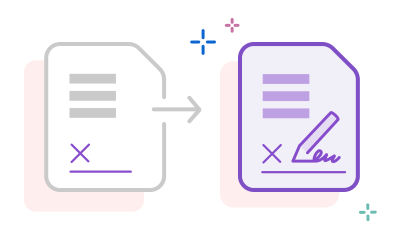
Het invullen van een formulier gaat snel en eenvoudig met de tool Invullen en ondertekenen van Adobe Acrobat. Upload een bestand, voeg tekst, vinkjes en lijnen toe, en meer.

Om PDF-formulieren te ondertekenen, maak je gratis een elektronische handtekening en zet je je handtekening of initialen ergens in het PDF-document. Je kunt je handtekening typen of tekenen of een afbeelding ervan uploaden.

Met de online ondertekentool van Acrobat kun je documenten gewoon vanuit Acrobat invullen, ondertekenen en met anderen delen, zodat je je werk overal in recordtijd kunt afronden.

Nadat je je hebt aangemeld om je formulier te downloaden, kun je met een paar klikken je gratis PDF-bestand met anderen delen. Je kunt je document zelfs met een wachtwoord beveiligen om je wijzigingen te beschermen. Ontvangers krijgen via e-mail een vertrouwde koppeling.

Je kunt de ondertekentool in elke browser gebruiken, zodat je geen aanvullende software hoeft te installeren. Het enige dat je nodig hebt, is een internetverbinding.

Van schoolformulieren tot formele overeenkomsten, Acrobat is de oplossing om een handtekening te zetten zonder ooit documenten af te drukken. Met de AI-assistent van Acrobat kun je zelfs chatten met je documenten en een samenvatting krijgen van contracten of overeenkomsten, zodat je nooit de kleine lettertjes over het hoofd ziet.

Bespaar tijd door met een eenvoudige klik een selectievakje in te schakelen. Je kunt vinkjes, cirkels of stippen gebruiken, afhankelijk van het formulier. Het invullen van tekstvelden is even eenvoudig en je kunt initialen en je handtekening toevoegen om het formulier te voltooien.

Als de uitvinder van PDF heeft Adobe langer met PDF-formulieren gewerkt dan welk ander bedrijf ook. Daarom is de kwaliteit van de Acrobat-tools gewaarborgd wanneer je PDF's invult en ondertekent.
Adobe Acrobat biedt gratis tools voor het ondertekenen van PDF's – zonder proefversie en zonder vervaldatum. Dit is hoe het zich verhoudt tot andere gratis e‑ondertekeningstools:
Een elektronische handtekening is een elektronische aanduiding die aangeeft dat iemand een document wil ondertekenen – denk aan een getypte naam, een getekende handtekening of een geüploade afbeelding van je handschrift.
Een digitale handtekening is een specifiek type elektronische handtekening waarbij gebruik wordt gemaakt van een op een certificaat gebaseerde digitale ID om de identiteit van de ondertekenaar te verifiëren en eventuele wijzigingen na ondertekening te detecteren. Digitale handtekeningen bieden een hoger betrouwbaarheidsniveau en zijn in bepaalde gereguleerde sectoren verplicht.
Adobe Acrobat ondersteunt beide. Voor de meeste zakelijke contracten, huurovereenkomsten en HR-documenten is een elektronische handtekening juridisch afdoende op grond van de Amerikaanse eSign-wet en de Amerikaanse Uniform Electronic Transactions Act (UETA). Voor workflows voor overheidsinkopen, farmacie en financiële dienstverlening waarbij het hoogste betrouwbaarheidsniveau vereist is, ondersteunt Adobe Acrobat op certificaten gebaseerde digitale handtekeningen die aan de van eIDAS-vereisten voor gekwalificeerde elektronische handtekeningen en andere internationale normen voldoen.
Content as a Service v3 - sign-pdf - Tuesday, March 11, 2025 at 22:02
Gratis account maken | Gratis account maken – Adobe Acrobat Aanmelden



