
Als je net begonnen bent met Illustrator, of misschien al meer ervaring hebt, is een tekentool die je moet leren kennen - de tool Kromming.
Dat is een nauwkeurigere tekentool -- - of kan dat zijn.
Het gebruik ervan is - eenvoudig en intuïtief.
Je klikt om punten te zetten en Illustrator bepaalt de curve - tussen die punten.
Je kunt er zelfs rechte lijnen mee maken - en paden mee bewerken.
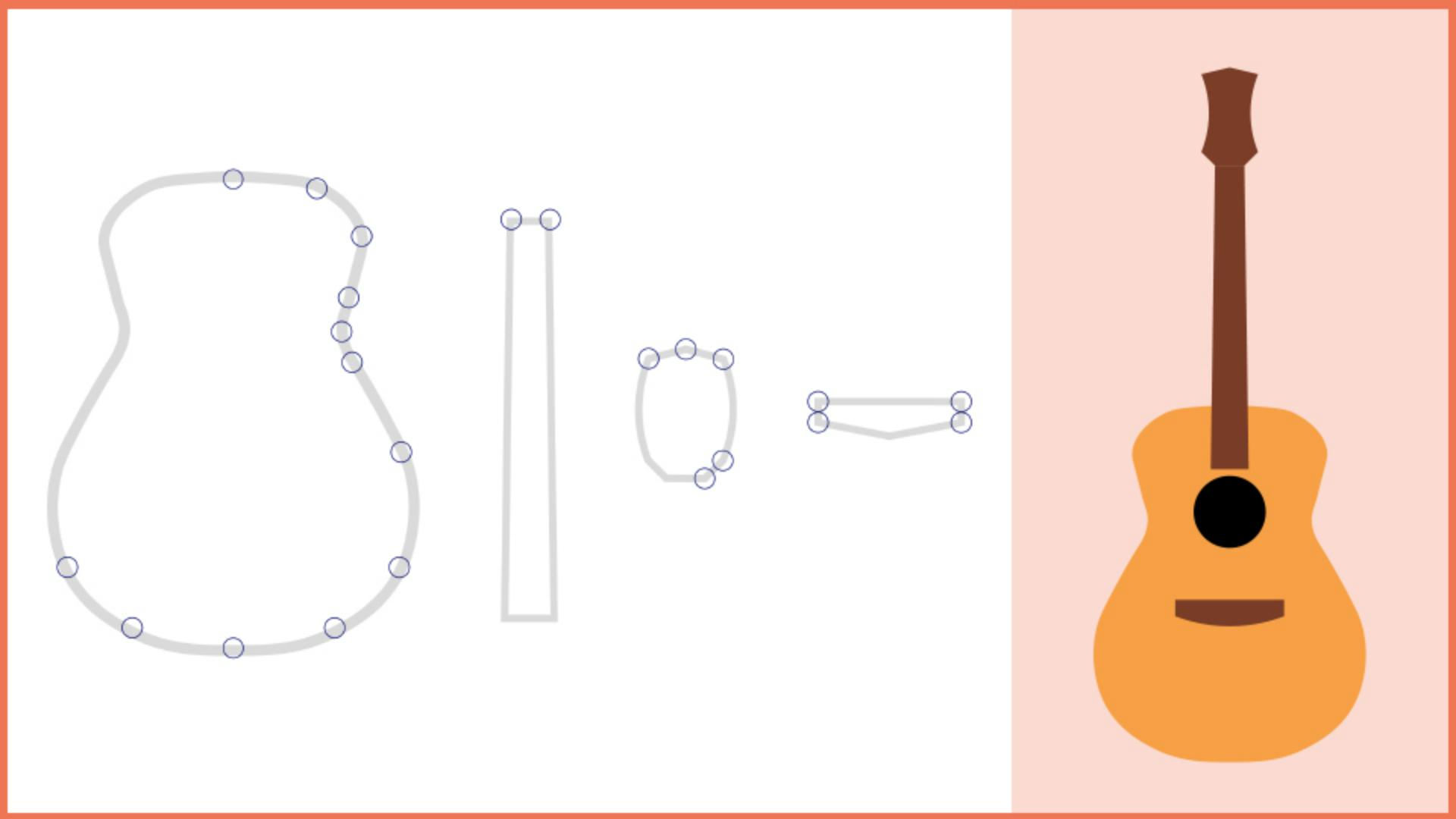
Laten we de tool Kromming uitproberen - door de delen van deze gitaar te maken.
Ondertussen leer je alles wat je moet - weten om er handigheid in te krijgen.
Selecteer de tool Kromming - in de werkbalk.
Ga naar de onderdelen van de gitaar.
We zullen eerst de kast - van de gitaar tekenen.
Ik zoom een beetje in.
Stel voordat je gaat tekenen - de vulkleur en lijn in.
Controleer of de vulkleur op Geen staat.
Laten we de lijndikte instellen op 3.0, zodat die wat dikker is.
Zet de lijnkleur op zwart.
Ik heb een paar cirkels toegevoegd - aan deze sjabloon om te laten zien waar je punten moet - zetten, maar alleen voor het eerste deel.
Het idee is dat je experimenteert - om te zien wat er gebeurt.
Begin hier en klik en laat los - om de vorm te beginnen.
Ga naar het volgende punt, en klik en laat los.
Verplaats nu de aanwijzer.
Zie je de curve?
Illustrator laat je zien - hoe je pad eruit zou zien als je nu zou klikken.
Als je hier bij het volgende punt komt - en naar de curve kijkt, is die niet perfect, maar het lijkt erop.
Klik en verplaats de aanwijzer.
Ga hier verder met de vorm. - Klik en verplaats om het pad te zien.
Als je een foutje maakt -- zoals een punt - op de verkeerde plek hebt gezet -- kun je gewoon het punt - naar de juiste plek slepen.
Zoals dit.
Wanneer je hier aankomt, wil ik dat je de punten aan de - andere kant als leidraad gebruikt.
Ik zal de mijne toevoegen.
Wanneer je weer bij het eerste punt bent, verschijnt een cirkel naast de aanwijzer, wat inhoudt dat het pad - wordt gesloten als je klikt.
Klik er dus op.
Laten we nu deze vorm proberen: - de hals van de gitaar.
Het zijn in feite - een aantal rechte lijnen.
Begin hier te klikken, en breng de aanwijzer - naar de andere hoek.
De punten moeten - op elkaar zijn uitgelijnd.
Druk hiervoor op de Shift-toets en klik.
Verplaats de aanwijzer en je ziet - dat het pad weer gebogen is.
Maar wij hebben een rechte lijn nodig.
Je kunt dubbelklikken op een punt - dat je al hebt gemaakt om te wisselen tussen - een ronde en rechte hoek.
Dubbelklik dus op dit punt - en verplaats de aanwijzer.
Doe nu hier hetzelfde; - het moet een hoek worden.
Dit keer ga je een hoekpunt maken door op een toets te drukken - terwijl je het maakt.
Ga dus naar dit punt en - druk op de Option- of Alt-toets.
Zie je dit lijntje naast de aanwijzer?
Dat geeft aan dat het een hoek - of een rechte lijn wordt.
Klik en dat punt is een hoek.
Het volgende punt moet worden uitgelijnd - met het laatste punt en moet een hoek worden.
We gaan dus op twee toetsen drukken.
We drukken op Shift en Option - of Shift en Alt, en klikken dan.
Met Shift wordt het punt uitgelijnd en - met Option of Alt maak je er een hoek van.
Ga terug naar het eerste punt, klik met Option of Alt om het pad te - sluiten en er een hoek van te maken.
We gaan door met de kop van de hals.
Nu zie je iets meer over het wijzigen - van punten op een pad dat je maakt.
Ga hiernaartoe en klik.
Om hier een hoek te maken, klik je met Option of Alt - op het volgende punt.
Om dit volgende punt uit te lijnen - en er een hoek van te maken, druk je op Shift en Option - of Shift en Alt, en klik je.
Hier moet het pad wat worden aangepast.
Het is recht, terwijl het eigenlijk - gebogen moet zijn.
Je gaat dus een punt toevoegen - om het pad te buigen.
Plaats de aanwijzer weer op het pad. - Er staat weer een + naast de aanwijzer.
Klik om een nieuw punt toe te voegen en sleep het ergens naartoe.
In dit geval volg je het pad.
In plaats van te klikken om een punt - toe te voegen of te selecteren, kun je het punt ook selecteren en op Delete of Backspace drukken - om het te verwijderen.
Laten we verdergaan.
Klik met Option of Alt om hier - een hoekpunt toe te voegen.
Nu hebben we een hoekpunt nodig die ook een lijn is.
Wat moeten we - daarvoor indrukken?
Druk op Shift+Option - of Shift+Alt en klik hier.
Druk op Option of Alt en klik hier - om nog een hoek te maken.
Om de curve te maken, - klik je hier op het sjabloonpad.
Om een hoek te maken, - druk je op Option of Alt en klik je.
Om het pad af te maken, ga je hierheen en druk je op Option of Alt - om te klikken en de hoek te behouden.
De laatste vorm, deze brug, - heeft vooral rechte lijnen.
Om hier een hoek te maken, - druk je op Option of Alt en klik je.
Om dit punt uit te lijnen met het eerste - en er een hoek van te maken - hopelijk weet je het nu al - druk je op Shift+Option - of Shift+Alt en klik je.
Hier idem dito: druk op Shift+Option - of Shift+Alt en klik.
We willen dat het pad nu hiernaartoe gaat, - en het moet een rechte lijn zijn.
Druk dus op Option of Alt en klik.
Maak hier nog een rechte lijn.
Druk op Option of Alt en klik.
Om het af te maken, zet je de aanwijzer hier - op het eerste punt.
Het is al een hoek; je ziet - de blauwe voorvertoning.
Als je nu op Option of Alt zou klikken, zou het een curve worden.
Dus klik nu alleen.
Dat is het.
Je hebt de basisbeginselen - van de tool Kromming doorlopen.
Het is tijd om je vaardigheden te testen.
Je kunt opnieuw maken wat we - net hebben gedaan of hiernaartoe gaan aan de rechterkant en deze vormen - proberen te maken met de tool Kromming. -




