
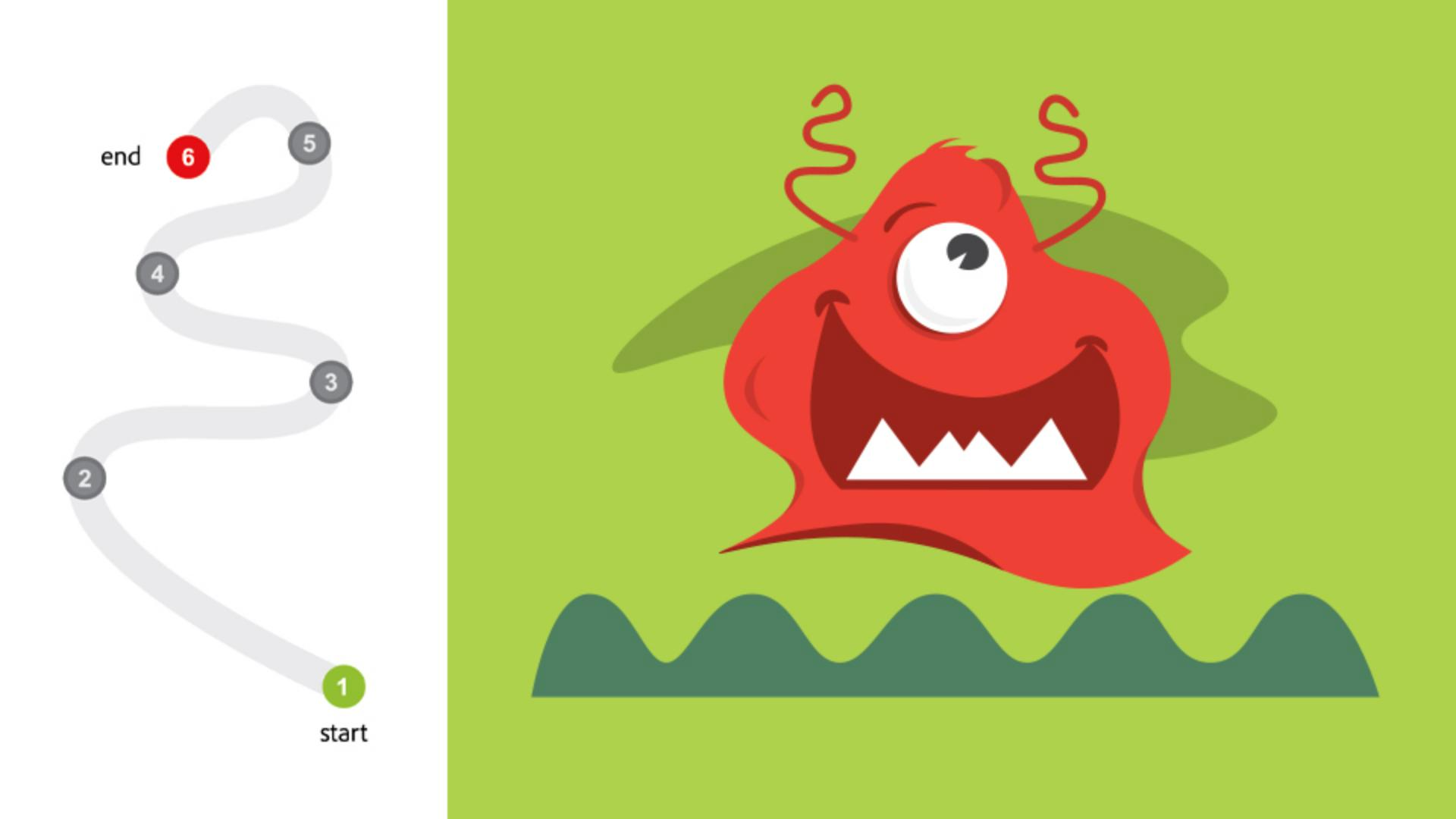
De tool Pen is de krachtigste - tekentool in Illustrator.
Je hebt er misschien al over gehoord - of je hebt hem misschien al eens gebruikt.
Je hebt de tool Pen niet per se nodig voor elk project dat je maakt.
Het kan het je wel makkelijker maken bij het tekenen en bewerken - van vectorillustraties.
Om het in je vingers te krijgen, - moet je oefenen met de tool Pen.
Maar als je het rustig aan oefent, - zul je het snel onder de knie krijgen.
Laten we beginnen met de - basisbeginselen van de pen, zodat je eraan gewend raakt.
We zullen delen van dit - buitenaardse wezentje tekenen.
Wanneer je leert werken met de pen, kun je Slimme hulplijnen - beter uitschakelen.
Dat kun je doen in het menu Weergave.
Wat je tekent, klikt dan niet vast - en je ziet geen slimme hulplijnen, die storend kunnen zijn.
Selecteer de pen op de werkbalk.
Voordat je iets gaat tekenen, stel je de vulkleur en de lijn in.
Verwijder de vulkleur - in het deelvenster Eigenschappen en wijzig de lijndikte in 2, - zodat die iets dikker is.
Zo zie je het pad beter - terwijl je het tekent.
Zorg ook dat de lijnkleur zwart is.
Zie je het sterretje bij de aanwijzer?
Dat betekent dat je op het punt staat - een nieuw pad te maken.
Ga naar een leeg gebied en begin.
Klik en laat los om een pad te beginnen - en een ankerpunt te maken.
Verplaats dan de aanwijzer.
Je ziet nu dit elastiekje, of voorvertoning, van hoe je pad - eruit zou zien als je klikt.
Klik en laat los.
Om te stoppen met tekenen, - druk je op de Escape-toets.
Je hebt nu een rechte lijn - met de pen gemaakt.
Laten we nu oefenen met het maken - van lijnen met de pen door deze tanden te tekenen.
Ik zoom een beetje in.
Begin hier op punt één.
Klik en laat los - om een pad te beginnen.
Klik en laat dan los op punt twee.
Klik op drie en laat los.
Blijf klikken en loslaten op elk punt.
Als je een foutje maakt, kies je Bewerken, Maak Pen ongedaan en klik om dat punt opnieuw te zetten.
Je kunt de paden die je tekent ook - later bewerken met andere tools.
Maak je dus geen zorgen als het pad - het sjabloon niet precies volgt.
Zet de aanwijzer op het eerste punt - dat je hebt gemaakt.
Wanneer je er een cirkel naast ziet, klik je om het pad te sluiten en - te stoppen met tekenen.
Als je paden maakt met de tool Pen - of zelfs de tool Kromming, zet je punten waar je het pad - iets anders wilt laten doen.
Als je bijvoorbeeld een rechte lijn - van richting wilt laten veranderen, voeg je punten toe om dat te doen.
Je kunt de pen ook gebruiken - om curven te maken, en daar kun je dan leuke dingen mee doen.
Laten we naar dit tekengebied gaan - met de antennes.
Klik in een leeg gebied en laat los, zodat je een nieuw pad kunt beginnen.
Verplaats je aanwijzer en druk en sleep om een curve te maken.
Hoe verder je sleept, - des te krommer het pad wordt.
Laat de muisknop los.
Deze lijnen heten richtingslijnen.
Ze komen uit beide kanten van het punt en worden gebruikt voor het bewerken - van de kromming van het pad.
Het zijn een soort magneetjes - die aan het pad trekken.
Sommige mensen noemen - ze gewoon lijnen of grepen.
Om te stoppen met tekenen, - druk je op Escape.
Je gaat nu de antenne tekenen - met wat je hebt geleerd.
Begin op punt één.
Klik en laat los - om een punt te zetten.
Om het pad te buigen, druk je en sleep je op punt twee, maar laat je de muisknop nog niet los.
Hoe verder je sleept vanuit het ankerpunt, des te groter de kromming is.
De lijn hier bepaalt - het pad vóór het punt, en deze lijn hier - bepaalt het pad na het punt.
Sleep tot het pad vóór het punt op het sjabloonpad lijkt, en laat dan los.
Druk en sleep naar punt drie tot het pad vóór het punt er als de sjabloon uitziet, en laat dan los.
Druk en sleep naar punt vier en laat los.
Hetzelfde met punt vijf, druk en sleep, en laat dan los.
Als je bij punt zes aankomt, - klik je gewoon en laat je los.
Om te stoppen met het tekenen van het pad, druk je op de Escape-toets.
Als je wilt oefenen, kun je de video pauzeren en - de antenne aan de rechterkant proberen.
Zo niet, gaan we gewoon verder.
Ga naar het tekengebied hier, met de mond.
Om de mond te tekenen, ga je eerst een curve tekenen.
Druk en sleep vanuit punt één naar rechts, en laat los als de richtingslijnen - er ongeveer zo uitzien.
Ga naar punt twee, druk en sleep, en zorg ervoor dat het pad - vóór het punt er goed uitziet.
Laat dan los.
Als je de aanwijzer beweegt, zie je aan de voorvertoning - hoe het pad eruit zou zien.
Het zou een curve worden, - vanwege deze richtingslijn.
Het pad moet hier volledig - van richting veranderen, zodat je richtingslijnen kunt opsplitsen, - zodat ze verschillende kanten uit gaan en een hoek vormen.
Houd de aanwijzer op het uiteinde - van deze richtingslijn, druk op Option of Alt en sleep om de grepen op te splitsen.
Je sleept in de richting die het pad uit gaat -- hiernaartoe.
Hoe langer je deze richtingslijn maakt, des te krommer hij wordt - in het volgende deel van het pad.
Laat de muisknop los en dan de toets.
Weten waar je deze richtingslijnen - naartoe moet slepen, en hoe ver je ze moet slepen, - vergt oefening.
Maak je daar geen zorgen om.
Druk nu en sleep vanuit punt drie, - tot het voorliggende pad er goed uitziet, en laat los.
Het volgende pad moet recht zijn.
Daarvoor kun je deze richtingslijn - verwijderen, zodat die het pad niet buigt.
Klik weer op het punt - om de greep te verwijderen aan deze kant van dat punt.
Bij punt vier klik je en laat je los.
Het volgende deel van het pad - moet gebogen zijn, dus je hebt een richtingslijn nodig om dat deel van het pad te laten buigen.
Om een richtingslijn uit te trekken - of te maken, druk je en sleep je vanuit het punt - en sleep je hem ongeveer hiernaartoe.
Bij punt vijf druk en sleep je totdat het voorliggende - pad er goed uitziet en laat je los.
Om een hoek te maken, ga je - de richtingslijnen opsplitsen.
Dus druk op Option of Alt en sleep het uiteinde - van de richtingslijn omlaag.
Laat de muisknop los en dan de toets.
Om dit pad te sluiten en de mond te maken, zet je de aanwijzer op het eerste punt - dat je hebt gemaakt.
Naast de aanwijzer zie je nu een cirkel, wat inhoudt dat het pad - wordt gesloten als je klikt.
Druk en sleep vanuit dat punt naar rechts totdat het pad er goed uitziet, en laat dan los.
Om de Slimme hulplijnen weer - in te schakelen voor latere lessen, kies je Weergave, Slimme hulplijnen.
Als je tot hier bent gekomen, - gefeliciteerd!
Je kent de basisbeginselen van de pen.
Blijf oefenen met deze technieken - die je hebt geleerd.
Dan krijg je de basisbeginselen - van de pen vast onder de knie.
Zoals ik eerder zei, kun je een afbeelding in je bestand opnemen, en de contouren overtrekken, of - een eenvoudig onderdeel ervan, om te zien wat er gebeurt. -




