Het gereedschap Uitsnijden is een van de handigste gereedschappen van Photoshop CC, met name als je veel foto's neemt.
Je kunt het gebruiken om een compositie te verbeteren en om scheve foto's recht te trekken.
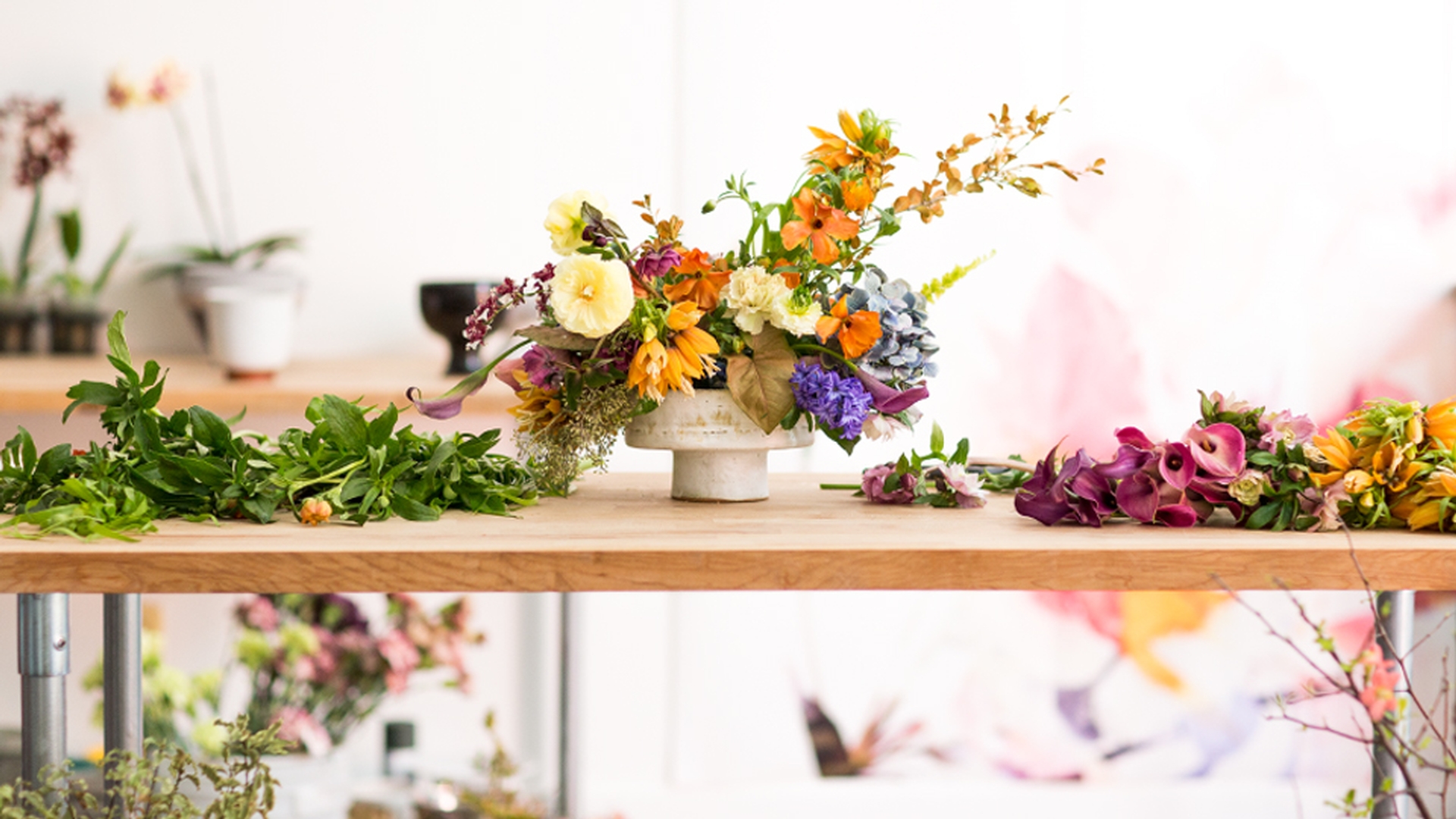
Ik heb deze foto uit de oefenbestanden geopend.
Ik zal je de basisbeginselen van het gereedschap Uitsnijden laten zien.
Ik selecteer eerst het gereedschap Uitsnijden in de gereedschapset.
Zodra ik dat doe, zie je deze rand rond de hele afbeelding.
Dat is het uitsnijdvak.
Ik zet mijn cursor op een van de hoeken of randen van het uitsnijdvak en sleep om de vorm van het vak te wijzigen.
In dit geval sleep ik het ver naar binnen om een heel andere compositie te maken.
Terwijl je de uitsnede maakt, zie je een voorvertoning, waarbij de weggesneden gedeelten grijs worden weergegeven.
Op die manier kun je zien wat je gaat wegsnijden voordat je de uitsnede afrondt.
Voordat ik deze uitsnede afrond, ga ik naar de optiebalk om je een belangrijke optie te laten zien.
En dat is Bijgesneden pixels verwijderen.
Deze optie is standaard ingeschakeld.
Ik schakel die doorgaans liever uit, want als Bijgesneden pixels verwijderen is ingeschakeld en je het bijsnijden afrondt en de afbeelding opslaat, worden de weggesneden pixels permanent verwijderd.
Als deze optie is uitgeschakeld, kun je de weggesneden pixels altijd weer terughalen.
Laten we het proberen.
Ik ga deze uitsnede afronden door op het vinkje in de optiebalk te klikken.
Er zijn ook andere manieren om een uitsnede af te ronden, maar dit vind ik handig, omdat het zo eenvoudig is.
Nu zie je dus de foto zoals die is uitgesneden.
Laten we zeggen dat ik iets anders met de afbeelding doe en de afbeelding dan toch anders wil uitsnijden.
Ik kan altijd teruggaan en Uitsnijden selecteren en weer op de afbeelding klikken.
Alle pixels die ik heb weggesneden, worden weer zichtbaar en ik kan de uitsnede wijzigen.
Dit keer wil ik wat van die weggesneden pixels opnemen.
Wellicht heb je gezien dat er een raster met verticale en horizontale lijnen over mijn foto heen ligt wanneer ik de foto uitsnijd.
Dit is het raster van een klassieke compositietechniek die de "regel van derden" heet.
Het idee van deze techniek is dat als je het belangrijkste gedeelte van een afbeelding op het snijpunt van een van deze lijnen zet, dit een betere compositie oplevert.
Laten we het met deze afbeelding proberen.
Ik ga het boeket precies hier op dit snijpunt zetten door op de afbeelding te klikken en deze hiernaartoe te slepen.
Ik zou de uitsnijdgrens wat kunnen aanpassen, zodat die dichter bij het boeket ligt.
Vervolgens klik ik op het vinkje.
Ik klik weer op de afbeelding met mijn uitsnijdgereedschap om de uitsnede verder aan te passen.
Ik zie dat deze afbeelding een beetje scheef is, met name hier bij de tafel.
Een van de dingen die je met het bijsnijdgereedschap kunt doen, is een afbeelding rechttrekken.
Je kunt dit op een paar manieren doen.
Je kunt de cursor buiten een van de hoeken zetten en zelf slepen om de afbeelding recht te trekken.
Dit raster verschijnt om je daarbij te helpen.
Ik gebruik liever de automatische methode.
Ik ga dit dus ongedaan maken, met Command + Z op de Mac en Ctrl + Z op een pc.
De afbeelding is nu weer scheef.
Ik ga nu naar boven naar de optiebalk en ik ga het gereedschap Automatisch rechttrekken gebruiken.
Ik klik daarop om het te selecteren in de optiebalk voor het bijsnijdgereedschap.
Ik ga naar de afbeelding en dan klik ik langs de rand van deze tafel, houd mijn muis ingedrukt, en sleep nog iets verder langs die rand.
Je hoeft niet de hele rand langs te gaan.
Soms is een klein beetje al genoeg, zoals dit.
Photoshop CC gebruikt je lijn als leidraad om de afbeelding zo te draaien dat de inhoud recht lijkt.
Ik ga deze uitsnede nog iets aanpassen.
Ik breng deze rand iets omhoog en verplaats het boeket een stukje, zodat het precies in het midden staat.
Dan ga ik naar boven naar de optiebalk en klik op het vinkje om de uitsnede af te ronden.
Dat waren enkele basisbeginselen van het uitsnijdgereedschap.
Ik hoop dat je deze technieken uitprobeert in je eigen composities in Photoshop CC.





