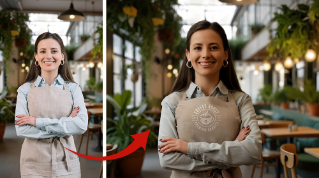
[Jan Kabili]: Generatief uitbreiden in Photoshop is een favoriete generatieve AI-functie onder fotografen en andere contentmakers omdat het praktische problemen oplost waar velen van ons tegenaan lopen.
Als je bijvoorbeeld de beeldverhouding van een foto moet wijzigen voor een bepaalde socialmediasite of ander gebruik, kan Generatief uitbreiden onmiddellijk content maken om je daarbij te helpen.
Stel je hebt iets afgesneden aan de rand van een foto tijdens een fotoshoot, dan kun je met Generatief uitbreiden vergelijkbare content maken zodat niemand het verschil ziet.
Hallo, ik ben Jan Kabili van het Adobe Learn-team.
In deze video laat ik je zien hoe eenvoudig het is om Generatief uitbreiden te gebruiken in Photoshop.
Generatief uitbreiden in Photoshop is een optie voor een tool die je waarschijnlijk vaak hebt gebruikt in Photoshop en in andere software: de bekende tool uitsnijden.
Hier hebben we een horizontale foto.
Stel je voor dat we van deze horizontale foto een verticale foto willen maken met een beeldverhouding van 4:5, zodat deze perfect is voor een post op Instagram.
We beginnen door de tool uitsnijden te selecteren in de werkbalk.
En als er oude instellingen staan in de optiebalk, kun je op deze resetknop klikken om ze te wissen.
Ga in de optiebalk naar de optie Vullen en controleer of deze is ingesteld op Generatief uitbreiden.
De volgende stap is het uitbreiden van het bijsnijmasker dat zich rondom de buitenkant van deze afbeelding bevindt.
Laten we een beetje uitzoomen zodat we meer ruimte hebben om te werken.
Nu kun je het bijsnijmasker uitbreiden door vrij een of meer van de randen te slepen totdat je tevreden bent met de bijgesneden vorm.
Als je echter de benodigde beeldverhouding kent - in dit voorbeeld 4:5 voor Instagram - gebruik dan de beeldverhoudingsmethode om exact bij te snijden.
Zoek de contextuele taakbalk op je canvas op.
Als die van jou niet wordt weergegeven, ga dan naar het menu Venster en kies contextuele taakbalk.
Klik in de taakbalk op het menu Verhouding en kies 4:5 (8:10).
Dit zijn geen centimeters of een andere meting, maar een verhouding van breedte tot hoogte.
En je kunt die verhouding nu zien in het aangepaste bijsnijmasker.
Als je nu het uitsnijden voltooit, verlies je de content buiten dit masker aan de linker- en rechterzijde van onze foto.
Maar met Generatief uitbreiden verlies je die content niet.
In feite behoud je deze en heb je ook nog extra content.
Klik op de rechterzijde van het bijsnijmasker en sleep deze naar de rechterzijde van de foto.
En doe hetzelfde aan de linkerzijde.
En de onder- en bovenzijde van het bijsnijmasker die samen met de zijden zijn uitgebreid om de 4:5-beeldverhouding te behouden.
Merk op dat alle content van de oorspronkelijke afbeelding zich binnen het bijsnijmasker bevindt, zodat het behouden blijft.
En er zijn ook nieuwe gebieden aan de boven- en onderzijde.
Als we nu genereren, worden deze nieuwe gebieden allebei gevuld met nieuwe gegenereerde content.
Maar voordat we dat doen, plaatsen we de oorspronkelijke afbeelding weer binnen dit bijsnijmasker.
Daar waar we deze in de uiteindelijke afbeelding willen hebben.
Ik wil hem dichter bij de bovenzijde.
Dus klik ik op de oorspronkelijke afbeelding, sleep ik hem omhoog en plaats hem ongeveer daar.
En nu zijn we klaar om Generatief uitbreiden te activeren.
Ga naar de contextuele taakbalk.
Je hebt de optie om hier een tekstprompt in te voeren, maar dat hoeft niet.
Als je geen tekstprompt invoert, laat Generatief uitbreiden zich door de rest van de afbeelding inspireren terwijl het nieuwe content genereert.
En dat is vaak alles wat je nodig hebt.
Dus we laten het tekstveld voor de prompt leeg, gaan naar Genereren en klikken daarop in de taakbalk.
Photoshop genereert nu nieuwe content om de uitgebreide gebieden boven en onder de afbeelding te vullen.
Over een paar seconden zie je drie variaties van de uitgebreide afbeelding hier in het deelvenster eigenschappen.
Je kunt op elk van deze miniaturen klikken om de leukste ervan te vinden en die te selecteren.
Als je geen van alle mooi vindt, ga je hier naar Genereren in het deelvenster eigenschappen of hier bovenaan in de taakbalk en klik je om nog drie variaties te genereren waaruit je kunt kiezen.
Het is verbazingwekkend hoe realistisch een aantal van deze variaties zijn.
En hoe goed ze een geheel vormen met de rest van de afbeelding.
In het deelvenster lagen zie je dat er nu een nieuwe laag is met het label Generatief uitbreiden.
Als ik deze laag Generatief uitbreiden uitzet, zie je de oorspronkelijke afbeelding met een leeg uitgebreid gebied erboven en eronder.
En wanneer ik deze weer aanzet, zie je de weergave na bewerking en zie je hoeveel nieuwe content Generatief uitbreiden heeft gegenereerd.
Als je de afbeelding meer wilt uitbreiden, kun je dit meerdere keren herhalen.
Klik met de tool Uitsnijden op de afbeelding, sleep een of meer randen naar buiten en klik op Genereren.
Elke keer krijg je meer nieuwe content binnen een 4:5-beeldverhouding.
Ik hoop dat je Generatief uitbreiden gaat gebruiken voor je foto's en ook voor niet-fotografische afbeeldingen.
Het maakt je productiever en helpt je geweldige content te maken. [stille clip wordt afgespeeld]