Legg til sider i en PDF-fil

{{verb-widget-legal}}
Over 500 000* filer lastet opp!
Gjør som de mange tusen brukerne som har lagt til PDF-sider med Acrobat.
*Over en periode på 18–24 måneder.

Slik legger du til sider i en PDF-fil

Følg disse enkle trinnene for å sette inn én eller flere filer i en PDF:
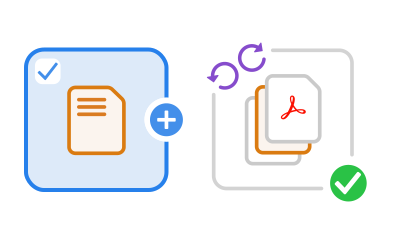
https://main--dc--adobecom.aem.live/dc-shared/assets/images/frictionless/how-to-images/add-pages-to-pdf-how-to.svg | Et dokument med et plusstegn, som viser hvordan du legger til en side i en PDF-fil.

  1. Klikk på knappen Velg en fil ovenfor, eller dra en PDF-fil til slippsonen og slipp den der.
  2. Velg PDF-dokumentet du vil legge til sider i.
  3. Logg på etter at Acrobat har lastet opp PDF-filen.
  4. Velg et innsettingspunkt for de nye sidene før eller etter ett av sideminiatyrbildene på skjermen.
  5. Naviger til PDF-filen eller -filene du vil legge til.
  6. Ordne enkeltsider slik du selv ønsker. Uthev ett eller flere sideminiatyrbilder og dra og slipp dem for å endre rekkefølgen. Du kan også bruke alternativer for sletting og rotering i verktøylinjen.
  7. Klikk på Lagre for å lagre den nye PDF-filen. Du kan laste ned det nye dokumentet eller få en kobling for å dele det.

Prøv gratisverktøyet vårt for å legge til PDF-sider

https://main--dc--adobecom.aem.live/dc-shared/assets/images/shared-images/frictionless/seo-icons/insert-pdf-page.svg | En side med et plusstegn, som viser hvordan du setter inn PDF-sider med Acrobat

Sett inn sider i en PDF-fil

Når du trenger å legge til én eller flere sider i en PDF-fil, kan du gjøre det raskt med Adobe Acrobat-nettverktøyet Sett inn PDF. Du kan legge inn én eller flere PDF-filer etter behov.

https://main--dc--adobecom.aem.live/dc-shared/assets/images/shared-images/frictionless/seo-icons/insert-pdf.svg | En stabel med Adobe Acrobat PDF-filer, som viser hvordan du setter inn sider i PDF-filer

Legg til opptil 1500 PDF-sider

Du kan legge til mange sider i PDF-filen så lenge den endelige filen ikke inneholder mer enn 1500 og har en filstørrelse på maksimalt 100 MB. Hver fil som legges til, kan inneholde opptil 500 sider.

https://main--dc--adobecom.aem.live/dc-shared/assets/images/shared-images/frictionless/seo-icons/nothing-to-install.svg | En sky med Acrobat-logoen, som angir at du kan lagre PDF-filene på nettet

Lagre og del filene på nettet

Når du lagrer filer i Acrobat-kontoen, kan du få tilgang til dem fra hvor som helst og på en hvilken som helst enhet. Du kan også dele koblinger til dem og samle inn tilbakemeldinger fra alle i én PDF-fil på nettet.

Spørsmål? Vi har svarene.

Kan jeg legge til flere sider i en PDF-fil?

Ja, du kan legge til én eller flere sider i en PDF-fil. Last opp en PDF-fil ved hjelp av sideinnsettingsverktøyet og logg på Acrobat på nettet. Bruk markøren til å velge ønsket innsettingspunkt og velg deretter filen eller filene du vil legge til, i dialogboksen som vises. Når filene er lagt til, kan du endre rekkefølgen på PDF-sidene ved å dra og slippe dem. Du kan også rotere en valgt side ved å bruke ikonet for rotering med eller mot klokken. Hvis du vil slette sider, enten det er én enkelt side eller et sideområde, velger du sidene og klikker på søppelkurvikonet. Når du lagrer filen, inneholder det nye dokumentet alle endringene du har gjort.

Hvis du vil ha tilgang til flere PDF-verktøy, kan du prøve Adobe Acrobat Pro gratis i sju dager på maskiner med Windows- eller Mac-operativsystem, eller se på prisene for å kjøpe et abonnement. Med den gratis prøveversjonen av Acrobat Pro kan du trekke ut sider, legge til tomme sider og sette inn andre filtyper, inkludert Microsoft Word-dokumenter, PowerPoint-presentasjoner og Excel-regneark. Du kan bruke PDF-redigeringsverktøy til å redigere PDF-tekst og bilder, kommentere i dokumenter, slå sammen flere PDF-filer, legge til bokmerker eller vannmerker, sette inn sidenumre, kopiere innhold fra andre filer og mye annet. Du kan også endre størrelsen på PDF-filer, konvertere andre filer til PDF og konvertere PDF-er til Microsoft-filer eller bildeformater som PNG. De enkle veiledningene gjør det enkelt å komme i gang.

Kan jeg sette inn sider hvor som helst i den eksisterende PDF-filen?
Ja, du kan sette inn én eller flere filer før eller etter en hvilken som helst eksisterende side i PDF-dokumentet.
Hvor mange sider kan jeg legge til i en PDF-fil?
Når du legger til sider i en PDF-fil, kan du sette inn så mange du ønsker, så lenge det totale antallet sider i den endelige PDF-filen er under 1500 og filstørrelsen er maksimalt 100 MB. Hver PDF-fil som settes inn, kan ha maksimalt 500 sider.
https://main--dc--adobecom.aem.live/dc-shared/assets/images/shared-images/frictionless/create-an-account-image/create-an-account.svg | en tekstboble, et blyantikon og et PDF-stabelikon, som illustrerer kostnadsfrie, nettbaserte Acrobat-verktøy

Bruk Acrobat-verktøy gratis

  • Logg på og prøv over 25 verktøy, for eksempel for konvertering eller komprimering.
  • Legg til kommentarer, fyll ut skjemaer og signer PDF-filer gratis.
  • Lagre filene på nettet, slik at du har tilgang til dem fra en hvilken som helst enhet.

Opprett en gratiskonto | Opprett en gratis Adobe Acrobat-konto Logg på

Verb
add-pages-to-pdf

Prøv disse nettbaserte Acrobat-verktøyene

Konverter fra PDF

Konverter til PDF

Reduser filstørrelsen

Rediger

Signer og beskytt

Konverter fra PDF
Konverter til PDF
Reduser filstørrelsen
Rediger
Signer og beskytt