Komprimer PDF-filer

{{verb-widget-legal}}
Bli en av de over 750 millioner månedlige brukerne som får mer gjort med Acrobat.

Slik komprimerer du en PDF-fil

Følg disse enkle trinnene for å finne ut hvordan du gjør en PDF-fil mindre:
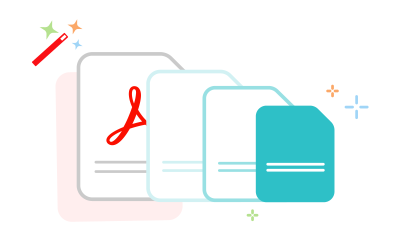
https://main--dc--adobecom.aem.live/dc-shared/assets/images/frictionless/how-to-images/compress-pdf-how-to.svg | Tre dokumenter i synkende størrelse som illustrerer hvordan du komprimerer en PDF-fil

  • Klikk på knappen Velg en fil ovenfor eller dra filer til slippsonen og slipp dem der.
  • Velg PDF-filen du vil gjøre mindre.
  • Velg komprimeringsgraden du vil bruke på dokumentet.
  • Når du har lastet opp dokumentet, reduserer Acrobat filstørrelsen automatisk.
  • Last ned den komprimerte PDF-filen eller logg på og del den.

Prøv det gratis PDF-komprimeringsverktøyet

https://main--dc--adobecom.aem.live/dc-shared/assets/images/shared-images/frictionless/seo-icons/share.svg | En pil som illustrerer hvor enkelt det er å dele en komprimert PDF-fil

Komprimer PDF-filer for enklere fildeling

Reduser PDF-størrelsen gratis med Acrobat når du trenger å dele eller lagre en mindre fil, eller vil unngå å bruke opp lagringsplass. Last opp filen eller send den som e-postvedlegg uten å måtte bekymre deg for størrelsesbegrensninger.

https://main--dc--adobecom.aem.live/dc-shared/assets/images/shared-images/frictionless/seo-icons/download-and-share.svg | En nedlastingspil med en liten sky som viser at du enkelt kan laste ned den komprimerte filen.

Last ned en komprimert PDF – ingen skjulte kostnader

Med det nettbaserte PDF-komprimeringsverktøyet kan du laste ned en komprimert PDF uten å dele personlig informasjon. Filen slettes fra Adobe-serverne, og innholdet i filen er kun tilgjengelig for deg.

https://main--dc--adobecom.aem.live/dc-shared/assets/images/shared-images/frictionless/seo-icons/reduce-file.svg | En stor fil som reduseres i størrelse

Stor fil? Null problem: komprimer filer på opptil 2 GB

Adobe-verktøyet for komprimering av PDF-er kan ta filer opptil 2 GB. Med en mindre versjon av store filer sparer du lagringsplass, og det blir enklere å dele dem.

https://main--dc--adobecom.aem.live/dc-shared/assets/images/shared-images/frictionless/seo-icons/reliable-pdf.svg | En Acrobat PDF-fil med en målelinje, som illustrerer at du kan velge komprimeringsnivå

Velg et komprimeringsnivå for en optimalisert PDF

Når du komprimerer en PDF, gjennomgår filen en plassbesparende prosess som innebærer å redusere oppløsningen på bilder, smelte sammen interaktive lag og fjerne ubrukte metadata. Du kan velge mellom høy, medium og lav grad av komprimering i Acrobat-nettverktøyet, slik at du får den optimale balansen av kvalitet og størrelse for dine behov.

https://main--dc--adobecom.aem.live/dc-shared/assets/images/shared-images/frictionless/seo-icons/work-in-any-browser.svg | To nettleserikoner med en musepeker som peker på en Acrobat PDF-fil for å vise at du kan bruke PDF-verktøy på nettet.

Gjør alt med Acrobat

Når du har komprimert PDF-filen, kan du opprette en gratis Acrobat-konto for å gjøre enda mer. Du kan konvertere PDF-filer til andre filformater, slå sammen og dele filer samt fylle ut og signere dokumenter – alt med Adobe Acrobat.

https://main--dc--adobecom.aem.live/dc-shared/assets/images/shared-images/frictionless/seo-icons/s-illu-trusted-pdf-tools-42.svg | Et Adobe Acrobat PDF-dokument

Adobe: PDF-komprimering du kan stole på

Adobe skapte PDF-formatet og fortsetter å utvikle PDF-verktøy i toppklasse. Komprimer PDF-filene dine trygt med Adobe Acrobat.

Vanlige spørsmål.
Hvordan komprimerer jeg en PDF-fil med Adobe Acrobat?
Hvis du vil komprimere en PDF med Adobe Acrobat, laster du opp filen, velger ønsket redusert filstørrelse og trykker på Lagre. Acrobat fjerner automatisk overflødige data og optimaliserer bilder for å redusere filstørrelsen uten å erstatte eller miste innhold i dokumentet. Det nettbaserte komprimeringsverktøyet i Acrobat fungerer direkte i nettleseren, – du trenger ikke å installere ekstra programvare.
Hva gjør komprimeringsverktøyet for PDF i Adobe Acrobat?
PDF-komprimeringsverktøyet i Adobe Acrobat optimaliserer filen i bakgrunnen ved å redusere bildeoppløsningen der det er aktuelt og fjerne overflødige data, uten at noe av innholdet endres. Du kan velge mellom ulike forhåndsinnstillinger for komprimering som er tilpasset visning på skjerm, standardutskrifter eller utskrifter i høy kvalitet. Acrobat bevarer alt av lenker, skjemafelter og digitale signaturer når filene komprimeres.
Hvor liten filstørrelse kan Adobe Acrobat komprimere PDF-filer til?
Adobe Acrobat kan redusere størrelsen på en vanlig PDF-fil med mer enn 50–80 %, avhengig av hvor mange bilder filen inneholder, og hvilken komprimeringsinnstilling du bruker. En PDF-fil på 10 MB med mange bilder i høy oppløsning kan ofte reduseres til under 2 MB med alternativet "Reduser filstørrelse" i Acrobat. Filer som hovedsakelig består av tekst, komprimeres i mindre grad, ettersom tekstdata allerede tar liten plass.
Hvem har nytte av PDF-komprimeringsverktøyet i Adobe Acrobat?
Alle som ofte deler PDF-filer via e-post, laster dem opp i nettskjemaer eller lagrer store dokumentarkiver, kan bruke komprimeringsverktøyene i Adobe Acrobat til å holde filstørrelsene nede. Det er spesielt nyttig for markedsføringsteam som distribuerer store brosjyrer, HR-avdelinger som håndterer ansattregelverk, og juridiske team som administrerer saksdokumenter. Komprimeringsverktøyet i Acrobat bidrar til at dokumentene holder seg innenfor størrelsesgrensene for vedlegg og lastes inn raskt hos mottakerne.
Hvordan skiller Adobe Acrobat seg fra andre PDF-komprimeringsverktøy?
Adobe Acrobat gir deg mer presis kontroll over komprimeringsinnstillingene enn de fleste nettleserbaserte verktøy. I motsetning til komprimeringsverktøy fra tredjeparter som behandler filer på eksterne servere, komprimerer Acrobat PDF-filene lokalt på enheten når du bruker skrivebordsapplikasjonen. Dette kan være viktig for konfidensielle filer.
Er det trygt å komprimere konfidensielle PDF-er med Adobe Acrobat?
Ja, når du komprimerer PDF-filer med skrivebordsapplikasjonen for Adobe Acrobat, forblir filene lokalt på enheten i stedet for å behandles på en ekstern server. Hvis du bruker det nettbaserte komprimeringsverktøyet i Acrobat, behandles filene på sikre servere og slettes deretter automatisk. Komprimeringsverktøyet i Acrobat fjerner eller endrer ikke passordbeskyttelse eller krypteringsinnstillinger i beskyttede PDF-filer.
Hvilke typer PDF-er kan Adobe Acrobat komprimere?
Adobe Acrobat kan komprimere de fleste vanlige PDF-filer, blant annet skannede dokumenter, PDF-filer med mange bilder, utfyllbare skjemaer og rapporter med flere sider. Passordbeskyttede PDF-filer kan ikke komprimeres før du har skrevet inn passordet, og krypterte filer kan ha begrensede komprimeringsalternativer. Komprimeringsverktøyet i Acrobat støtter RGB, CMYK og gråtoner.
Er PDF-komprimeringsverktøyet i Adobe Acrobat gratis?
Det nettbaserte PDF-komprimeringsverktøyet i Adobe Acrobat kan brukes gratis i begrenset omfang. Du trenger ikke å registrere deg, oppgi bankkort eller ha et abonnement for grunnleggende PDF-komprimering, med mindre du vil lagre dokumentet. Ubegrenset komprimering, batchbehandling og avanserte innstillinger krever en betalt Acrobat-plan. Se alle planer her.
https://main--dc--adobecom.aem.live/dc-shared/assets/images/shared-images/frictionless/create-an-account-image/create-an-account.svg | en tekstboble, et blyantikon og et PDF-stabelikon, som illustrerer gratis nettbaserte Acrobat-verktøy

Bruk Acrobat-verktøy gratis

  • Logg på og prøv over 25 verktøy, for eksempel for konvertering eller komprimering.
  • Legg til kommentarer, fyll ut skjemaer og signer PDF-filer gratis.
  • Lagre filene på nettet, slik at du har tilgang til dem fra en hvilken som helst enhet.

Opprett en gratis konto | Opprett en gratis Adobe Acrobat-konto Logg på

Verb
compress-pdf

Prøv disse nettbaserte Acrobat-verktøyene

Konverter fra PDF

Konverter til PDF

Reduser filstørrelsen

Rediger

Signer og beskytt

Konverter fra PDF
Konverter til PDF
Reduser filstørrelsen
Rediger
Signer og beskytt