Slett PDF-sider

{{verb-widget-legal}}
Over 800 000* filer lastet opp!
Gjør som de mange tusen brukerne som har slettet PDF-sider med Acrobat.
*Over en 18-24 måneders periode.

Slik sletter du en side i en PDF-fil

Finn ut hvordan du fjerner sider fra PDF-filer med Acrobat-verktøyet for sletting av PDF-sider ved å følge denne fremgangsmåten:
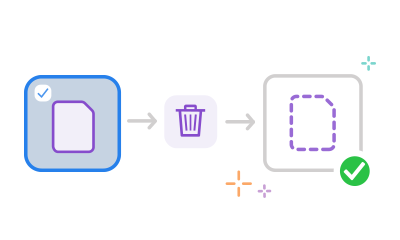
https://main--dc--adobecom.aem.live/dc-shared/assets/images/frictionless/how-to-images/delete-pdf-pages-how-to.svg|Etdokumentikon med et søppelkurvikon, som viser hvordan du kan slette PDF-sider

  • Klikk på knappen Velg en fil ovenfor eller dra en PDF-fil til slippsonen og slipp den der.
  • Logg på etter at Acrobat har lastet opp filen.
  • Uthev miniatyrbildene av sidene du vil slette fra PDF-filen.
  • Klikk på søppelkurvikonet i verktøylinjen øverst for å slette de valgte PDF-sidene.
  • Klikk på Lagre og gi den nye PDF-filen et nytt navn. Du kan laste ned filen eller få en kobling for å dele den.
  • Last ned filen, eller bruk en kobling for å dele den.

Prøv gratisverktøyet vårt for å fjerne PDF-sider

https://main--dc--adobecom.aem.live/dc-shared/assets/images/shared-images/frictionless/seo-icons/trash-pdf.svg|En PDF-fil med et søppelkurvikon, som viser hvordan du kan slette PDF-sider

Slett PDF-sider raskt

Det er enkelt å fjerne PDF-sider med det nettbaserte Acrobat-verktøyet vårt. Last opp en PDF-fil og logg på, bruk verktøyet for sletting av PDF-sider, og last ned eller del den oppdaterte filen.

https://main--dc--adobecom.aem.live/dc-shared/assets/images/shared-images/frictionless/seo-icons/remove-selected.svg|Flere sider med et søppelkurvikon som peker mot en av sidene, som representerer bruk av Acrobat for å velge sidene du vil fjerne

Velg hvilke PDF-sider du vil fjerne

Når du har logget på, kan du utheve miniatyrbildene for de sidene du vil slette. Når du har uthevet alle sidene du vil fjerne, klikker du på søppelkurvikonet i verktøylinjen øverst.

https://main--dc--adobecom.aem.live/dc-shared/assets/images/shared-images/frictionless/seo-icons/work-on-any-device.svg|En datamaskinskjerm og en mobilskjerm med Adobe Acrobat-logoen, som representerer arbeid med PDF-filer på alle typer enheter

Slett PDF-sider på en hvilken som helst enhet

Uansett om du jobber på datamaskinen, laptopen eller mobilen, kan du bruke verktøyet for sletting av PDF-sider. Acrobat-nettverktøyene fungerer i alle nettlesere og på alle operativsystemer.

https://main--dc--adobecom.aem.live/dc-shared/assets/images/shared-images/frictionless/seo-icons/reorder-pdf.svg | Tre filer med en pil, som viser hvordan du kan organisere sidene i en PDF-fil

Organiser PDF-filer

Du kan også dra og slippe sider for å endre rekkefølgen og til og med rotere PDF-sider til stående eller liggende retning. Du har full kontroll med de nettbaserte verktøyene våre for organisering av PDF-filer.

https://main--dc--adobecom.aem.live/dc-shared/assets/images/shared-images/frictionless/seo-icons/share.svg | En pil som viser hvor enkelt det er å dele en organisert PDF-fil.

Del det perfekte dokumentet

Når du har slettet unødvendige sider og organisert filen, kan du dele den med andre. Alle ser det samme innholdet, og du kan samle inn tilbakemeldinger i én og samme PDF-fil på nettet.

https://main--dc--adobecom.aem.live/dc-shared/assets/images/shared-images/frictionless/seo-icons/best-pdf.svg | En ordnet PDF-fil

Et pålitelig verktøy for sletting av PDF-sider

Med Acrobats nettbaserte PDF-verktøy kan du slette sider fra PDF-filer og kjapt formatere dokumentene dine slik du vil ha dem. Uansett hva du trenger å få gjort, kan du gjøre det med Acrobat.

Spørsmål om gratisverktøyet for sletting av PDF-sider? Vi har svarene.

Hvordan fjerner jeg tomme sider fra PDF-filer?
Når du har lastet opp en PDF-fil og logget på Acrobat, velger du de blanke sidene du vil slette. Klikk deretter på søppelkurvikonet i verktøylinjen øverst for å slette disse sidene fra PDF-filen.
Kan jeg angre endringer etter at jeg har slettet sider fra en PDF-fil?
Det nettbaserte Acrobat-verktøyet oppretter et nytt dokument når du sletter sider fra en PDF-fil. Du kan gå tilbake til originaldokumentet hvis du trenger en versjon av filen slik den var før du slettet sider.
Hva kan jeg gjøre for å ordne en PDF-fil?

Acrobat lar deg utforme en PDF-fil slik du ønsker. Bare dra og slipp PDF-sidene for å endre rekkefølgen på dem. Du kan rotere en valgt side til liggende eller stående retning ved å klikke på ikonet for rotering med eller mot klokken. Legg til en side ved å klikke på ikonet for innsetting av sider, og klikk deretter på en +-knapp hver gang du vil sette inn en fil. Hvis du vil slette en side, merker du denne og klikker på søppelkurvikonet.

For å bruke mer avanserte PDF-verktøy kan du prøve Adobe Acrobat Pro gratis på plant annet Mac, Windows og Linux. Med den gratis prøveversjonen kan du redigere PDF-tekst og -bilder, legge til sidenumre og bokmerker, trekke ut sider, konvertere PDF-er, sette inn vannmerker, dele PDF-filer og mye annet.

Vil sletting av PDF-sider redusere størrelsen på PDF-filen?
Sletting av sider vil vanligvis redusere størrelsen på PDF-filen, særlig hvis det er bilder eller grafikk sidene som fjernes. Graden av størrelsesreduksjon varierer basert på sideinnholdet og om filen allerede er optimalisert eller ikke.
Er det trygt å bruke Acrobat på nettet til å fjerne PDF-sider?
Adobe Acrobat tar dokumentsikkerhet svært alvorlig. Nettverktøyene våre er svært sikre, og filene du laster opp, er kun synlige for deg. Hvis du vil, kan du også slette filene fra serveren vår etter å ha lastet dem ned.
https://main--dc--adobecom.aem.live/dc-shared/assets/images/shared-images/frictionless/create-an-account-image/create-an-account.svg | en tekstboble, et blyantikon og et PDF-stabelikon, som illustrerer kostnadsfrie, nettbaserte Acrobat-verktøy

Bruk Acrobat-verktøy gratis

  • Logg på og prøv over 25 verktøy, for eksempel for konvertering eller komprimering.
  • Legg til kommentarer, fyll ut skjemaer og signer PDF-filer gratis.
  • Lagre filene på nettet, slik at du har tilgang til dem fra en hvilken som helst enhet.

Opprett en gratiskonto | Opprett en gratis Adobe Acrobat-konto Logg på

Verb
delete-pdf-pages

Prøv disse nettbaserte Acrobat-verktøyene

Konverter fra PDF

Konverter til PDF

Reduser filstørrelsen

Rediger

Signer og beskytt

Konverter fra PDF
Konverter til PDF
Reduser filstørrelsen
Rediger
Signer og beskytt