Bilde til PDF

{{verb-widget-legal}}

Slik konverterer du bilder til PDF på nettet

Gjør JPG, PNG, BMP, HEIC eller andre bildefiler om til profesjonelle PDF-filer med bare noen få klikk med Acrobat-verktøy på nettet. Uansett om du organiserer dokumenter, deler visuelt innhold eller klargjør filer til utskrift, er det raskt og enkelt å konvertere bilder til PDF.

Slik konverterer du bilder til PDF:
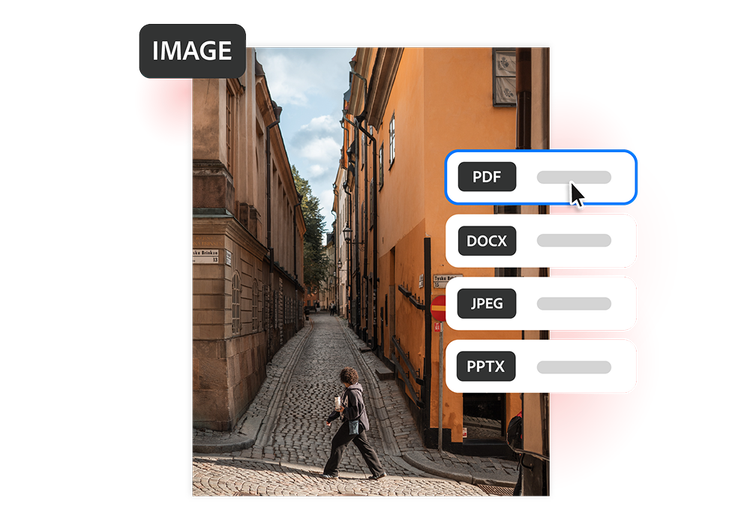
E gate med brostein og oransje bygninger, vist i forbindelse med bilde til PDF-konvertering med PDF valgt i format-menyen.

  • Last opp en kilde: Bruk verktøyet over til å velge bildefilen, eller dra og slipp filen i konverteringsverktøyet.
  • Konverter filen: Bildet konverteres automatisk til en PDF-fil av høy kvalitet.
  • Last ned filen: Last ned den konverterte PDF-filen og lagre den, skriv den ut eller del den.
#F8F8F8

Flere måter å arbeide med PDF-filer på

Prøv de nettbaserte verktøyene våre for konvertering, komprimering og sammenslåing av PDF-filer – Acrobat fikser det.

Prøv gratisverktøyet for konvertering fra PDF til Word

Prøv gratisverktøyet for konvertering fra PDF til Word

Prøv gratisverktøyet for konvertering fra JPG til PDF

Prøv gratisverktøyet for konvertering fra JPEG til PDF

Prøv gratisverktøyet vårt for konvertering fra Word til PDF

Prøv gratisverktøyet vårt for konvertering fra Word til PDF

Slå sammen PDF-filer når som helst og hvor som helst

Slå sammen PDF-filer når som helst og hvor som helst

Lurer du på noe om bilde til PDF-konverteringsverktøyet? Vi har svarene.

Hvilke filtyper støttes?
Bilde til PDF-konverteringsverktøyet har støtte for opplasting av filer i formatet JPEG, JPG, PNG, BMP, HEIC, TIFF, GIF, PSD, INDD AI.
Er det grenser for antallet eller størrelsen på filer jeg kan konvertere?
Det nettbaserte konverteringsverktøyet er designet for raske konverteringer av enkeltfiler. For store grupper av filer eller større filer kan du støte på begrensninger. Utforsk Acrobat-verktøy på nettet for flere alternativer og formater.
Hvorfor er det nyttig å konvertere bilder til PDF-formatet?
PDF-formatet er mer praktisk for deling, presentasjoner og utskrifter. Det gjør det også enkelt å ha flere bilder organisert i én fil, uten at bildekvaliteten eller formateringen endres.
Kan jeg konvertere bilder til PDF på telefonen?
Ja visst. Det nettbaserte konverteringsverktøyet fungerer i alle typer støttede nettlesere på smarttelefoner og nettbrett, slik at du kan konvertere bilder til PDF på iOS, Android eller en hvilken som helst annen støttet mobilplattform.
Er det trygt å konvertere bilder til PDF på nettet?
Personvern og filsikkerhet prioriteres høyt. Filer behandles og slettes fra Adobe-serverne, med mindre du velger å logge inn og lagre dem.
Hvem har nytte av bilde til PDF-konverteringsverktøyet?
Et bilde-til-PDF-verktøy er nyttig for elever, småbedrifter, fotografer og alle andre som trenger å gjøre bilder eller skanninger om til et profesjonelt dokument som det er enkelt å dele. Adobe Acrobats bilde til PDF-verktøy er spesielt populært for å samle kvitteringer, porteføljebilder eller bilder av oppgaver i én oversiktlig fil.
Hvordan slår jeg sammen flere bilder i ett PDF-dokument?
Hvis du vil samle flere bilder i én PDF, kan du først konvertere bildene med Adobe Acrobats bilde til PDF-verktøy, og deretter bruke verktøyet å slå sammen PDF-filer – perfekt til for eksempel fotoporteføljer, rapporter med flere sider og samlinger av skannede kvitteringer.

Prøv det kostnadsfrie verktøyet for konvertering fra bildeformat til PDF-format

Se alle fordelene ved å gjøre bilder om til PDF-filer med Acrobat-verktøy på nettet.

https://main--da-dc--adobecom.aem.page/dc-shared/assets/images/frictionless/icons/share.svg

Enklere fildeling

PDF-filer er enkle å sende, åpne og vise på tvers av enheter og operativsystemer. Konverter bilder til et format som er mer profesjonelt og universelt tilgjengelig.

https://main--da-dc--adobecom.aem.page/dc-shared/assets/images/frictionless/icons/image-quality.svg

Bevar bildekvaliteten

Utseendet til det opprinnelige bildet – inkludert fargene, skarpheten og layouten – forblir intakt når det konverteres til PDF-format.

https://main--da-dc--adobecom.aem.page/dc-shared/assets/images/frictionless/icons/combine.svg

Sett sammen bilder enkelt

Samle flere bilder eller skanninger i én organisert PDF for presentasjoner, rapporter, kvitteringer, porteføljer eller skoleoppgaver.

https://main--da-dc--adobecom.aem.page/dc-shared/assets/images/frictionless/icons/print.svg

Utskriftsvennlig formatering

Ikke alle bildefiler gir pålitelige utskriftsresultater. PDF-filer bevarer størrelsen og formateringen på en konsekvent måte – perfekt når du skal skrive ut løpesedler, fotografier og dokumenter med mye grafikk og bilder.

https://main--da-dc--adobecom.aem.page/dc-shared/assets/images/frictionless/icons/organize.svg

Bedre organisering

I stedet for å håndtere spredte bildefiler kan du konvertere dem til strukturerte PDF-filer som er enklere å arkivere, merke, søke i og dele.

https://main--da-dc--adobecom.aem.page/dc-shared/assets/images/frictionless/icons/more.svg

Gjør mer med PDF-filene

Rediger, organiser og signer PDF-filer med alle de nettbaserte verktøyene Acrobat har å tilby. Du kan slå sammen flere filer til én PDF, komprimere store dokumenter og beskytte sensitiv informasjon ved å legge til passordbeskyttelse.

https://main--dc--adobecom.aem.live/dc-shared/assets/images/shared-images/frictionless/create-an-account-image/create-an-account.svg | en tekstboble, et blyantikon og et PDF-stabelikon, som illustrerer kostnadsfrie, nettbaserte Acrobat-verktøy

Bruk Acrobat-verktøy gratis

  • Logg på og prøv over 25 verktøy, for eksempel for konvertering eller komprimering.
  • Legg til kommentarer, fyll ut skjemaer og signer PDF-filer gratis.
  • Lagre filene på nettet, slik at du har tilgang til dem fra en hvilken som helst enhet.

Opprett en gratis konto | Opprett en gratis konto Adobe Acrobat Logg på

Prøv disse nettbaserte Acrobat-verktøyene

Konverter fra PDF

Konverter til PDF

Reduser filstørrelsen

Rediger

Signer og beskytt

Konverter fra PDF
Konverter til PDF
Reduser filstørrelsen
Rediger
Signer og beskytt