JPG to PDF

{{verb-widget-legal}}
Mahigit 12M* na file ang na-upload!
Sumali sa milyon-milyong gumagamit na matagumpay na nag-convert ng mga JPG sa PDF gamit ang Acrobat.
*Sa loob ng 18-24 na buwan.

Paano mag-convert ng JPG sa PDF online

Alamin kung gaano kadaling gamitin ang aming image to PDF converter para i-save ang anumang larawan bilang PDF, kabilang ang mga JPG, PNG, BMP, GIF, at TIFF na file:
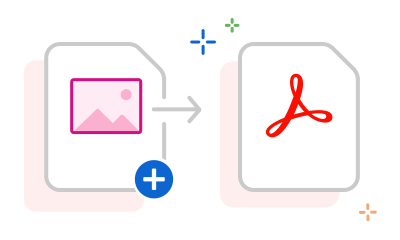
https://main--dc--adobecom.aem.live/dc-shared/assets/images/frictionless/how-to-images/jpg-to-pdf-how-to.svg | Isang JPG file na may arrow na nagpapakita ng proseso ng pag-convert ng image sa PDF.

  • I-click ang button na Pumili ng file sa itaas o mag-drag at mag-drop ng mga file sa drop zone.
  • Piliin ang image file na gusto mong i-convert sa PDF.
  • Pagkatapos mag-upload, awtomatikong iko-convert ng Acrobat ang file sa PDF mula sa image na format.
  • I-download ang bago mong PDF file o mag-sign in para i-share ito.

Subukan ang libre naming JPG to PDF converter

Mabilis at madaling mag-convert ng larawan sa PDF gamit ang aming online na tool. Sa ilang clicks lang, ma-convert mo ang JPG sa PDF sa kahit anong device at browser. Sinusuportahan din ng tool ang iba pang format ng image file, tulad ng GIF, BMP, at TIFF.

https://main--dc--adobecom.aem.live/dc-shared/assets/images/shared-images/frictionless/seo-icons/convert-files.svg | Dalawang icon ng dokumento na may mga arrow na nagpapakita kung paano mag-convert ng mga file sa pagitan ng PDF at larawan.

Mag-convert ng JPG sa PDF online

Kapag ginamit mo ang aming image to PDF converter, hindi mo na kailangang i-download ang anumang software o mag-install ng kahit ano. Libre itong online na tool na walang limitasyon sa laki at walang watermark.

https://main--dc--adobecom.aem.live/dc-shared/assets/images/shared-images/frictionless/seo-icons/work-on-any-device.svg | Isang desktop at mobile device na nagpapakita na maaari kang mag-convert ng mga JPG file sa kahit anong device

Mag-convert ng larawan sa PDF mula sa kahit anong device

Gumagana ang image to PDF converter sa kahit anong laptop, tablet, o mobile phone, at sa kahit anong operating system o web browser.

https://main--dc--adobecom.aem.live/dc-shared/assets/images/shared-images/frictionless/seo-icons/best-pdf.svg | Isang icon ng PDF na kumakatawan sa pinakamahusay na pang-convert ng JPG sa PDF

Gawing mas mahusay ang mga image mo

Sa pag-convert ng larawan sa PDF, maaari mong gamitin ang OCR technology ng Acrobat para makilala ang teksto at gawing editable na dokumento ang isang simpleng larawan. Maaari ka ring mag-adjust ng orientation at margins.

https://main--dc--adobecom.aem.live/dc-shared/assets/images/shared-images/frictionless/seo-icons/convert-images.svg | Tatlong nagsalansan na icon ng larawan kung saan ang gitnang larawan ay may pulang border

Secure na image to PDF converter

Ligtas at kumpidensyal ang pag-aasikaso ng aming JPG to PDF converter sa lahat ng mga file mo. Ide-delete ang lahat ng file maliban na lang kung mag-sign in ka at i-save ang mga ito.

https://main--dc--adobecom.aem.live/dc-shared/assets/images/shared-images/frictionless/seo-icons/reliable-pdf.svg | Isang Adobe PDF icon na may vertical scale na nagpapakita ng mataas na kalidad ng larawan

Panatilihin ang mataas na kalidad ng image

Tinitiyak ng online na pang-convert ng Acrobat na mataas ang kalidad ng image sa magiging resultang PDF na dokumento. Magiging kamukha ng inaasahan mo ang mga image mo sa PDF na format ng file.

https://main--dc--adobecom.aem.live/dc-shared/assets/images/shared-images/frictionless/seo-icons/work-wherever.svg | Isang desktop icon na may PDF check mark na nagpapakita na maaari kang mag-convert ng larawan sa PDF sa kahit anong browser.

Mas maraming magagawa sa mga PDF mo

Pagkatapos gamitin ang aming JPG to PDF converter, maaari kang magdagdag ng mga page sa parehong PDF, i‑edit ang bago mong dokumento, o pagsamahin ito sa iba pang file.

Mga madalas itanong.

Paano mag-convert ng JPG sa PDF gamit ang Adobe Acrobat?
Para mag-convert ng JPG sa PDF gamit ang Adobe Acrobat, buksan ang online na JPG to PDF tool, i-upload ang image file mo, at i-click ang “Convert.” Ma-download ang PDF mo sa loob ng ilang segundo. Sa Acrobat desktop app, maaari ka ring pumunta sa File > Create > PDF From File at piliin ang JPG mo. Pine-preserve ng Acrobat ang kalidad ng image at mga dimension ng original file mo sa resultang PDF.
Maaari bang pagsamahin ng Adobe Acrobat ang maraming JPG na larawan sa isang PDF?
Oo, papayagan ka ng Adobe Acrobat na pagsamahin ang maraming JPG na larawan sa iisang PDF sa pamamagitan ng pagpili sa lahat ng mga image file mo at pagsasama ng mga ito ayon sa gusto mong pagkakasunod-sunod. Sa desktop app, pumunta sa File > Create > Combine Files into a Single PDF at idagdag ang lahat ng mga JPG mo. Papayagan ka rin ng online na tool ng Acrobat na mag-upload ng maraming larawan para ma-convert ang mga JPG sa mga PDF nang sabay-sabay.
Sinusuportahan ba ng Adobe Acrobat ang iba pang format ng larawan bukod sa JPG para sa PDF conversion?
Oo, sinusuportahan ng Adobe Acrobat ang conversion ng PNG, TIFF, BMP, at GIF na mga image file sa PDF, bukod pa sa JPG. Maaari kang maghalo ng iba’t ibang format ng larawan sa iisang batch conversion, at pagsamahin ng Acrobat ang mga ito sa iisang PDF.
Sino ang gumagamit ng Adobe Acrobat para mag-convert ng mga JPG sa PDF?
Ginagamit ang Adobe Acrobat para gawing PDF ang mga JPG ng mga propesyonal sa negosyo na nag-a-archive ng mga resibo o form, mga photographer na nagko-convert ng kanilang mga image portfolio, at mga estudyante na nag-i-scan at nagsusumite ng mga larawan ng takdang-aralin. Sikat din ang conversion na ito para sa mga team na kailangang magpadala ng mga larawan sa format na hindi ma-edit at maaaring tingnan ng lahat. Gumagawa ang Acrobat ng mga PDF na bubukas nang pare-pareho sa lahat ng device at operating system.
Binabawasan ba ng Adobe Acrobat ang kalidad ng larawan kapag nagco-convert ng JPG sa PDF?
Pine-preserve ng Adobe Acrobat ang orihinal na resolution ng JPG mo kapag gumagawa ng PDF, maliban na lang kung hihilingin mong i‑compress ang file mo sa panahon ng conversion. Hindi nagbabawas ng kalidad ng larawan ang default na JPG to PDF conversion sa Acrobat, kaya angkop ito para sa propesyonal na kalidad ng print output. Kung kailangan mo ng mas maliliit na laki ng file, maaaring i-optimize ng compression tool ng Acrobat ang PDF mo pagkatapos itong ma‑convert.
Ano ang maximum na laki ng file para sa JPG to PDF conversion sa Adobe Acrobat?
Ang online na JPG to PDF tool ng Adobe Acrobat ay tumatanggap ng mga file na hanggang 100MB bawat upload para sa libreng conversion. Available ang mas mataas na limitasyon ng file size kapag may Acrobat subscription. Walang praktikal na limitasyon sa file size ang desktop app, kaya ito ang inirerekomendang pagpipilian para sa napakalaki o mataas na resolusyong mga larawan. Para sa pag-convert ng malalaking batch ng mga larawan, ang batch processing tools ng Adobe Acrobat Pro ang pinaka-epektibong opsyon.
Libre ba ang JPG to PDF converter ng Adobe Acrobat?
Libre ang paggamit ng online na JPG to PDF converter ng Adobe Acrobat para sa limitadong bilang ng conversion nang hindi nag-sign in, ngunit kailangan mong mag-sign in para i-save o i-download ang mga file mo. Nangangailangan ng Acrobat subscription ang unlimited conversion, batch upload, at access sa karagdagang mga tool tulad ng pag-merge at compression. Tingnan ang lahat ng Plan dito.
https://main--dc--adobecom.aem.live/dc-shared/assets/images/shared-images/frictionless/create-an-account-image/create-an-account.svg | isang text bubble, pencil icon, at stacked PDF icon na kumakatawan sa mga libreng online Acrobat tool

Gamitin ang mga Acrobat tool nang libre

  • Mag-sign in para subukan ang 25+ tool, tulad ng mag-convert o mag-compress
  • Maglagay ng mga komento, sagutan ang mga form, at lagdaan ang mga PDF nang libre
  • I-store ang mga file mo online para ma-access ito sa kahit anong device

Gumawa ng libreng account | Gumawa ng libreng account sa Adobe Acrobat Mag-sign in

Verb
jpg-to-pdf

Subukan ang mga online tool na ito ng Acrobat

I-convert mula sa PDF

I-convert sa PDF

Paliitin ang file size

I-edit

Sign & Protect

I-convert mula sa PDF
I-convert sa PDF
Paliitin ang file size
I-edit
Sign & Protect