Sumali sa milyun-milyong user na matagumpay nang nag-password protect ng mga PDF gamit ang Acrobat.
Paano mag-password-protect ng PDF
Sundin ang madadaling hakbang na ito para gumawa ng password ng PDF:
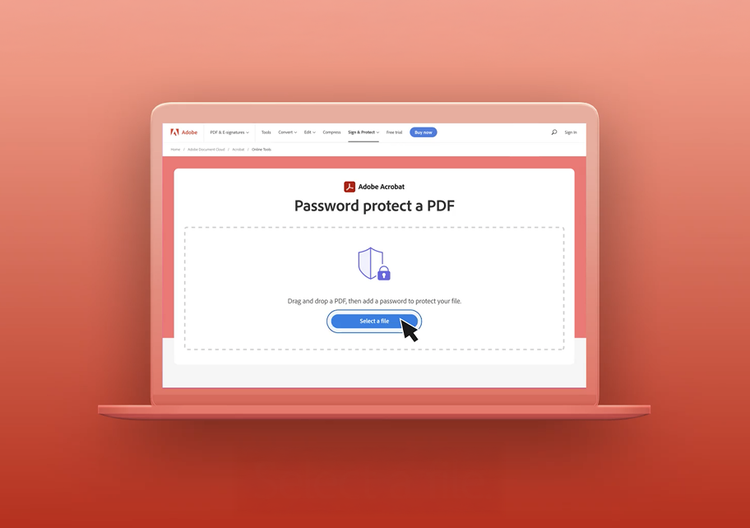
- I-click ang button na Pumili ng file sa itaas, o mag-drag at mag-drop ng PDF sa drop zone.
- Maglagay ng password, at pagkatapos ay i-type ulit ito para kumpirmahin ang password.
- I-click ang Magtakda ng password.
- I-download ang password-protected na PDF document, o mag-sign in para ma-share ito.
Subukan ang libreng tool namin sa pagprotekta gamit ang password

Mag-password-protect ng mga PDF file
Magdagdag ng proteksyon ng password sa PDF gamit ang online na tool ng Adobe Acrobat. Kapag nagdagdag ng password sa PDF file mo, ang mga taong may password lang ang makakakita sa content ng file.

Protektahan ang sensitibong content
Kapag nagdagdag ng password, makakatulong itong tiyakin na accessible lang ang sensitibong data tulad ng mga petsa ng kapanganakan o medikal na impormasyon sa mga inaprubahang tao at nananatili itong hindi available sa lahat.

Limitahan ang hindi awtorisadong pag-access
Kapag nag-password-protect ka ng PDF, ikaw ang may kontrol sa file access. Para mabuksan ng iba ang file, kailangan mo silang bigyan ng password, kaya private ang content mo.

Piliin ang lakas ng password mo
Gustong tiyakin ng Adobe na protektado ang file mo. Kapag gumawa ka ng password, ipapaalam namin sa iyo kung mahina. katamtaman, o malakas ito gamit ang mga pamantayan sa password.

Walang ii-install na software
Gumagana ang mga online na PDF tool ng Acrobat sa anumang browser, kabilang ang Microsoft Edge at Google Chrome. Mag-drag at mag-drop lang ng file para magsimula—hindi kailangang mag-install ng anumang karagdagang software.

Pinagkakatiwalaang seguridad ng password sa PDF
Bilang inventor ng PDF file format, naghahatid ang Adobe ng document security na mapagkakatiwalaan mo. Mag-password-protect ng mga PDF mo nang may kumpiyansa.
May tanong? May sagot kami.
Kapag pinrotektahan mo ang mga dokumento gamit ang password, puwedeng i-access ang file o folder ng mga taong makakapaglagay ng tamang password. Pag-encrypt ang mas malakas na pamamaraan sa seguridad, na may mga karaniwang uri tulad ng 128-bit key o 256-bit AES na pag-encrypt. Ginagawang hindi nababasang cipher na text ng pag-encrypt ang content ng dokumento. Para i-decrypt ang dokumento, kailangan ng mga awtorisadong user ng susi, na karaniwang password o digital certificate.
Kapag ginagamit mo ang Acrobat online tool para magdagdag ng password protection sa PDF file, ine-encrypt nito ang file para sa dagdag na security. Kung kailangan mo ng mas advanced na PDF security, puwede kang mag-start ng Adobe Acrobat Pro 7-day free trial para sa Mac o Windows. Ang seven-day free trial ay nagbibigay-daan sa iyo na magdagdag ng encryption options, mag-encrypt ng mga PDF gamit ang mga certificate, o mag-manage ng security settings at permissions para ma-restrict ang editing, printing, o copying. Nagbibigay rin ang Acrobat Pro ng kakayahang mag-edit ng mga PDF, mag-organize ng PDF pages, at mag-convert ng mga PDF to at from Microsoft Office apps, kasama na ang Microsoft Word documents, PowerPoint presentations, at Excel spreadsheets.

Gamitin ang mga Acrobat tool nang libre
- Mag-sign in para subukan ang 25+ tool, tulad ng mag-convert o mag-compress
- Maglagay ng mga komento, punan ang mga form, at pirmahan ang mga PDF nang libre
- I-store ang mga file mo online para ma-access ito sa anumang device
Gumawa ng libreng account | Gumawa ng libreng account Adobe Acrobat Mag-sign in


