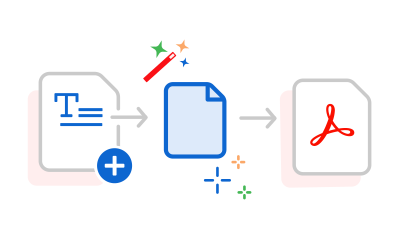
RTF to PDF

I-drag at i-drop ang iyong RTF file para i-convert ito sa PDF na madaling i-share.
Piliin ang iyong RTF file para i-convert ito sa PDF na madaling i-share.
{{verb-widget-legal}}

Paano mag-convert ng RTF sa PDF online

Gawing polished na mga PDF ang iyong mga Rich Text Format (RTF) na dokumento sa ilang click lang gamit ang Acrobat online tools. Tinitiyak ng pag-convert sa PDF na maa-access ng sinuman ang iyong dokumento, kahit hindi sila gumagamit ng software na sinusuportahan ang mga RTF file.

Sundin ang mga hakbang na ito para i-convert ang RTF sa PDF:

  • Piliin o i-drag at i-drop ang iyong RTF file sa converter sa itaas.
  • Agad na iko-convert ng Acrobat ang iyong dokumento sa PDF.
  • I-download ang iyong na-convert na PDF.
  • Mag-sign in para magpatuloy sa pag-edit, pag-organize, o pag-share ng iyong file gamit ang Acrobat online tools.
#F8F8F8

Mas maraming paraan para gumamit ng mga PDF

Subukan ang mga online tool namin para mag-convert, mag-compress, at mag-merge ng mga PDF file—kaya ng Acrobat ang lahat ng ito.

Subukan ang libre naming PDF to Word converter

Subukan ang libre naming PDF to Word converter

Subukan ang libre naming JPG to PDF converter

Subukan ang libre naming JPG to PDF converter

Subukan ang libre naming Word to PDF conversion tool

Subukan ang libre naming Word to PDF conversion tool

Pagsama-samahin ang mga PDF file anumang oras, kahit saan

Pagsama-samahin ang mga PDF file anumang oras, kahit saan

May mga tanong tungkol sa RTF to PDF converter? Nandito ang mga sagot.

Ano ang RTF file?
Ang RTF (Rich Text Format) ay isang text document na sinusuportahan ang basic na formatting tulad ng mga font, bold na text, italics, spacing, at mga talata. Dinisenyo ito para gumana sa iba’t ibang word processing program.
Bakit dapat i-convert ang RTF sa PDF?
Mas madaling mag-share ng dokumento kapag na-convert ang RTF file sa PDF — pare-pareho ang hitsura nito sa iba’t ibang device at operating system. Tinatanggap din ang mga PDF bilang format para sa pag-print at propesyonal na komunikasyon.
Maaari ko bang i-edit ang aking PDF pagkatapos i-convert?
Oo. Pagkatapos ng conversion, maaari kang gumamit ng Acrobat online tools para magpatuloy sa pagtatrabaho sa iyong PDF, kasama na ang pag-edit ng content, pag-organize ng mga pahina, at pag-share ng file.
Maaari ba akong mag-convert ng RTF sa PDF sa aking telepono?
Oo. Maaari kang mag-convert ng mga RTF file sa PDF mula sa karamihan ng mga smartphone at tablet gamit ang iyong preferred na web browser. Hindi kailangang mag-install ng software.
Ligtas ba ang pag-convert ng RTF sa PDF online?
Gumagamit ang Adobe ng secure na online na pagpoproseso para sa mga file conversion. Para sa mga detalye tungkol sa paghawak ng file, storage, at mga patakaran sa privacy, tingnan ang security at privacy policy ng Adobe.

Subukan ang aming libreng RTF to PDF converter

Tuklasin kung paano mapapagaan ng pag-convert ng Rich Text Format files sa PDF ang pang-araw-araw na pag-share ng dokumento.

https://main--da-dc--adobecom.aem.page/dc-shared/assets/images/frictionless/icons/device.svg

Gawing mas accessible ang mga RTF file

Hindi lahat ng device o application ay gumagana sa mga RTF file sa parehong paraan. Sa pag-convert sa PDF, nalilikha ang dokumento na madaling buksan ng sinuman nang hindi kailangan ng espesyal na software o pag-aalala sa compatibility.

https://main--da-dc--adobecom.aem.page/dc-shared/assets/images/frictionless/icons/presentation.svg

Panatilihing handa ang mga dokumento para ipresenta

Kahit nagpapadala ka ng liham, draft, proposal, o manual, nagbibigay ang PDF ng malinis at propesyonal na format na handa nang ipamahagi.

https://main--da-dc--adobecom.aem.page/dc-shared/assets/images/frictionless/icons/pdf.svg

Iwasan ang mga hindi inaasahang pagbabago sa formatting

Ang mga RTF file ay dinisenyo para sa compatibility, ngunit maaaring magiba-iba ang hitsura nito depende sa software na ginagamit para buksan ang mga ito. Nagtitiyak ang pag-convert sa PDF na mananatili ang formatting ng iyong dokumento bago mo ito i-share.

https://main--da-dc--adobecom.aem.page/dc-shared/assets/images/frictionless/icons/comment.svg

Makipagtulungan nang mas madali

Mag-share ng PDF para sa review habang nananatiling hindi nabago ang iyong orihinal na dokumento.

https://main--da-dc--adobecom.aem.page/dc-shared/assets/images/frictionless/icons/folder.svg

I-store ang mga dokumento sa mapagkakatiwalaang format

Karaniwan nang ginagamit ang mga PDF para sa recordkeeping dahil madali itong i-organize, hanapin, at kunin kahit kailan mo kailangan.

https://main--da-dc--adobecom.aem.page/dc-shared/assets/images/frictionless/icons/more.svg

Mas maraming PDF feature

Sa iyong bagong PDF, magagamit mo ang iba’t ibang Acrobat online tools para madaling mag-edit ng text, muling ayusin ang mga pahina, pagsamahin ang mga dokumento, bawasan ang laki ng file, humiling ng mga lagda, at marami pa.

https://main--dc--adobecom.aem.live/dc-shared/assets/images/shared-images/frictionless/create-an-account-image/create-an-account.svg | isang text bubble, pencil icon, at stacked PDF icon na kumakatawan sa mga libreng online Acrobat tool

Gamitin ang mga Acrobat tool nang libre

  • Mag-sign in para subukan ang 25+ tool, tulad ng mag-convert o mag-compress
  • Maglagay ng mga komento, sagutan ang mga form, at lagdaan ang mga PDF nang libre
  • I-store ang mga file mo online para ma-access ito sa kahit anong device

Gumawa ng libreng account | Gumawa ng libreng account sa Adobe Acrobat Mag-sign in

Subukan ang mga online tool na ito ng Acrobat

I-convert mula sa PDF

I-convert sa PDF

Paliitin ang file size

I-edit

Pirmahan at Protektahan

I-convert mula sa PDF
I-convert sa PDF
Paliitin ang file size
I-edit
Sign & Protect
