https://main--cc--adobecom.aem.live/cc-shared/assets/img/firefly.svg Adobe Firefly

Gumawa ng obra mula sa kahit anong prompt gamit ang libreng AI drawing generator.
Bigyang-buhay ang kahit anong ideya gamit ang AI sa pamamagitan lang ng paglalarawan sa naiisip mo.
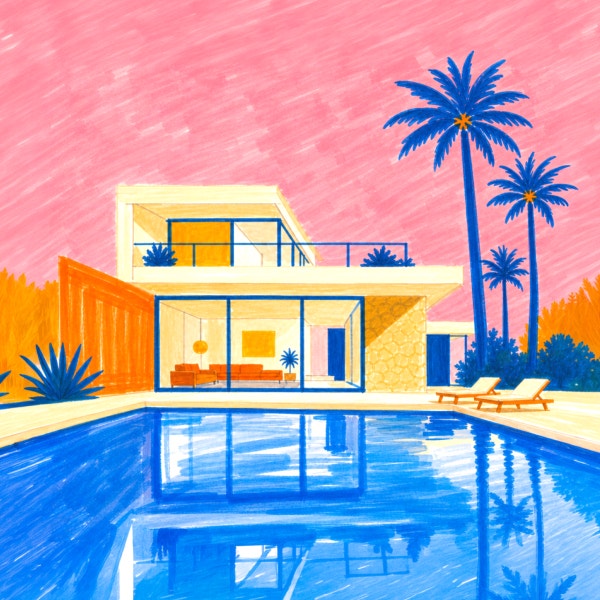
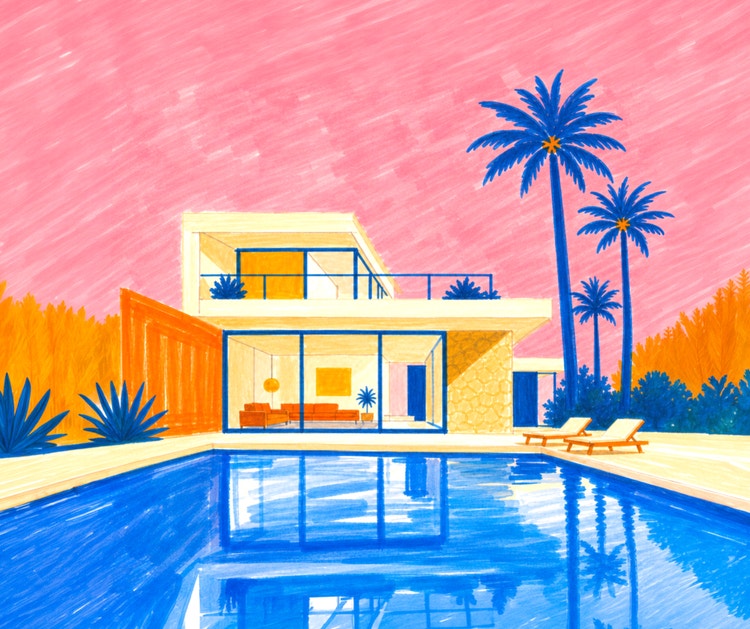
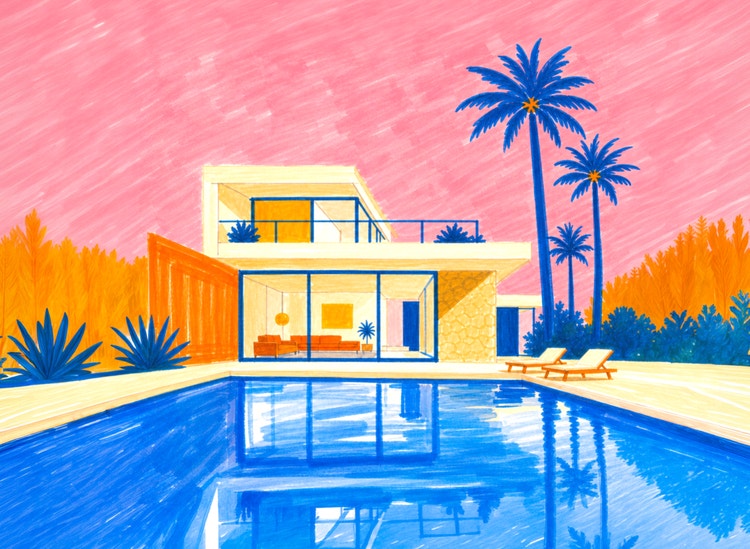
- image
- video
- Maglarawan ng subject, aksyon, lugar, mood, o estilo.
- Mga Tuntunin ng Adobe Generative AI
- https://main--cc--adobecom.aem.live/creativecloud/animation/testdoc/unity/generate.svgGumawa ng AI Drawing
- Ilarawan kung ano ang gusto mong i-generate
- Prompt
- Tip
- Hindi maproseso ang request
- Pakilarawan kung ano ang gusto mong i-generate.
- Lumampas ang prompt sa maximum na haba na 750 character
- Maglagay ng prompt


https://www.adobe.com/cc-shared/assets/img/product-icons/svg/firefly-appicon-64-new.svg

{{nbsp}}
Mag-generate ng drawing | Mag-generate ng drawing - Adobe Firefly
https://www.adobe.com/cc-shared/assets/img/product-icons/svg/firefly-appicon-64-new.svg
{{Adobe Firefly}}
Mag-generate ng drawing | Mag-generate ng drawing - Adobe Firefly
https://www.adobe.com/cc-shared/assets/img/product-icons/svg/firefly-appicon-64-new.svg
{{Adobe Firefly}}
Narito na ang susunod na ebolusyon ng creative AI para sa lahat ng ideya mo, na may mga tool para sa image, video, audio, at vector.
Mag-generate ng drawing | Mag-generate ng drawing - Adobe Firefly
Gumuhit ng kahit ano gamit ang AI.
Tuklasin ang mga posibilidad ng AI art generation gamit ang Adobe Firefly. Baguhan ka man o bihasang artist, madali mong matutuklasan kung paano mag-explore ng mga ideya, gumawa ng mga konsepto, at lumikha ng obra nang libre sa pamamagitan ng simpleng mga text prompt.
Gawing guhit-kamay ang hitsura gamit ang isang AI drawing generator.
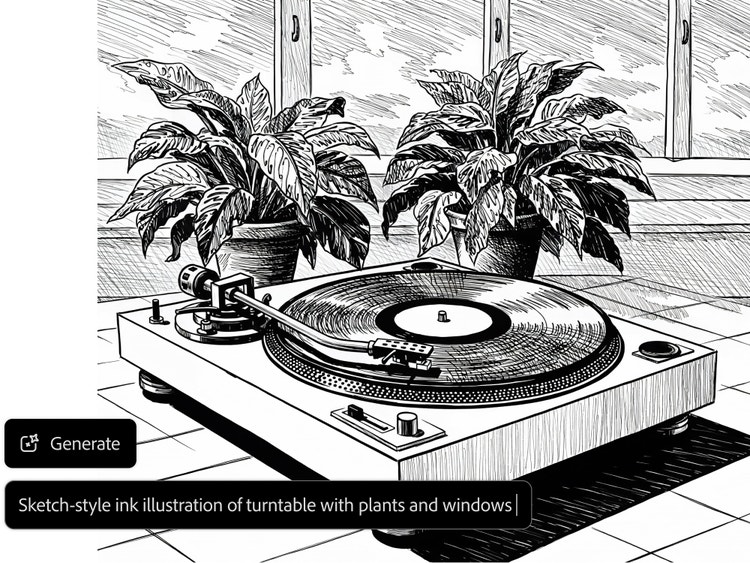
Gumawa ng mga sketch na mukhang pen at ink rendering gamit ang Firefly bilang libreng AI drawing generator. Sa halip na makagawa ng polished at hyperrealistic na resulta na madalas nating iniuugnay sa AI, makakagawa ka ng loose at minimalist na line drawings sa ilang hakbang lang gamit ang Generate Image.
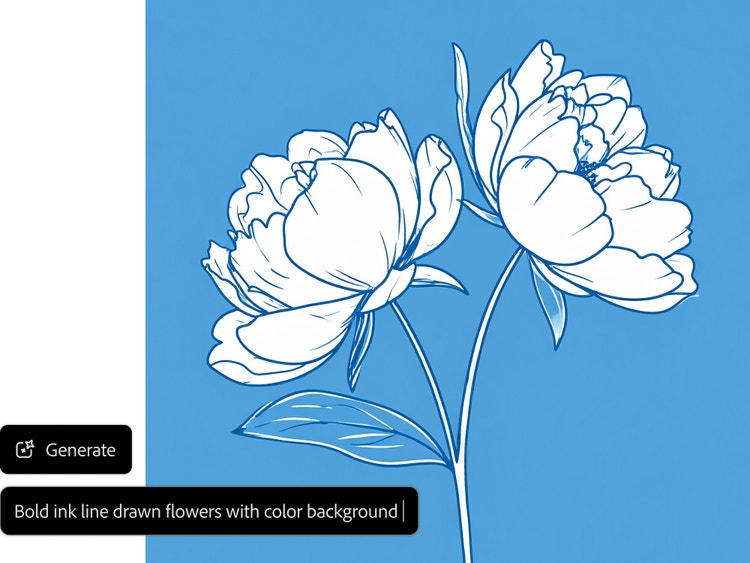

Gumawa ng mga sketch, concept, at marami pang iba.
Ginagawa ng Firefly na madaling makagawa ng art mula sa text. Mag-generate ng mabibilis na concept sketch para sa mga illustration o fashion design. Makagawa ng na ideya para sa mga tattoo, artwork para sa children’s book, o mga painting. Puwede mo ring subukan ang manga-style na line art gamit ang AI artwork generator.
Pumili mula sa iba’t ibang style sa AI drawing generator.
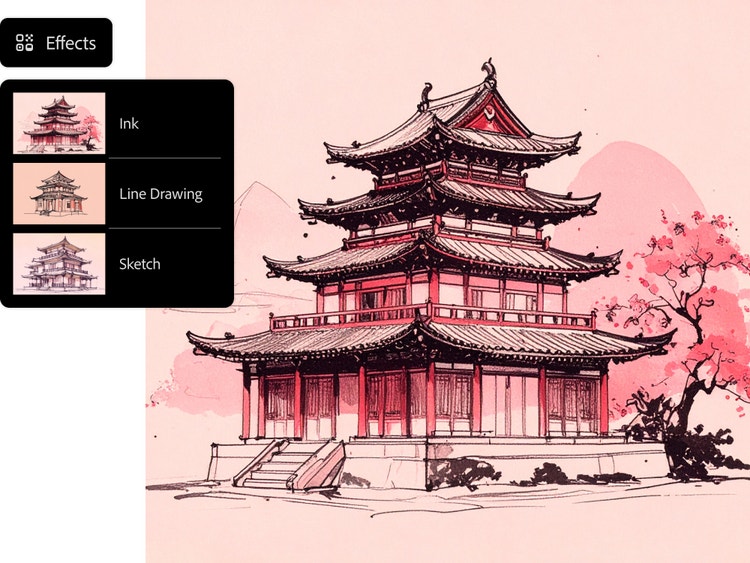
Pumili mula sa menu ng effects para makuha ang partikular na hitsurang gusto mo. Kasama sa effects ang mga pangunahing opsyon gaya ng Line Drawing, Ink, at Sketch na dagdag sa mga opsyon gaya ng Stippling, Doodle Drawing, at Geometric Pen.
I-refine pa ang AI art mo.
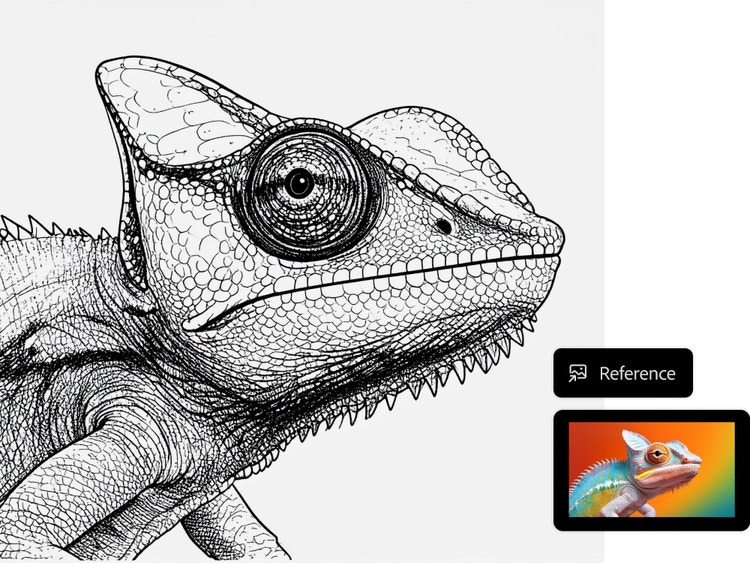
Mag-upload ng reference image—o pumili ng isa mula sa gallery—para mag-generate ng artwork na may katulad na style. I-adjust ang intensity at strength ng reference image para mas ma-customize ang resulta. Gumamit ng mga descriptive term tulad ng "heavy stroke" o "loose hand-drawn sketch" sa prompt mo. At pumili mula sa iba’t ibang option sa Color at Tone dropdown menu.
Mag-generate ng mga drawing na safe para sa commercial use.
Ang Firefly Generative AI models ay na-train sa licensed at public domain content, kaya't makakapag-generate ang mga artist ng drawing para sa professional use nang may kumpiyansa. Para alamin pa kung paano tinitiyak ng Adobe ang responsible AI development, basahin ang Adobe AI ethics principles.
Paano mag-generate ng drawing gamit ang AI sa Adobe Firefly.
Hakbang 1
Buksan ang AI artwork generator sa Firefly.
Hakbang 2
Sumulat ng descriptive prompt.
Hakbang 3
Pumili ng effect.
Hakbang 4
Opsyonal: Mag-upload ng Reference Image.
Hakbang 5
I-generate ang artwork mo.
Hakbang 6
I-download, i-share, at patuloy na i-edit ang larawan mo.
- Paano mag-generate ng drawing gamit ang AI sa Adobe Firefly.
- Mga hakbang sa pag-generate ng drawing gamit ang AI sa Adobe Firefly.
- PT5M
- Firefly
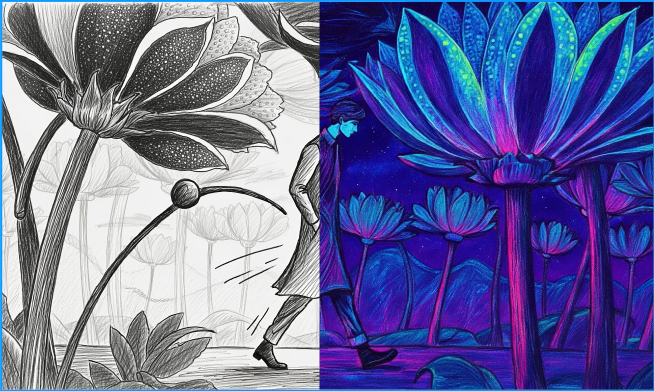
Versatile na Illustration styles
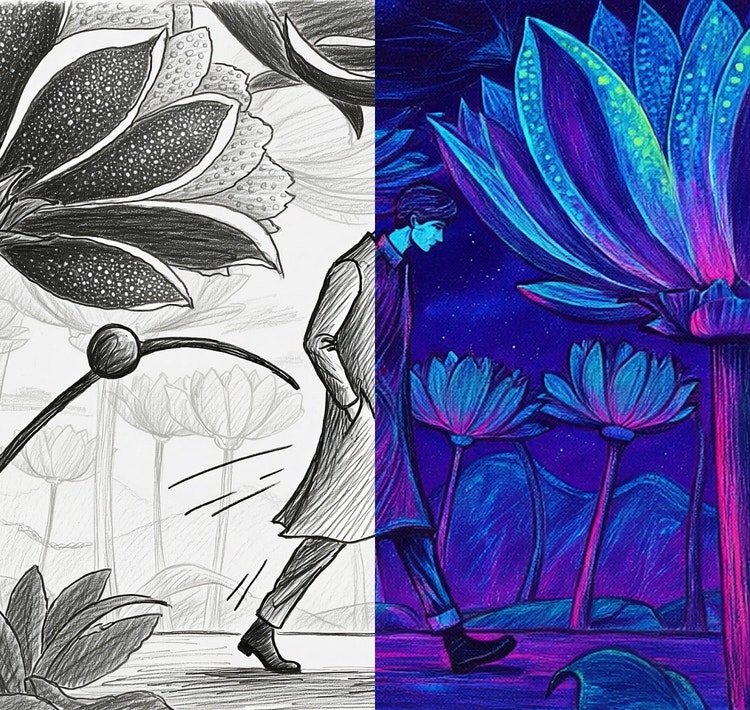
Sumusuporta ang Firefly sa malawak na hanay ng Illustration styles tulad ng line art, digital sketching, ink drawings, at artistic illustrations habang consistent ang detalye at composition.
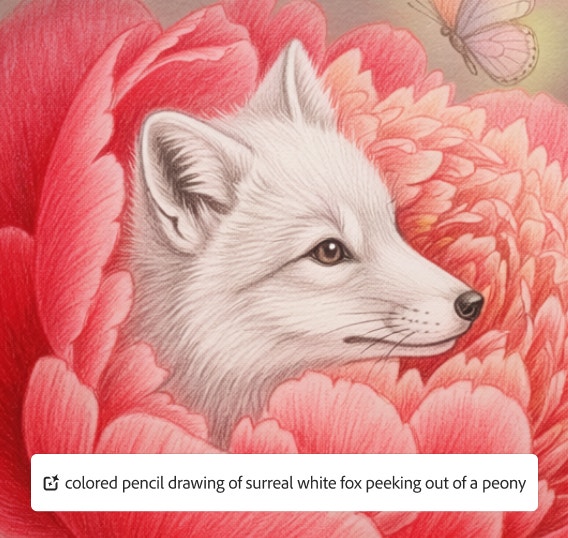
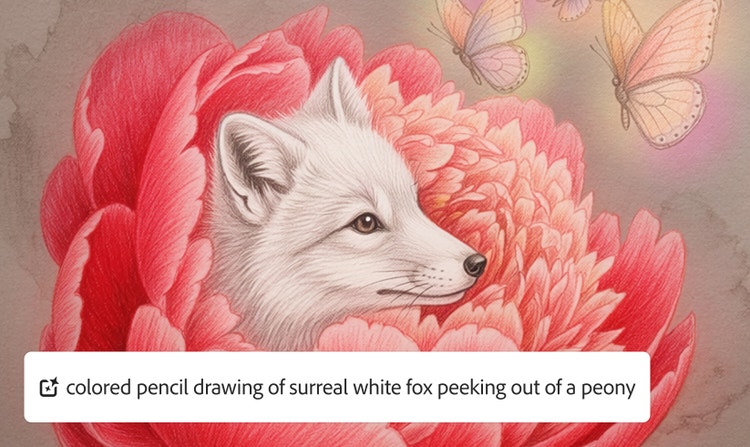
Precise creative control
Pinagsasama ng Firefly ang high-quality artistic output at precise creative control, kaya mag-generate ka ng malinis at professional na drawing mula sa simpleng text prompts.
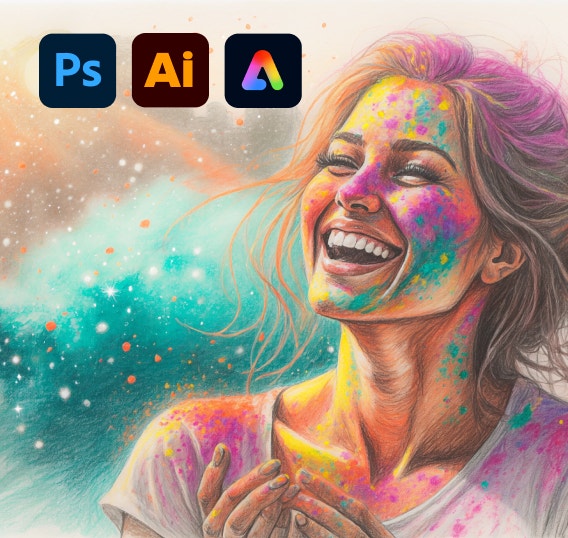
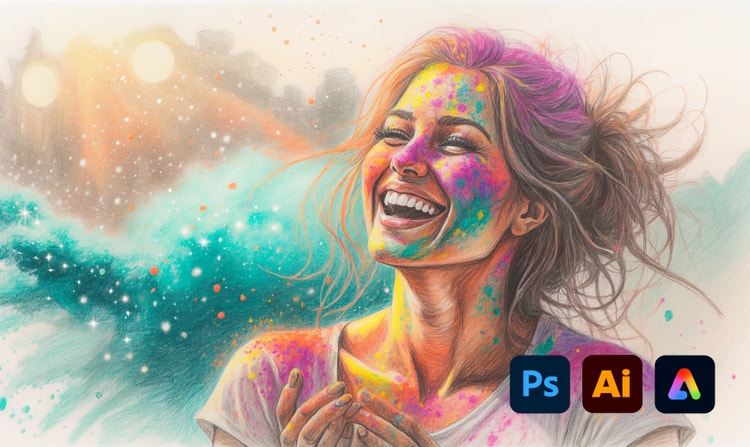
Design-ready na outputs
Gamit ang Firefly, makakagawa ka ng tapos na drawing na magagamit mo agad sa design workflow mo.
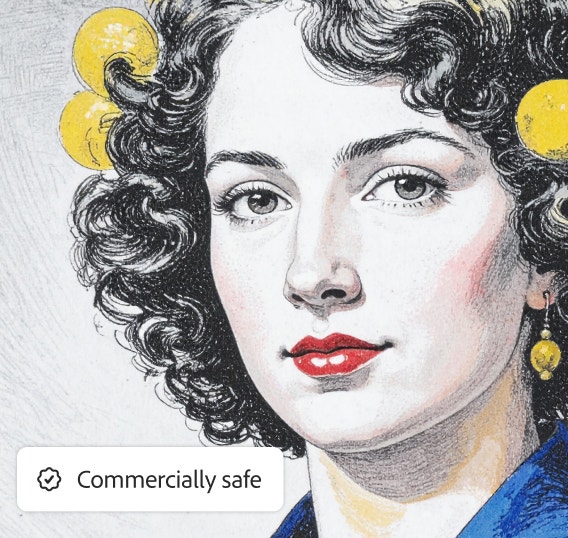
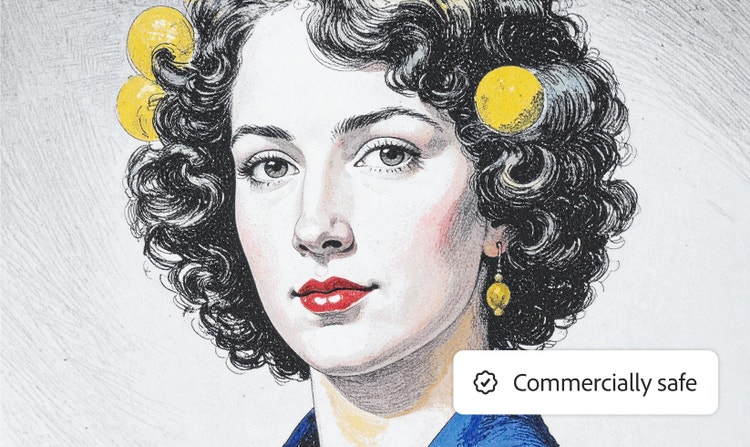
Commercially safe na mga modelo
Sinanay ang Adobe Firefly generative AI model sa licensed Adobe Stock at public-domain content, kaya puwede mo itong gamitin para sa professional at commercial use.
Tingnan kung ano ang magagawa mo sa Firefly.
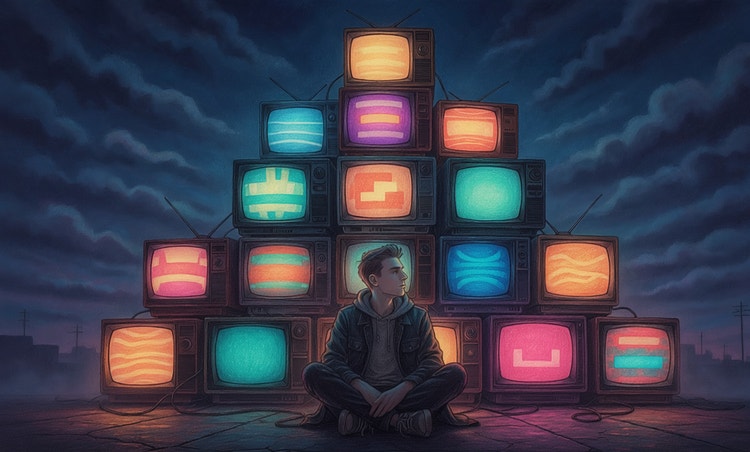
Tumuklas ng iba pang feature.
May tanong? May sagot kami.
Ano ang AI drawing generator at paano ito naiiba sa AI artwork generator?
Puwede ba akong mag-upload ng larawan at gawin itong isang sketch?
Anong mga style ng drawings ang puwede kong ma-generate gamit ang Generate Image?
Paano ko mako-customize ang mga drawing ko?
Puwede ko bang gamitin ang AI-generated drawings para sa commercial purposes?
Kailangan ko ba ng drawing skills para magamit ang drawing generator?
Anong mga plan ang kasalukuyang ino-offer ng Adobe Firefly?
Anong uri ng mga drawing ang puwede nitong gawin?
Paano ako makakakuha ng pinakamahusay na resulta mula sa mga prompt ko?
Paano gumagana ang AI drawing generator?
Puwede ko bang i-edit o i-refine ang AI-generated drawing?
Puwede bang gamitin commercially ang mga AI-generated drawings?
Ano ang mga pinakamahusay na AI drawing generator na available?
Bakit ang Firefly ang pinakamahusay na AI drawing generator?
Libre ba ang Adobe Firefly AI drawing generator?
I-share ang page na ito.
I-explore ang iba pang mga Firefly tool.
Mga Benepisyo ng Generative AI
Mabilis na binabago ng mga generative AI tool kung paano tayo nagtatrabaho at gumagawa. Alamin kung paano mo magagamit ang mga ito para mapahusay ang productivity at tumuklas ng mga bagong posibilidad habang pinapanatili ang creative control.
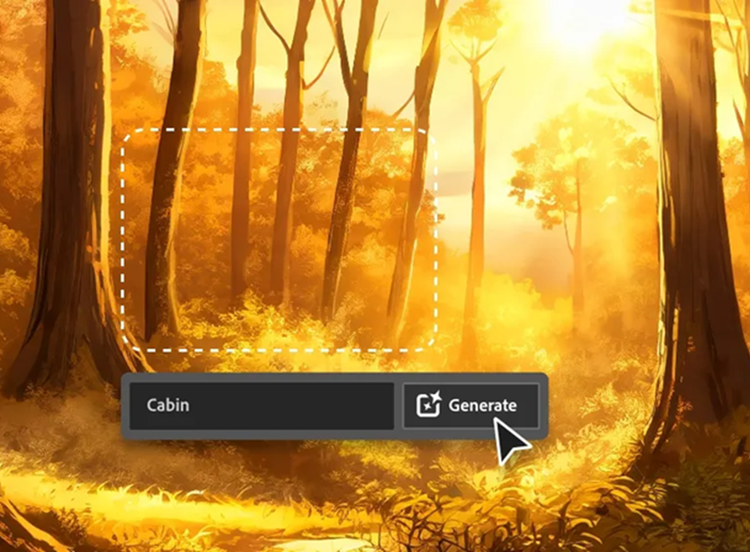
AI para sa Mga Graphic Designer
Tuklasin kung paano mapapabilis ng AI para sa graphic design at mga Adobe tools tulad ng Firefly, Photoshop at Illustrator ang workflow mo at mapalawak ang creative possibilities mo.
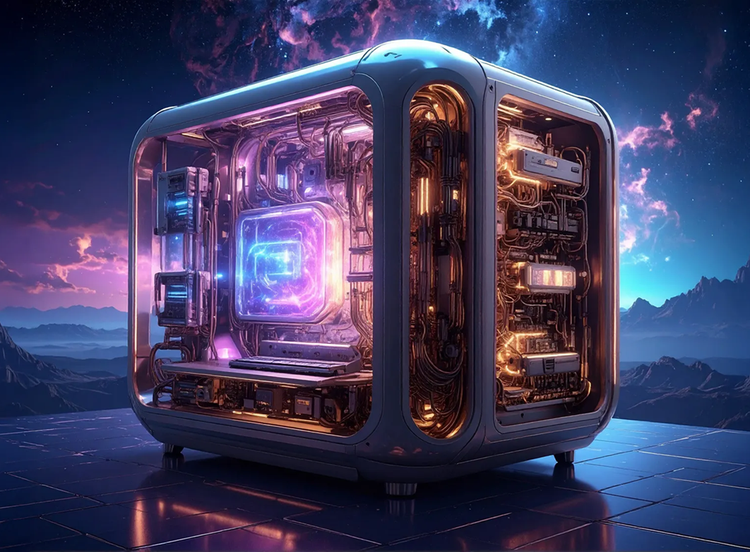
Paano Gumagana ang Generative AI
Nasa lahat ng headlines ang Generative AI at hindi ito walang kabuluhang hype. Malamang na magiging bahagi ng buhay mo ang bagong teknolohiyang ito—kung hindi pa man ngayon. Alamin kung paano gumagana ang Generative AI at simulang pasimplehin ang workflow mo.
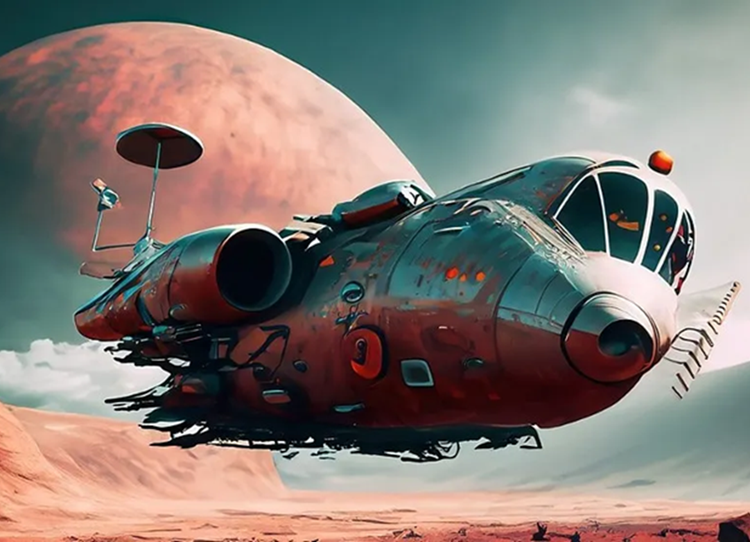
Mga AI Art Prompt
Hindi palaging halata ang pinakamahuhusay na prompt para sa AI. Matutulungan ka ng mga tip na ito para makarating sa patutunguhan mo nang mabilis.