Urządzenie mobilne napędza rozwój firmy

Niezależnie od tego, czy praca odbywa się w domowym biurze, sklepie spożywczym czy na polu golfowym, lokalizacja nie powinna ograniczać możliwości udostępniania podpisanych dokumentów. Program Adobe Acrobat dla firm jest szybszy i bezpieczniejszy niż wysyłanie pocztą fizycznych umów z podpisem odręcznym, a więc ułatwia zachowanie ciągłości działalności. Do plików PDF lub zeskanowanych dokumentów można dodawać adnotacje i je podpisywać, używając tylko palców i telefonu iPhone.

Odkryj możliwości podpisów elektronicznych

Grafika przedstawiająca umowę operacyjną spółki LLC na laptopie obok grafiki pokazującej podpisywanie tej samej umowy na telefonie komórkowym przy użyciu usługi Adobe Sign

Jak podpisywać dokumenty na telefonie iPhone w programie Acrobat

Mobilność to kluczowy element skutecznego zarządzania firmą — umożliwia właścicielom i pracownikom przeglądanie i podpisywanie dokumentów w dowolnym miejscu, co zapewnia terminowe podejmowanie decyzji.
Ta elastyczność pozwala zespołom zachować produktywność i szybko reagować niezależnie od lokalizacji, co ostatecznie przekłada się na wyższą efektywność i lepszą optymalizację kosztów. Program Acrobat dla firm wspiera mobilność i usprawnia sposób pracy.

Aby rozpocząć podpisywanie dokumentów PDF na telefonie iPhone, pobierz aplikację Acrobat ze sklepu z aplikacjami na telefonie. Następnie wykonaj poniższe proste kroki:

  1. Otwórz plik PDF w aplikacji mobilnej Acrobat.
  2. Dotknij ikony ołówka w prawym dolnym rogu ekranu.
  3. Wybierz opcję Fill & Sign.
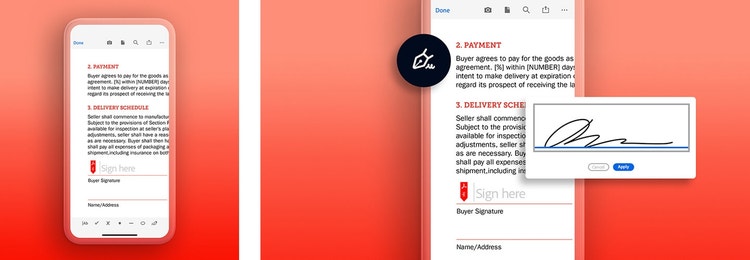
  4. Spośród dostępnych opcji naciśnij ikonę Rysuj (wygląda jak pióro wieczne).
  5. Wybierz opcję Utwórz podpis.
  6. Spośród opcji wybierz opcję Rysuj i użyj palca (lub rysika Apple Pencil bądź innego), aby się podpisać.
  7. Kliknij opcję Gotowe, aby zapisać podpis cyfrowy do późniejszego użytku.
Teraz możesz przesuwać podpis i zmieniać jego rozmiar, aby umieścić go w dowolnym miejscu dokumentu — wszystko w aplikacji.

Ten sam proces można zastosować, aby tworzyć i wybierać podpisy podczas podpisywania dokumentów na tabletach iPad i iPod Touch. Co więcej, można też dodawać podpisy za pomocą gładzika i kursora na komputerze Mac.

Jak podpisać dokument na telefonie iPhone za pomocą narzędzia Oznaczenia

Aplikacja Pliki na telefonie iPhone zawiera narzędzie Oznaczenia, które można wykorzystać do podpisywania dokumentów PDF. Aby podpisać dokument, wykonaj poniższe kroki:

  • Otwórz plik PDF w aplikacji Pliki.
  • Wybierz funkcję Oznaczenia.
  • Pojawi się szereg narzędzi, w tym funkcja podpisu. Wybierz to narzędzie.
  • Narysuj podpis lub dodaj wcześniej zapisany, jeśli ta funkcja była już przez Ciebie używana.

Po wstawieniu podpisu można dostosować jego rozmiar i położenie wedle potrzeb. Gotowy plik PDF można następnie zapisać i udostępnić.

Choć ta opcja jest szybka i prosta, narzędzie Oznaczenia nie oferuje innych funkcji dokumentów, które mogą być niezbędne firmie, takich jak porządkowanie lub dzielenie stron PDF, ochrona dokumentów hasłem, śledzenie dokumentów czy zbiorcze podpisywanie.

Jak podpisać dokument na telefonie iPhone za pomocą aplikacji Notatki

Kolejną opcją podpisywania pliku PDF na telefonie iPhone jest skorzystanie z aplikacji Notatki. Wcześniej trzeba jednak przesłać plik PDF do aplikacji Notatki lub mieć papierowy dokument wymagający zeskanowania. Oto kroki do wykonania:

  • Otwórz aplikację Notatki i wybierz opcję tworzenia nowej notatki.
  • Naciśnij przycisk aparatu w dolnej części ekranu i wybierz opcję „Skanuj dokumenty”, jeśli masz papierowy dokument, lub „Wybierz zdjęcie lub wideo”, jeśli masz zdjęcie pliku PDF.
  • Wybierz narzędzie Oznaczenia i naciśnij symbol „+" w dolnej części ekranu.
  • Wybierz opcję Dodaj podpis i narysuj własny podpis lub skorzystaj z wcześniej zapisanego.

Podobnie jak opisana wcześniej opcja, ta metoda nie oferuje pełnego zakresu narzędzi i funkcji potrzebnych do zarządzania dokumentami służbowymi w podróży. Program Acrobat dla firm zapewnia wszystko, czego potrzeba zarówno do zarządzania dokumentami, jak i do obsługi podpisów elektronicznych.

Więcej sposobów podpisywania plików PDF na telefonie iPhone

Dodawanie podpisu w Dokumentach Google na telefonie iPhone

Wielu profesjonalistów korzysta z Dokumentów Google zarówno jako wspólnej przestrzeni roboczej, jak i narzędzia do udostępniania plików. Podobnie jak telefon iPhone, Dokumenty Google mają wbudowaną funkcję umożliwiającą szybkie dodawanie podpisu do dokumentów. Jak to zrobić? Wystarczy otworzyć dokument Google na telefonie iPhone i wykonać poniższe kroki:

  1. Wstaw → Rysunek → +Nowy.
  2. Kliknij strzałkę obok ikony Linia.
  3. Wybierz opcję Rysunek odręczny.
  4. Narysuj podpis.
  5. Dostosuj go według potrzeb.
  6. Kliknij opcję Zapisz i zamknij.

Tworzenie podpisu odręcznego na telefonie iPhone

Podpis odręczny umieszczony w wiadomościach e-mail lub dokumentach służbowych buduje zaufanie współpracowników i klientów, a jednocześnie nadaje korespondencji profesjonalny i osobisty charakter. Podpis odręczny na telefonie iPhone można stworzyć w kilku prostych krokach — wystarczy dodać go do dokumentów lub wiadomości e-mail albo zachować do późniejszego wykorzystania. Oto jak to zrobić:

  1. Na pasku narzędzi Oznaczenia na telefonie iPhone dotknij ikony plusa (+), a następnie wybierz opcję Podpis.
  2. Aby dodać nowy podpis: Dotknij opcji Dodaj (+), a następnie użyj palca, aby złożyć podpis.
  3. Aby użyć podpisu, dotknij opcji Gotowe. Aby narysować nowy podpis, dotknij opcji Wyczyść.
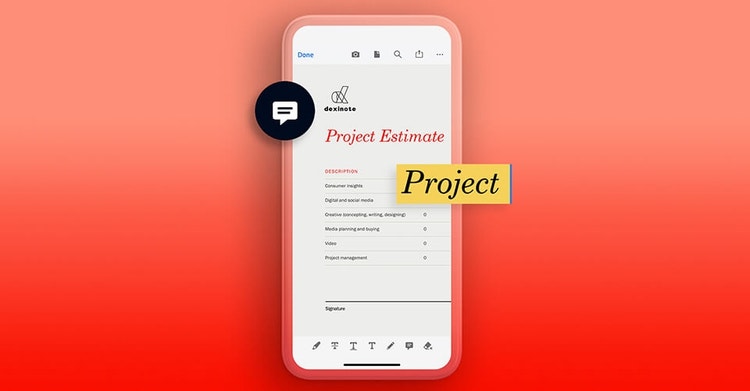
Telefon iPhone na czerwonym tle pokazujący, jak dodawać komentarze w dokumencie PDF

Jak dodawać adnotacje do dokumentów na telefonie iPhone

Jeśli przed złożeniem podpisu cyfrowego w dokumencie PDF widać zmiany do wprowadzenia, nie ma potrzeby robić zrzutów ekranu ani kontaktować się telefonicznie w sprawie problemów. Funkcje oznaczania w aplikacji mobilnej Acrobat pozwalają dodawać uwagi bezpośrednio w dokumencie. Oto jak to zrobić:

  1. Po otwarciu dokumentu w aplikacji mobilnej Acrobat dotknij ikony ołówka w prawym dolnym rogu ekranu.
  2. Wybierz opcję Komentuj.
  3. Dostępne na pasku narzędzi opcje oznaczania umożliwiają używanie palców lub rysika do zaznaczania, przekreślania lub podkreślania tekstu. Można też dodawać notatki i komentarze albo rysować i wymazywać odręczne notatki, strzałki, okręgi itp.
  4. Po zakończeniu kliknij opcję Gotowe w lewym górnym rogu ekranu.
  5. Wybierz ikonę wielokropka w prawym górnym rogu ekranu i wybierz opcję Zapisz w Document Cloud, aby notatki były dostępne dla wszystkich mających dostęp do dokumentu.
Młoda osoba siedząca przy biurku i podpisująca dokument PDF na telefonie iPhone

Oszczędność czasu i pieniędzy dzięki programowi Adobe Acrobat dla firm

Adobe Acrobat dla firm to rozwiązanie wszystkich problemów z podpisami, które masz zawsze pod ręką. Zgodnie z badaniem zleconym firmie Forrester Consulting program Acrobat skrócił czas poświęcany przez użytkowników na uzyskiwanie podpisanych i sfinalizowanych dokumentów z siedmiu dni do dwóch godzin. Oznacza to o 96 procent mniej czasu na zbieranie nowych podpisów i średnie oszczędności wynoszące 6 USD na każdy przetworzony dokument.

Dzięki integracji podpisów i narzędzia Oznaczenia, z których można korzystać z dowolnego miejsca, praca przebiega znacznie sprawniej.

Odkryj więcej korzyści płynących z podpisów elektronicznych

https://main--dc--adobecom.aem.live/dc-shared/fragments/seo-articles/acrobat-color-blade

#000000

Narzędzia programu Acrobat online
Wypełniaj i podpisuj pliki PDF bezpośrednio na telefonie iPhone.