Dołącz do milionów użytkowników, którzy pomyślnie dzielą pliki PDF za pomocą Acrobat.
Dzielenie stron w plikach PDF
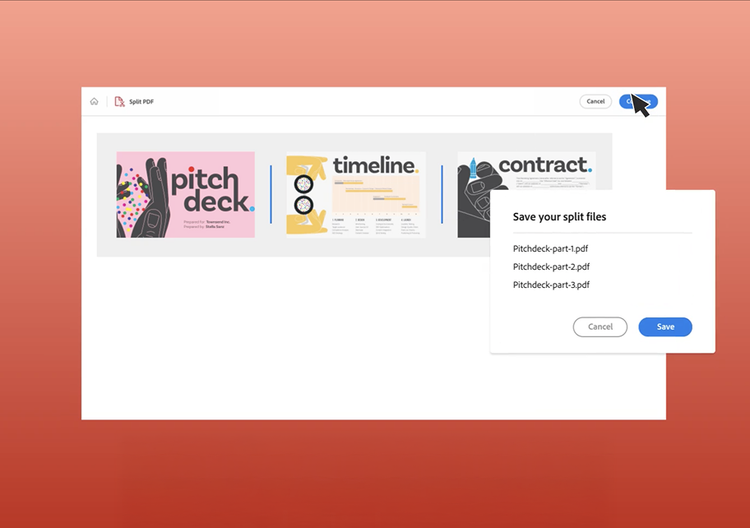
Wykonaj te proste kroki, aby podzielić dokument PDF na kilka odrębnych plików:
- Kliknij przycisk Wybierz plik powyżej lub przeciągnij plik PDF i upuść go w polu, aby podzielić strony.
- Wybierz dokument PDF, który chcesz podzielić.
- Po wysłaniu pliku do usługi Acrobat zaloguj się.
- Ustaw linie podziału, aby wybrać zakresy stron do poszczególnych wynikowych plików PDF.
- Kliknij przycisk Kontynuuj, wybierz folder zapisywania rozdzielonych plików PDF i kliknij przycisk Zapisz.
Wypróbuj nasze bezpłatne narzędzie do rozdzielania plików PDF
Dziel strony plików PDF za pomocą bezpiecznego narzędzia online
Firma Adobe przykłada wielką wagę do bezpieczeństwa plików. Skorzystaj z narzędzia do dzielenia plików PDF, aby rozdzielić strony z pewnością, że Twoje dokumenty są bezpiecznie przetwarzane przez nasze serwery i usuwane, chyba że zalogujesz się i je zapiszesz.
Tworzenie nawet 20 odrębnych plików
Narzędzie Adobe Acrobat do dzielenia plików PDF pozwala szybko odseparować strony dokumentu PDF i umieścić je w maksymalnie 20 osobnych plikach. Dodaj nawet 19 linii podziału, by wyznaczyć zakres wybranych stron.
Łatwe pobieranie i udostępnianie
Podzielone pliki PDF możesz pobierać lub udostępniać innym osobom. Możesz też udostępnić pliki do skomentowania, zbierając opinie w jednym dokumencie PDF.
Oszczędność czasu dzięki wielokrotnemu używaniu zawartości
Wykorzystaj zawartość plików PDF na nowe sposoby. W tym celu rozdziel dokument PDF online i za pomocą innych narzędzi Acrobat zmień kolejność stron lub dodaj strony w otrzymanych plikach PDF.
Dziel pliki PDF online na dowolnym urządzeniu
Narzędzia online Acrobat współpracują z wszystkimi przeglądarkami, takimi jak Microsoft Edge i Google Chrome. Możesz więc używać ich na komputerze, laptopie, tablecie lub telefonie.
Najlepsze narzędzie do rozdzielania plików PDF online
Firma Adobe opracowała format plików PDF. Wypróbuj nasze doskonałe narzędzia online do dzielenia plików PDF, które pozwalają pracować z dowolnego miejsca.
Często zadawane pytania dotyczące rozdzielania plików PDF.
Dzielenie stron pliku PDF nie musi obniżać jakości dokumentu, jednak można użyć programu Adobe Acrobat i wykonać poniższe kroki, aby uzyskać wysoką rozdzielczość dokumentu po podziale stron:
- Otwórz plik PDF w programie Acrobat.
- Wybierz Narzędzia > Porządkowanie stron > Podział.
- W menu rozwijanym Podział można określić, czy plik PDF ma być dzielony według liczby stron, maksymalnego rozmiaru pliku czy zakładek najwyższego poziomu.
- Wybierz Opcje wyjściowe, aby określić folder docelowy dla podzielonych plików PDF i ustawić preferencje oznaczania plików.
- Kliknij OK > Podziel, aby rozpocząć proces.
- Nadaj nazwę nowemu plikowi PDF i kliknij Zapisz.
Gdy skorzystasz z narzędzia do dzielenia plików PDF, jakość nowego pliku PDF nie ulegnie zmianie.
Wykonaj poniższe kroki, aby podzielić plik PDF w systemie Mac, korzystając z aplikacji Preview:
- Otwórz plik PDF w aplikacji Preview.
- Otwórz widok miniatur i wybierz stronę lub strony, które chcesz rozdzielić.
- Przeciągnij i upuść strony na pulpit lub do innego folderu.
Możesz kontynuować dzielenie pliku PDF, powtarzając dwa ostatnie kroki. Masz teraz nowe pliki PDF utworzone z poprzedniego i możesz je udostępnić lub zapisać w zależności od potrzeb. Jeśli musisz w większym stopniu edytować plik PDF, rozważ skorzystanie z usług online programu Acrobat.
Gdy zaznaczysz strony i ustawisz linie podziału, kliknij przycisk Zapisz. Usługa Acrobat zapisze uzyskane pliki PDF w folderze przestrzeni dyskowej w chmurze Adobe — na Twoim koncie Acrobat. Możesz zmienić nazwy tych plików PDF, a także pobrać je lub udostępnić innym osobom.
Jeśli potrzebujesz dodatkowych możliwości pracy z plikami PDF poza dzieleniem dokumentów, możesz rozpocząć 7-dniowy bezpłatny okres próbny programu Adobe Acrobat Pro na urządzeniach z oprogramowaniem Mac lub Windows. Narzędzia do edycji plików PDF w programie Acrobat umożliwiają wprowadzanie zmian, łączenie plików PDF, zmianę kolejności poszczególnych stron, wyodrębnianie, usuwanie i obracanie stron, zmniejszanie rozmiaru plików, ustawianie haseł i uprawnień oraz dodawanie zakładek w dokumentach PDF. Możesz również konwertować obrazy w formatach takich jak PNG i JPG oraz konwertować pliki PDF do i z formatów programów Microsoft Word, PowerPoint (PPT) i Excel.
Bezpłatny dostęp do narzędzi Acrobat
- Zaloguj się, aby wypróbować ponad 25 narzędzi, np. do konwertowania i kompresowania.
- Możesz bezpłatnie dodawać komentarze, wypełniać formularze i podpisywać pliki PDF.
- Pliki możesz przechowywać online, tak aby były dostępne z dowolnego urządzenia.
Utwórz bezpłatne konto | Utwórz bezpłatne konto Adobe Acrobat Zaloguj się
