
Nie każde zaznaczenie jest doskonałe - i nadaje się do użycia od razu po jego powstaniu.
Zależnie od sposobu jego utworzenia zaznaczenie może obejmować fragmenty obrazu, - których nie chcieliśmy uwzględnić.
Mogą też pozostać niezaznaczone obszary, które trzeba dodać do zaznaczenia.
Nazywam się Seán Duggan.
Jestem fotografem, autorem - i instruktorem programu Photoshop.
Umiejętność modyfikowania zaznaczeń - przez dodawanie i odejmowanie fragmentów ma podstawowe znaczenie podczas pracy z zaznaczeniami - w programie Adobe Photoshop.
Przyjrzyjmy się tym czynnościom.
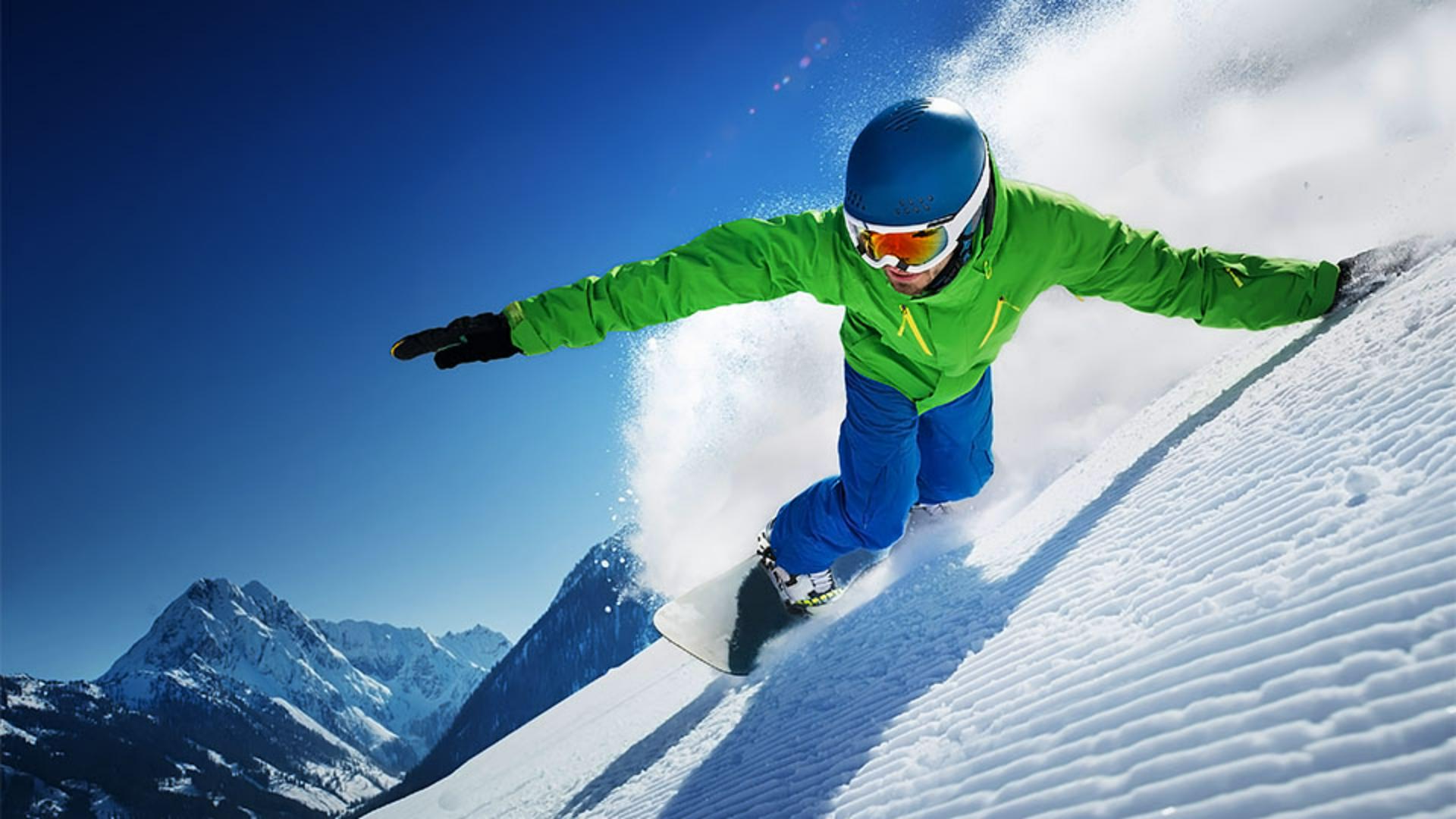
Jedną z cech nadających dynamizmu temu zdjęciu jest światło padające z tyłu.
Generuje ono efektowny cień i rozjaśnia smugę śniegu za snowboardzistą.
Takie oświetlenie spowodowało też jednak - przyciemnienie głównego tematu kompozycji.
Często się tak dzieje, - gdy światło na zdjęciu pada z tyłu.
Poprawimy tę niedoskonałość, - zaznaczając snowboardzistę i rozjaśniając tylko ten obszar.
Snowboardzista jest oczywistym tematem sceny, dlatego przejdziemy do menu Zaznaczanie i wybierzemy polecenie Temat.
Program Photoshop dobrze wykonał to zadanie, ale niektóre fragmenty zawierają za dużo tła.
Jest tak szczególnie z przodu deski.
Oprócz tego fragment kasku pozostał niezaznaczony.
W tym miejscu rękawiczki z prawej strony również za wcześnie - kończy się zaznaczenie.
Nie będziemy się tym jednak przejmować, - ponieważ większość rękawiczki jest ukryta w śniegu.
Zaczniemy od góry kasku.
Powiększymy obraz, aby się temu przyjrzeć.
Na pasku narzędzi wybierzemy funkcję Lasso.
Na pasku opcji tego narzędzia klikniemy drugą ikonę od lewej, która umożliwia dodawanie - do istniejącego zaznaczenia.
Mając narzędzie Lasso w trybie dodawania, obrysujemy górną część kasku, aby dodać ją do zaznaczenia.
Zapętlimy lasso.
Wrócimy do początku, aby zamknąć pętlę.
Oprócz użycia ikony dodawania na pasku opcji możemy też dodawać do zaznaczenia, - przytrzymując klawisz Shift.
Teraz zajmiemy się fragmentem obok deski, gdzie zaznaczenie objęło sporo śniegu w tle.
Przytrzymamy spację i przeciągniemy po zdjęciu, aby przesunąć je na ekranie - i lepiej widzieć ten obszar.
Nadal będziemy używać narzędzia Lasso, ale tym razem klikniemy trzecią ikonę od lewej, która umożliwia odejmowanie od zaznaczenia.
Odejmowanie od zaznaczenia ma skrót klawiaturowy: Przytrzymujemy klawisz Option lub Alt - i używamy narzędzia do zaznaczania.
Zaczniemy tutaj u dołu i przeciągniemy wokół tego śniegu, który został zaznaczony pod deską.
Dopasowanie, które chcemy zastosować - do zaznaczenia, nie wymaga zaznaczenia - kompletnej deski snowboardowej, dlatego nie tylko usuniemy fragment śniegu zaznaczony w tle, ale również cały przód deski.
Gotowe.
Zapętlimy w tym miejscu, aby odjąć tę część.
Niezależnie od używanego narzędzia do zaznaczania możemy w ten sposób dodawać do zaznaczenia lub odejmować od niego.
Służą do tego ikony na pasku opcji - narzędzia do zaznaczania, a także skróty klawiaturowe — - Shift w celu dodania do zaznaczenia i Option lub Alt w celu odjęcia od zaznaczenia.
Teraz dodamy dopasowanie, - aby rozjaśnić zaznaczony obszar i wyróżnić nieco snowboardzistę.
Aby to zrobić, przejdziemy do panelu Dopasowania i klikniemy pierwszą ikonę — słońce — aby dodać warstwę dopasowania Jasność/Kontrast.
Gdy istnieje zaznaczenie na obrazie - i dodajemy warstwę dopasowania, zaznaczenie jest przekształcane w maskę warstwy, dzięki czemu dopasowanie wpływa - wyłącznie na zaznaczony obszar.
W panelu Właściwości przeciągniemy suwak Jasność w prawo do wartości 44, a może 45.
O, teraz zdjęcie wygląda o wiele lepiej.
Klikając ikonę oka warstwy dopasowania, - możemy ją wyłączyć, a potem z powrotem włączyć.
Widać wtedy, jak rozjaśnienie snowboardzisty - korzystnie wpływa na zdjęcie.
Zaznaczenia oferują zaawansowaną metodę - stosowania dopasowań do określonych fragmentów zdjęć.
Nawet jeśli nie od razu są idealne, można je łatwo modyfikować, - dodając i odejmując fragmenty zaznaczenia. -




