Porozmawiajmy o najlepszych sposobach zapisywania fotografii w programie Photoshop.
Cześć.
Jestem Jan Kabili z firmy Adobe.
W tym samouczku omówimy zapisywanie fotografii w popularnych formatach, takich jak PSD, JPEG i PNG.
Użyjemy obiegu pracy zapisywania wersji wzorcowej pliku w formacie PSD, ponieważ pozwala to zachować wszelkie zmiany.
Następnie tworzymy kopie pliku w innych formatach — na przykład JPEG i PNG — gdy są potrzebne do określonych zastosowań.
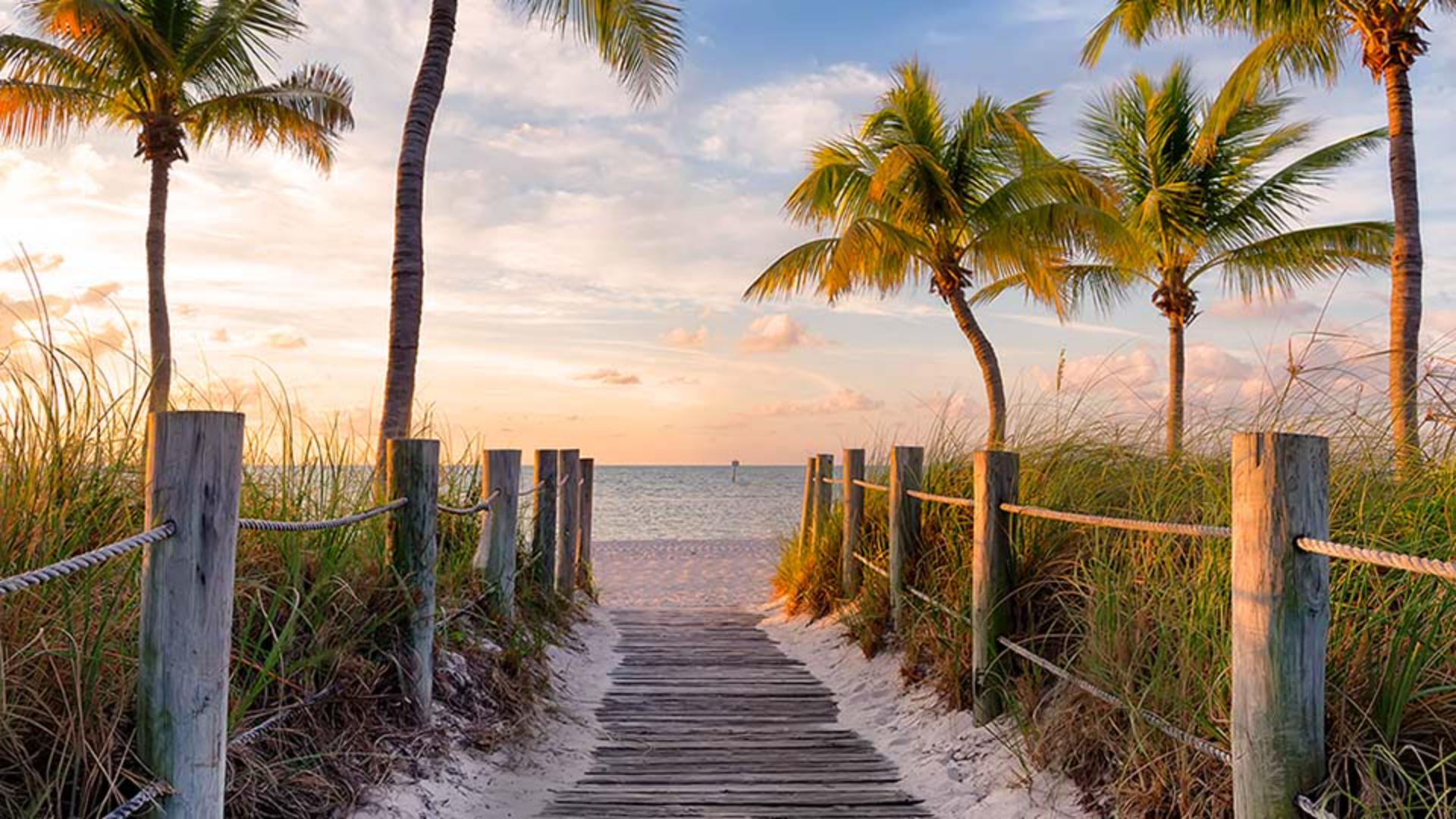
Oto zdjęcie zrobione w formacie JPEG.
Wprowadzimy zmianę warstwą dopasowania Filtr fotograficzny, która ociepli całe zdjęcie.
Teraz zapiszemy wersję wzorcową pliku w formacie, który zachowa warstwę dopasowania.
Z menu Plik wybierz opcję Zapisz jako.
W oknie dialogowym Zapisywanie jako (trochę innym w systemie Windows) z menu Format lub Zapisz jako wybierz potrzebny format.
To menu zawiera wyłącznie formaty obsługujące dany plik wraz z dodanymi funkcjami.
W tym przypadku dodaliśmy warstwę.
Te formaty obsługują warstwy.
Najczęściej będziemy używać formatu programu Photoshop.
Zostanie utworzony plik PSD, czyli dokument programu Photoshop w jego natywnym formacie pliku.
Zachowuje on elementy dodawane przez program Photoshop, takie jak warstwy dopasowania, maski czy filtry inteligentne.
Wybierz opcję Photoshop, kliknij przycisk Zapisz i kliknij przycisk OK w monicie.
Zaczęliśmy od pliku JPEG, a teraz zapisaliśmy inną wersję jako plik PSD.
To będzie wersja wzorcowa.
Podczas pracy być może dodamy inne warstwy dopasowania lub wprowadzimy dalsze zmiany w edytowanym pliku.
Zapiszemy go czasami, wybierając w menu Plik opcję Zapisz lub używając skrótu Command+S (macOS) albo Control+S (WindowS).
Załóżmy teraz, że chcemy skopiować wersję wzorcową i wysłać ją do Internetu.
W większości witryn nie da się umieścić pliku PSD.
Będzie potrzebny plik JPEG lub PNG.
Przyjrzyjmy się, jak zapisać edytowany plik w formacie JPEG.
Wybierz polecenie Plik, Zapisz jako.
W menu Format lub Zapisz jako nie widnieje opcja zapisania jako pliku JPEG.
Dzieje się tak, gdyż plik zawiera funkcje, warstwy, których nie obsługuje format JPEG.
Co więc zrobić?
Wskazując ikonę I (przycisk informacji), otrzymamy odpowiedź.
Widać tutaj, że polecenie Zapisz kopię pozwala uzyskać plik JPEG lub PNG.
Klikniemy więc przycisk Zapisz kopię.
Zostanie otwarte okno Zapisywanie jako kopii.
Tutaj w menu Format jest dostępna opcja zapisania jako pliku JPEG.
Wybierzemy ją i klikniemy przycisk Zapisz, a następnie przycisk OK w oknie opcji formatu JPEG.
Teraz istnieje wersja wzorcowa obrazu PSD oraz kopia jako plik JPEG.
Gdy otworzymy ją w programie Photoshop, ma ona przyjemny, ciepły kolor, którego użyliśmy podczas edycji pliku PSD.
W panelu Warstwy nie widać jednak warstwy dopasowania, gdyż plik JPEG nie obsługuje warstw.
Przyjrzyjmy się innej fotografii.
Zawiera on przezroczyste piksele tła.
Chcąc umieścić to zdjęcie w Internecie, nie zapiszemy kopii JPEG.
Pliki JPEG nie obsługują przezroczystości, ale obsługuje ją format PNG.
Jak więc zapisać kopię pliku PSD w formacie PNG?
Zrobimy podobnie jak w przypadku zdjęcia plaży.
Z menu Plik wybierzemy polecenie Zapisz jako, ale tym razem w menu Format będzie dostępna odpowiednia pozycja: PNG.
Dzieje się tak dlatego, ponieważ plik nie zawiera niczego, czego nie obsługuje format PNG.
Wybierzemy pozycję PNG, klikniemy przycisk Zapisz i klikniemy przycisk OK.
Teraz mamy nie tylko plik wzorcowy samolotu PSD, ale również plik samolotu PNG, którego użyjemy w Internecie.
Omówiliśmy sposób zapisywania fotografii w formatach popularnych wśród fotografików, takich jak PSD, JPEG i PNG.
Wypróbuj je w przypadku własnych zdjęć.





