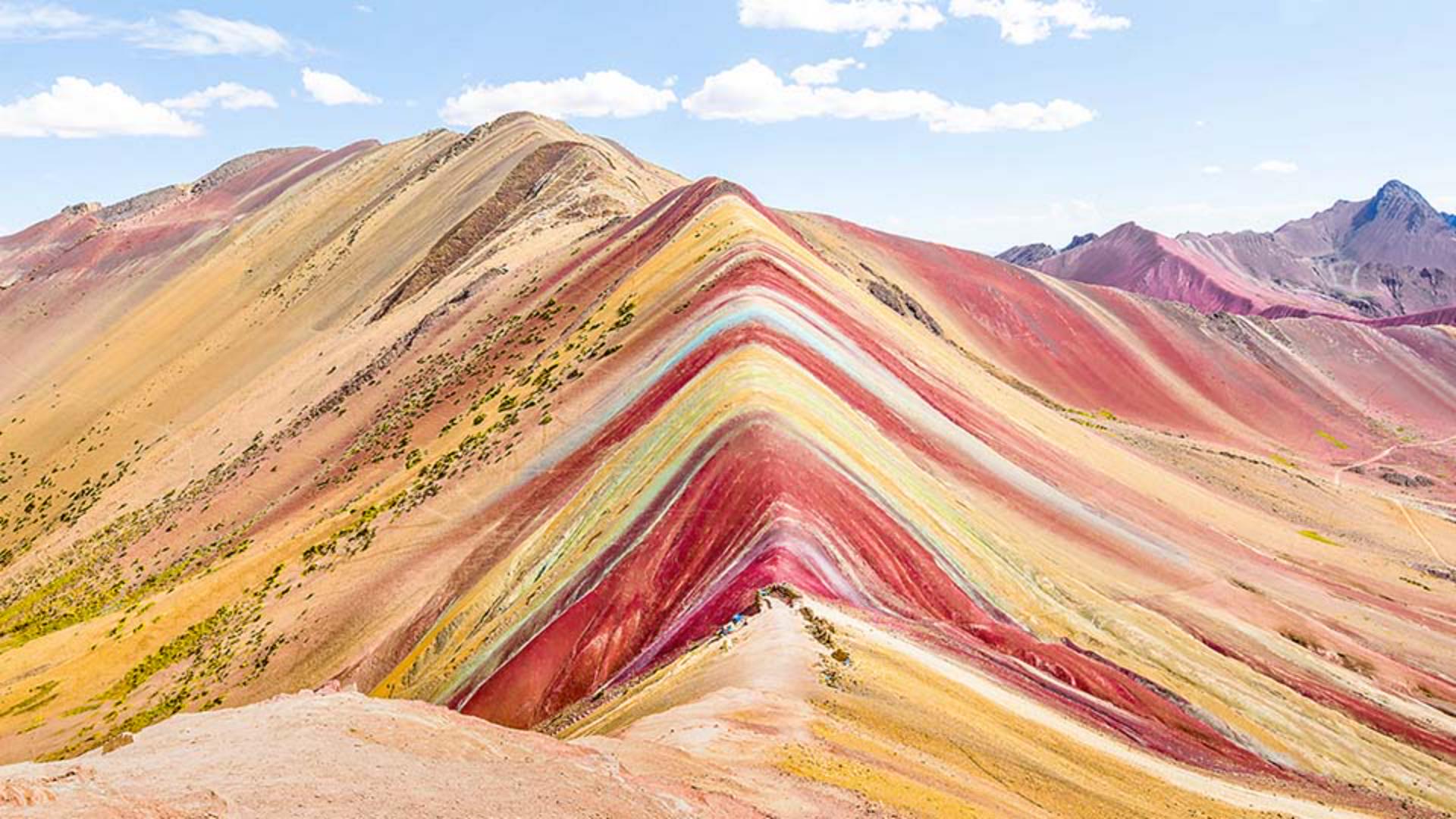
Czy znasz miejsca pełne pięknych kolorów, które nie są widoczne na zdjęciach?
Wyglądają mniej intensywnie, niż pamiętasz z rzeczywistości?
Nie szkodzi.
Dodanie nasycenia w programie Photoshop pozwala zamienić słabe, stłumione kolory na tak żywe, jak znasz ze sceny.
Jestem Jan Kabili z zespołu firmy Adobe ds. edukacji.
W tym samouczku opowiem o ożywianiu zdjęć przez wzmacnianie wybranych barw bez potrzeby ich zaznaczania.
Służy do tego warstwa dopasowania Barwa/Nasycenie.
Zacznij u dołu panelu Warstwy.
Kliknij przycisk Utwórz nową warstwę dopasowania i wybierz opcję Barwa/Nasycenie.
Nowa warstwa Barwa/Nasycenie pojawi się nad zdjęciem w panelu Warstwy.
Jej opcje znajdziesz w panelu Właściwości.
Przeciągając suwak Nasycenie w panelu Właściwości z prawej, możesz nasycić równomiernie wszystkie kolory obrazu, co niekoniecznie jest potrzebne.
Ustawmy nasycenie na 0, przeciągając suwak lub klikając dwukrotnie etykietę Nasycenie.
Zamiast tego otworzymy menu u góry panelu Właściwości, teraz z opcją Oryginał, co oznacza, że zmiany wpływają na cały obraz, i zmień ją na Czerwone, co oznacza, że zmiany wpływają tylko na zakres czerwieni obrazu.
Niżej znajduje się suwak Barwa, który pozwala zmienić samą barwę.
Suwak Nasycenie zmienia natężenie koloru i jest kluczowy w tej lekcji.
Suwak Jasność jest jednym ze sposobów zmiany jasności kolorów.
Przeciągniemy suwak Nasycenie w prawo, co zwiększy nasycenie (intensywność) wszystkich czerwonych obszarów zdjęcia — zarówno z przodu, jak i całkiem z tyłu.
Świetnie.
Teraz nasycimy żółcie w ten sam sposób, w tym samym menu wybierając opcję Żółte i przeciągając suwak Nasycenie w prawo.
Podczas tego działania tylko żółcie są nasycane.
Powinny one dominować, dlatego zwiększymy nasycenie żółci nieco bardziej niż czerwieni.
Krajobraz zawiera też bardziej nietypowe kolory, na przykład na tym kolorowym pasie góry.
Nie jest jasne, czy ten kolor należy do niebieskich, niebieskozielonych czy zielonych w używanym menu rozwijanym.
To dobra okazja do użycia narzędzia do korygowania wprost na obrazie.
To narzędzie naprawdę oszczędza czas, ponieważ nie tylko zaznacza zakres kolorów, ale też pozwala bezpośrednio nakładać dopasowanie.
W panelu Właściwości kliknij przycisk ręki z dwiema strzałkami, aby włączyć narzędzie do korekt na obrazie.
Następnie na obrazie kliknij kolorowy pasek i przeciągnij w prawo.
Wpłynie to nie tylko na kolor paska, ale również na nasycenie koloru nieba.
Przyczynę tego widać w panelu Właściwości.
W menu rozwijanym automatycznie pojawiła się opcja Niebieskozielone, co oznacza, że kolor kliknięty narzędziem do korekt na obrazie należy do zakresu niebieskozielonych.
To dlatego zmiana wpłynęła na niebo oraz ten pasek.
Zachęcam do eksperymentowania z narzędziem do korekt na obrazie.
Klikaj i przeciągaj w prawo lub w lewo na innych barwach, aby zmieniać nasycenie obszarów obrazu.
Przytrzymując klawisz Command (macOS) lub Control (Windows) podczas przeciągania narzędziem do korekt na obrazie, możesz zmieniać barwę kolorów.
Zmiany są łatwe do cofnięcia klawiszami Command+Z lub Control+Z.
Gratulacje.
Wiesz już, jak wzmacniać różne kolory fotografii przy użyciu jednej warstwy dopasowania Barwa/Nasycenie.





