
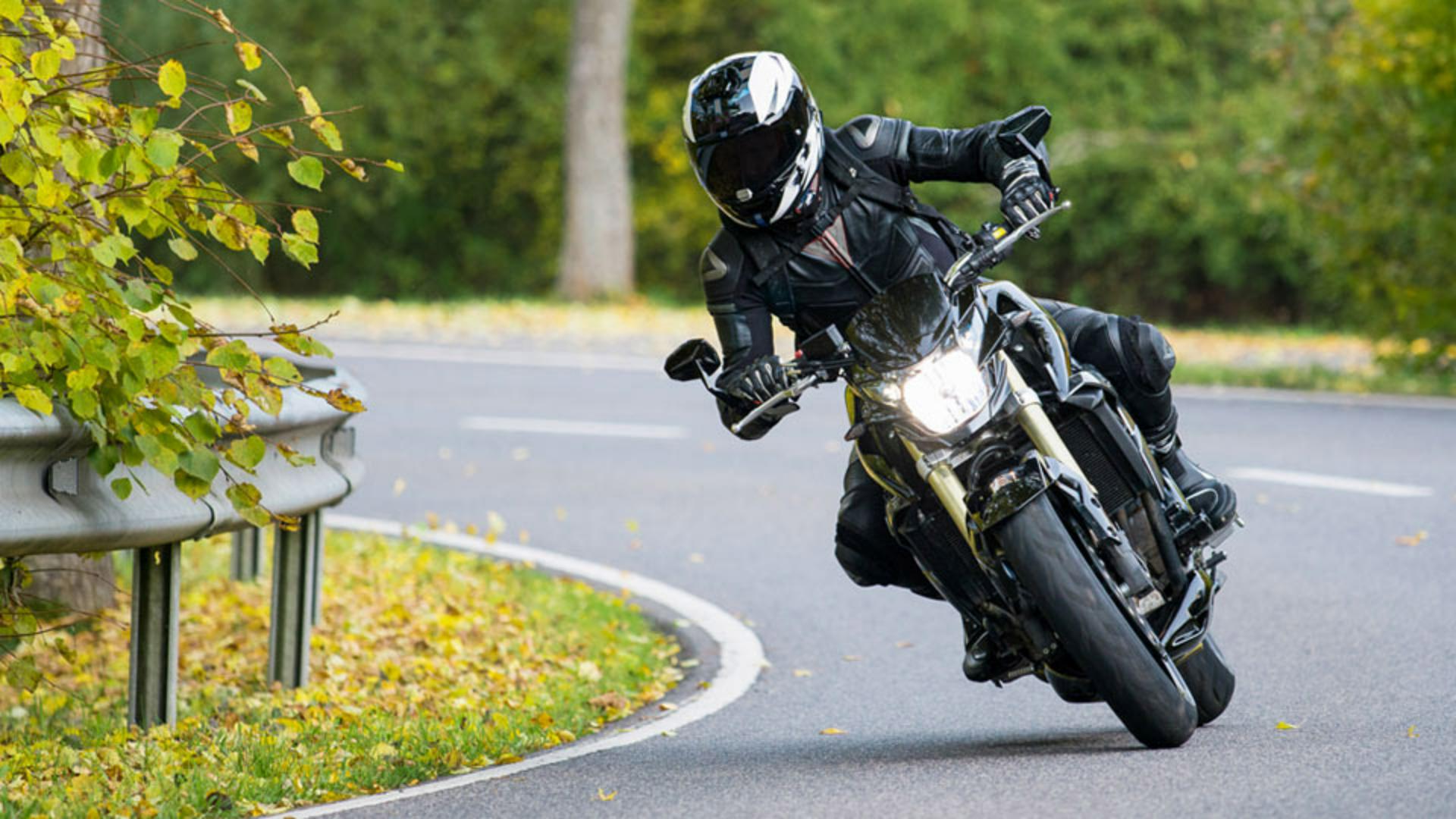
To jest piękne zdjęcie.
Niestety znak drogowy odwraca uwagę odbiorców i psuje kompozycję.
Nazywam się Jesús Ramirez.
W tym samouczku omówię sposób usuwania niechcianej zawartości ze zdjęć kilkoma kliknięciami.
Na tym obrazie użyjemy narzędzia Stempel, które pozwala kopiować zawartość jednego obszaru w inne miejsca.
Program Photoshop zawiera wydajne narzędzia do usuwania zawartości zdjęć.
Działają one w różny sposób i mają odmienne zalety.
Na tym obrazie potrzebujemy narzędzia zapewniającego całkowitą kontrolę, ponieważ krawędzie motocyklisty i innych elementów są ostre.
Musimy zachować ostrość, aby uzyskać dobry wynik.
Wypełnianie z uwzględnieniem zawartości czy punktowy pędzel korygujący pozwalają łatwo usuwać obiekty, ale ich zaletą jest mieszanie zawartości z nowym otoczeniem i generowanie naturalnego wyglądu.
Aby usunąć znak drogowy znad motocyklisty, wybierz narzędzie Stempel na pasku narzędzi lub naciśnij klawisz S.
Lubię używać skrótów klawiaturowych.
Polecam je stosować, gdy są przydatne.
Narzędzie Stempel pozwala skopiować piksele z obszaru i wkleić je w innym miejscu.
Działa to jak kopiowanie i wklejanie, ale wklejanie odbywa się przez malowanie zawartości.
Przed wprowadzeniem dopasowań kliknij ikonę Nowa warstwa w panelu Warstwy, aby utworzyć nową warstwę.
Będzie ona zawierała wszystkie zmiany, dzięki czemu zdjęcie oryginalne pozostanie zachowane.
Ten bezpieczny obieg pracy umożliwia edytowanie i eksperymentowanie bez utrwalania dopasowań.
Zawsze możesz przywrócić obraz oryginalny, jeśli nie spodobają Ci się zmiany.
Aby narzędzie Stempel wpływało na wiele warstw, na pasku opcji w menu Próbkowanie wybierz opcję Wszystkie warstwy.
Teraz będziemy próbkować obszar kopiowania zawartości.
Zawsze warto próbkować obszary podobne do tego, co otacza obiekt przeznaczony do usunięcia.
W tym przypadku rośliny w prawym górnym rogu pasują do obszaru wokół znaku drogowego.
Aby próbkować obszar, przytrzymaj klawisz Alt (Windows) lub Option (macOS).
Kursor zmieni się w ikonę celownika.
Kliknij opszar, aby go próbkować, i zwolnij klawisze.
Kursor będzie zawierał podgląd obrazu, którym będziesz malować.
Jeśli nie widać podglądu, spróbuj powiększyć pędzel, używając ustawień pędzla na pasku opcji.
Przeciągnij suwak Rozmiar w prawo.
Ja wolę zmieniać rozmiar pędzla, naciskając klawisze nawiasów kwadratowych.
Znajdują się one obok litery P w amerykańskim układzie klawiatury.
Powiększ pędzel tak, aby widzieć zawartość, ale nie przesadzaj, aby nadal pasował do usuwanych obszarów.
Pamiętaj, że podczas malowania możesz zmienić rozmiar końcówki pędzla.
Inne ważne ustawienie w tym procesie to Twardość pędzla.
Twardy pędzel ma wyraźne krawędzie końcówki.
Miękki pędzel ma stopniowo rozmywane krawędzie.
Twardość pędzla możesz dopasować w ustawieniach pędzla na pasku opcji.
Suwak Twardość ma wartości od 0% (miękkie krawędzie) do 100% (twarde krawędzie).
Również tutaj wolę używać skrótów klawiaturowych.
Przytrzymaj klawisz Shift i użyj klawiszy nawiasów kwadratowych, aby dopasować twardość pędzla.
Zwróć uwagę na nakładkę podglądu pędzla.
Zmieni się on zgodnie z twardością pędzla sterowaną skrótem klawiaturowym.
Na tym obrazie użyjemy miękkiego pędzla, aby usunąć górną część znaku.
Wskaż górę znaku i zamaluj ją, klikając i przeciągając po niej.
Ikona + z prawej wskazuje próbkowane obszary.
Miękkie krawędzie pędzla mieszają i wygładzają kolory, co daje bardziej naturalny efekt.
Taka twardość pędzla będzie nieodpowiednia na krawędziach kasku.
One muszą pozostać ostre i wyraźne.
Jeśli wolisz, użyj ustawień pędzla.
Zwiększ twardość pędzla do około 90%.
Zmniejsz też rozmiar pędzla.
Maluj wzdłuż krawędzi kasku, aby usunąć resztę znaku.
To wygląda doskonale.
Kliknij ikonę oka warstwy w panelu Warstwy, aby porównać zdjęcie oryginalne z edytowanym.
Wiesz już jak działa narzędzie Stempel.
Spróbuj usunąć z obrazu inne przeszkadzające elementy.
Tak wygląda ostateczny wynik mojej pracy — po usunięciu innych elementów.




