
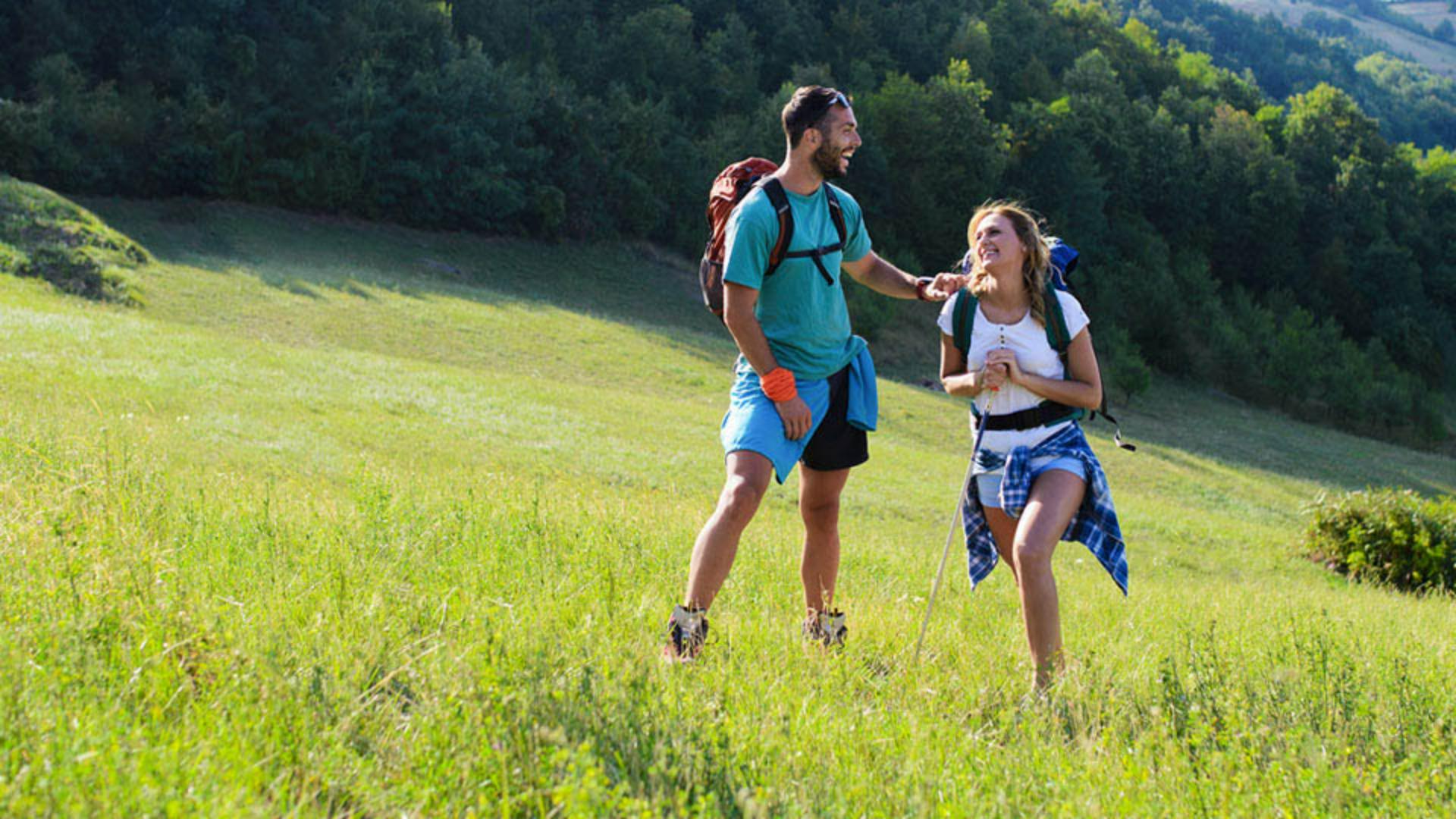
To piękne zdjęcie trójki przyjaciół w górach.
Niestety mężczyzna z lewej odwraca uwagę od pary w prawej części.
Nazywam się Jesús Ramirez.
W tym samouczku omówię sposób usuwania niechcianej zawartości ze zdjęć kilkoma kliknięciami.
Użyjemy wypełniania z uwzględnieniem zawartości — narzędzia z zaawansowaną technologią, która generuje i płynnie dodaje realistyczne elementy zastępujące to, co usuwasz.
Doskonale nadaje się ono do usuwania dużych obszarów otoczonych podobnym tłem.
Można tu użyć innych narzędzi, takich jak Stempel, ale wymagałoby to więcej ręcznej pracy.
Punktowy pędzel korygujący lepiej nadaje się do usuwania mniejszych obiektów.
Wypełnianie z uwzględnieniem zawartości to szybsza, prostsza opcja.
Najpierw zaznacz obiekt do usunięcia.
Zwykle dobrze działa narzędzie Lasso.
Włącz je na pasku narzędzi lub naciśnij klawisz L.
Jestem fanem skrótów klawiaturowych.
Polecam ich używać, jeśli są przydatne.
Narzędzie Lasso pozwala swobodnie narysować zaznaczenie.
Obrysuj mężczyznę z lewej.
Jeśli się pomylisz, możesz wyłączyć zaznaczenie przy użyciu menu Zaznaczanie, wybierając opcję Usuń zaznaczenie.
Skróty klawiaturowe działają szybciej.
Naciśnij klawisze Control+D (Windows) lub Command+D (macOS) i spróbuj jeszcze raz.
Utwórz ogólne zaznaczenie, starając się zachować jak najwięcej z pierwotnej zawartości.
Mając aktywne zaznaczenie, z menu Edycja wybierz opcję Wypełnianie z uwzględnieniem zawartości.
W tej przestrzeni roboczej okno z lewej zawiera obszary użyte przez program Photoshop do wygenerowania wypełnienia określonego przez zieloną nakładkę.
Okno z prawej zawiera ogólny podgląd wypełnienia, który zmienia się przy dostosowywaniu opcji.
Wygenerowane wypełnienie wygląda świetnie, ale jeśli wyniki zawierają niepasującą zawartość, spróbuj usunąć zieloną nakładkę z obszarów niepodobnych do tła wokół obiektu.
Aby to zrobić, włącz pędzel próbkujący na pasku narzędzi.
Kliknij ikonę – na pasku opcji i zamaluj obszary, których nie chcesz próbkować, na przykład turystów i rozmyte tło.
Usuwając obszary próbkowania, patrz na podgląd, aż osiągniesz dobry wynik.
Po usunięciu niechcianego obiektu możesz uzyskać wyniki, wybierając opcję Wyjście: ustawienia i wybierając opcję Nowa warstwa.
Następnie kliknij przycisk OK.
Program Photoshop utworzy nową warstwę i wygeneruje na niej zawartość.
Ten bezpieczny obieg pracy pozwala edytować i eksperymentować bez utrwalania dopasowań.
Możesz przywrócić obraz oryginalny, jeśli nie spodobają Ci się zmiany.
Jeśli wypełnienie będzie niedoskonałe, możesz za pomocą innych narzędzi poprawić drobne problemy, takie jak rozmyte obszary.
W tym celu wyłącz zaznaczenie i wybierz punktowy pędzel korygujący na pasku narzędzi.
Na pasku opcji zaznacz pole Próbkuj wszystkie warstwy.
Włącz opcję Uwzględnianie zawartości.
Przeciągnij po rozmytych obszarach.
To wygląda świetnie.
Teraz możesz kliknąć ikonę oka, aby wyłączyć warstwę i porównać ją ze zdjęciem oryginalnym.
Wiesz już jak działa wypełnianie z uwzględnieniem zawartości.
Spróbuj usunąć inne niechciane elementy ze swoich zdjęć.




