
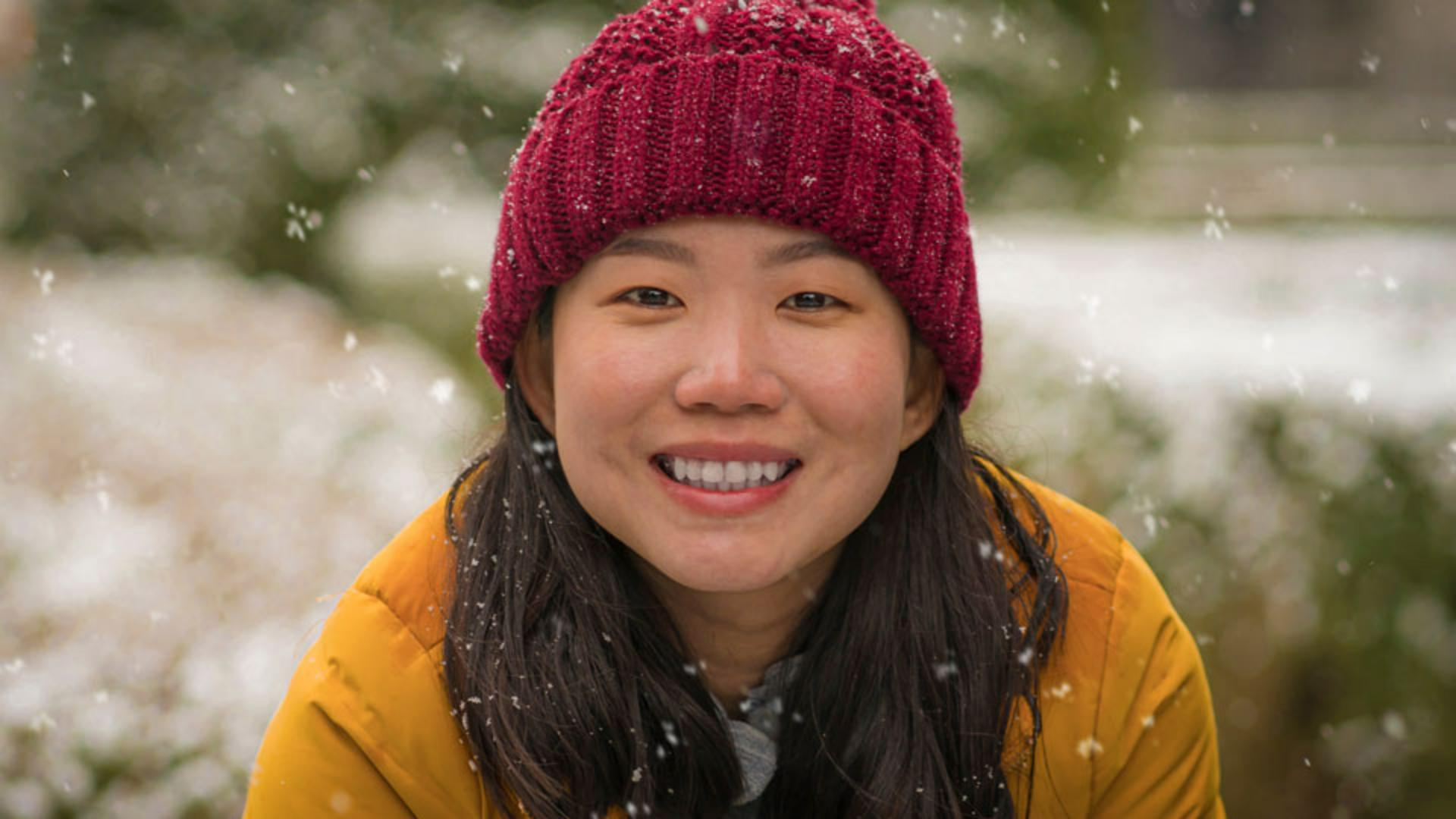
To bardzo ładny portret.
Niestety przeszkadza śnieg na twarzy, który odciąga wzrok.
Nazywam się Jesús Ramirez.
W tym materiale zademonstruję sposób usuwania niechcianych elementów zdjęć przez kilka kliknięć.
Na tym obrazie użyjemy narzędzia Pędzel korygujący, które pozwala usuwać małe niechciane elementy, takie jak skazy, pył czy zadrapania.
Program Photoshop zawiera zaawansowane narzędzia do usuwania zawartości ze zdjęć.
Każde z nich działa inaczej i ma inne zalety.
Na tym obrazie potrzebujemy narzędzia o wysokiej precyzji i doskonałej kontroli.
Musimy dopasować tekstury, oświetlenie i kolory, aby naprawa była niewidoczna.
Wypełnianie z uwzględnieniem zawartości może pomóc, ale lepiej nadaje się do usuwania dużych obiektów.
Narzędzie Stempel kopiuje dokładnie zawartość z jednego miejsca obrazu do innego bez mieszania, co może tutaj być zauważalne.
Pędzel korygujący umożliwia zaznaczenie obszaru źródłowego procesu naprawy.
Ułatwia to sterowanie korektą i umożliwia precyzyjne dostosowywanie.
Włącz narzędzie Pędzel korygujący na pasku narzędzi.
Znajduje się ono w grupie Punktowy pędzel korygujący.
Przed wprowadzeniem dopasowań kliknij ikonę Nowa warstwa w panelu Warstwy, aby utworzyć nową warstwę.
Na niej znajdą się wszystkie zmiany, a oryginał nie zostanie trwale zmieniony.
Ten bezpieczny obieg pracy umożliwia edytowanie i eksperymentowanie bez utrwalania dopasowań.
Możesz przywrócić obraz oryginalny, jeśli nie spodobają Ci się zmiany.
Aby pędzel korygujący wpływał na zawartość wielu warstw, na pasku opcji ustaw w polu Próbkuj wartość Wszystkie warstwy.
Teraz trzeba wskazać obszar próbkowania zawartości.
Zaczniemy od usunięcia dużych płatków śniegu z brody.
Pędzel korygujący dopasowuje teksturę, oświetlenie i cienie próbkowanego obszaru do korygowanego.
Ważne jest próbkowanie z obszaru podobnego to tego, który otacza niechciany obiekt.
Z drugiej strony brody, obok zmarszczki pod wargą jest dobre miejsce.
Aby próbkować, przytrzymaj klawisz Alt (Windows) lub Option (macOS).
Kursor zmieni się w ikonę celownika.
Kliknij, aby próbkować.
Kursor zawiera teraz podgląd obrazu — próbkowanej zawartości.
Jeśli nie widać podglądu, spróbuj powiększyć pędzel.
W ustawieniach pędzla na pasku opcji przeciągnij suwak Rozmiar w prawo.
Ja wolę zmieniać rozmiar pędzla, naciskając klawisze nawiasów kwadratowych.
Znajdują się one obok litery P w amerykańskim układzie klawiatury.
Powiększ pędzel tak, aby zamalować cały obiekt za pomocą pociągnięcia lub dwóch.
Możesz zmieniać rozmiar pędzla podczas korygowania.
Ustawimy kursor na zmarszczce, aby dopasować próbkowany obszar, po czym kliknij i przeciągnij, aby zakryć płatek śniegu.
Wygląda to fantastycznie.
Kliknij ikonę oka warstwy w panelu Warstwy, aby porównać zdjęcie oryginalne ze zmienioną wersją.
Aby lepiej zrozumieć różnicę między klonowaniem a korygowaniem, wybierzemy próbkę tekstury z czapki, a następnie pomalujemy twarz.
Program Photoshop nie wklei skopiowanej zawartości w tej samej postaci.
Zamiast tego dopasuje kolory, oświetlenie i tekstury, mieszając je ze skórą.
Cofniemy to, naciskając klawisze Control+Z (Windows) lub Command+Z (macOS).
Następnie usuniemy duży płatek śniegu z czapki.
Próbkę pobierzemy z czapki tuż ponad miejscem płatka, aby uzyskać podobny wzorek.
Zamaluj płatek.
Program Photoshop zrobił świetną robotę.
Wiesz już, jak działa narzędzie Pędzel korygujący.
Spróbuj usunąć inne odwracające uwagę elementy z obrazu.
Tak wygląda moja wersja wynikowa, na której nie ma pozostałych płatków śniegu na twarzy.




